Intégrer la prise de rendez-vous dans WordPress
Ce guide explique comment intégrer la prise de rendez-vous WordPress à votre site avec le plugin. WordPress doit déjà être installé dans votre hébergement ou sur votre serveur.
- Recherchez Appointmind dans Extensions > Ajouter de WordPress.
- Cliquez sur Jetzt Installieren.
- Cliquez sur Appointmind Kalender sous Einstellungen.
- Dans Appointmind, ouvrez Configuration puis Calendrier.
- Sélectionnez et copiez l'URL du calendrier.
- Collez l'URL du calendrier dans WordPress et enregistrez la modification.
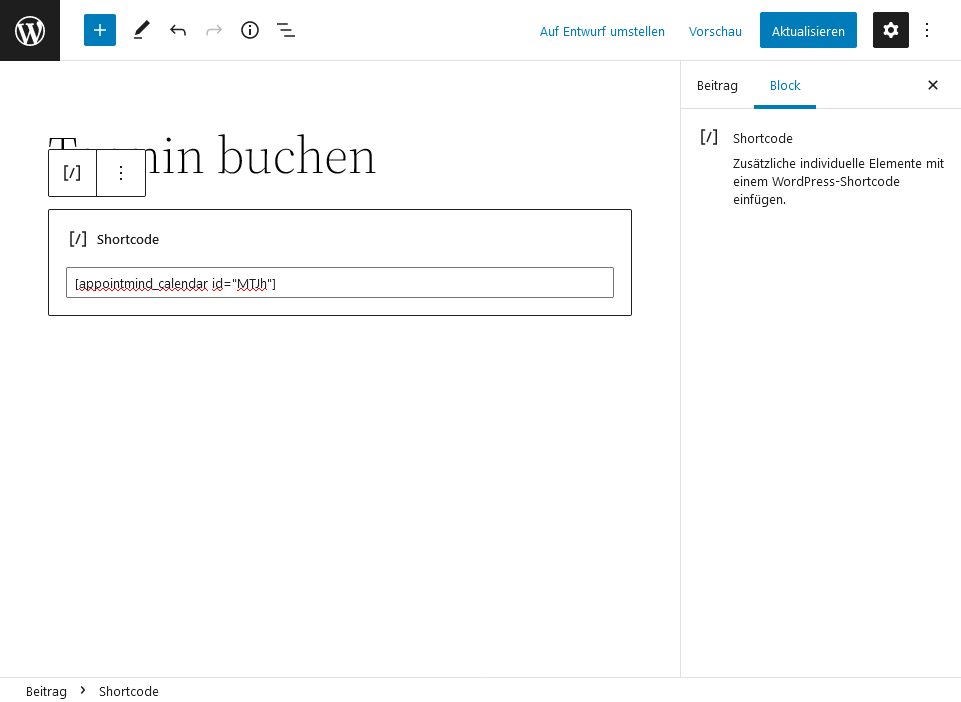
- Créez une publication et ajoutez un élément.
- Sélectionnez Shortcode.
- Dans Configuration/Calendrier d'Appointmind, sélectionnez et copiez le shortcode de votre calendrier.
- Collez le shortcode dans WordPress et enregistrez la publication.
Captures d'écran
Recherchez Appointmind dans Extensions > Ajouter de WordPress
1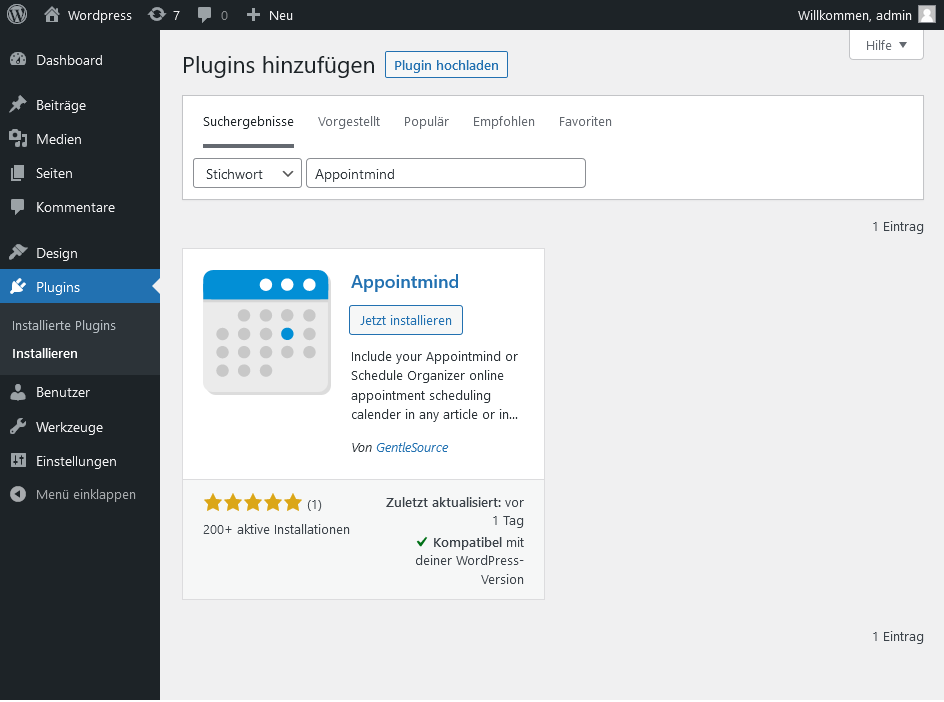
Cliquez sur Jetzt Installieren
2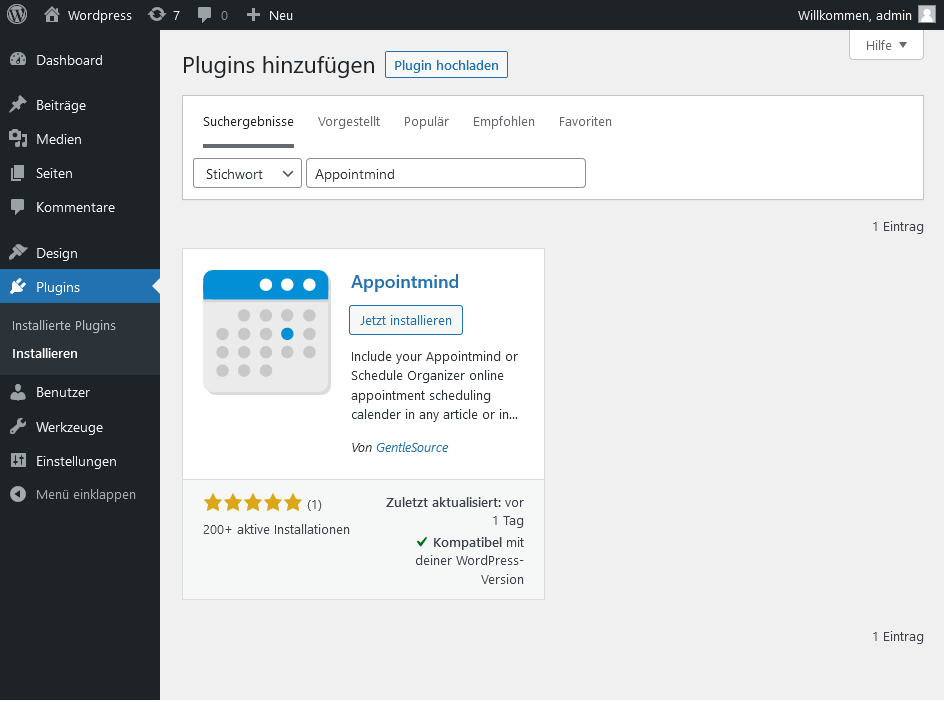
Cliquez sur Appointmind Kalender sous Einstellungen
3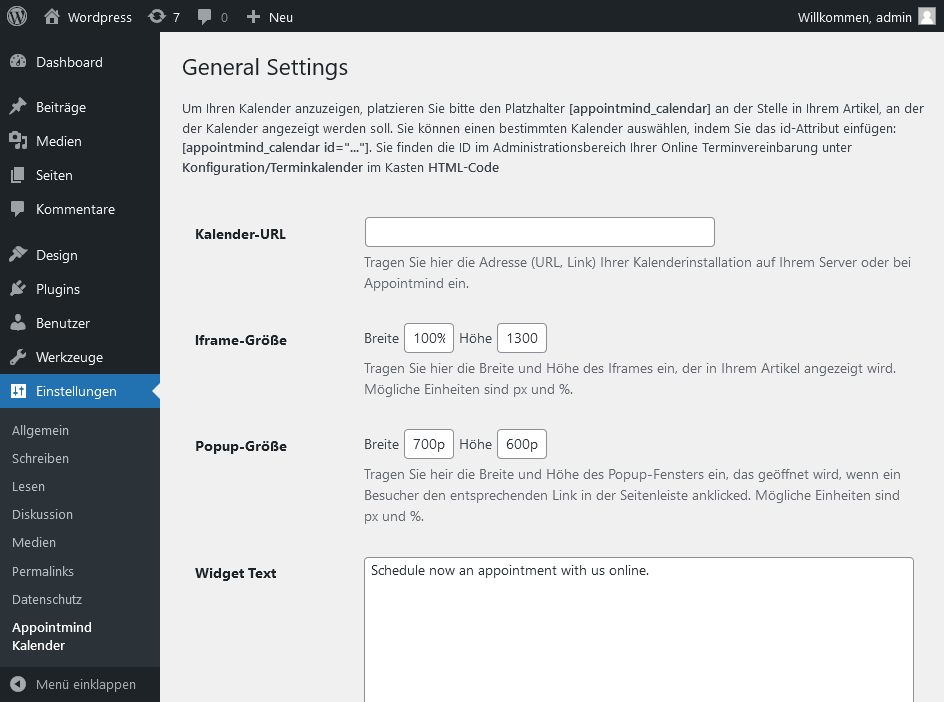
Dans Appointmind, ouvrez Configuration puis Calendrier
4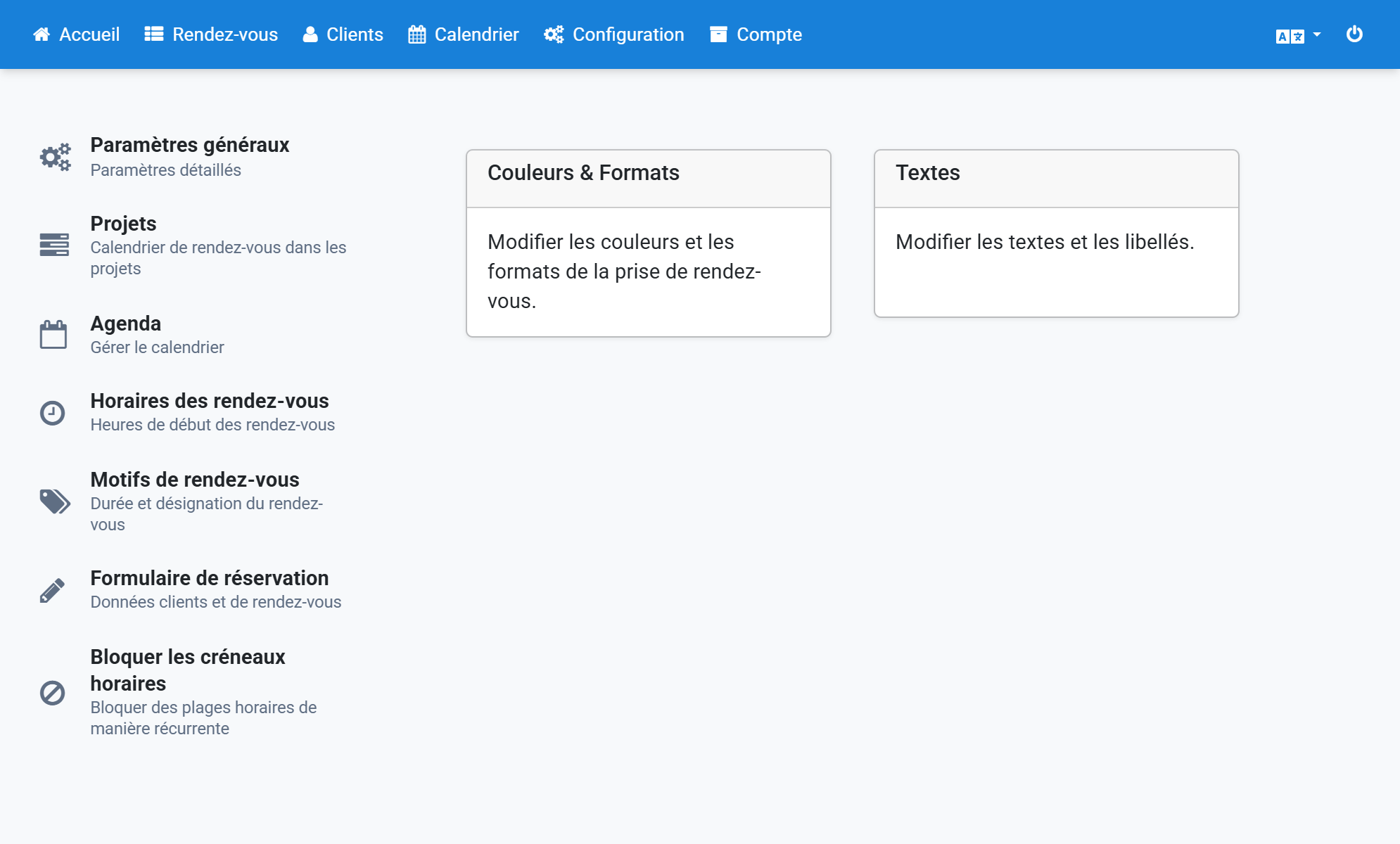
Sélectionnez et copiez l'URL du calendrier
5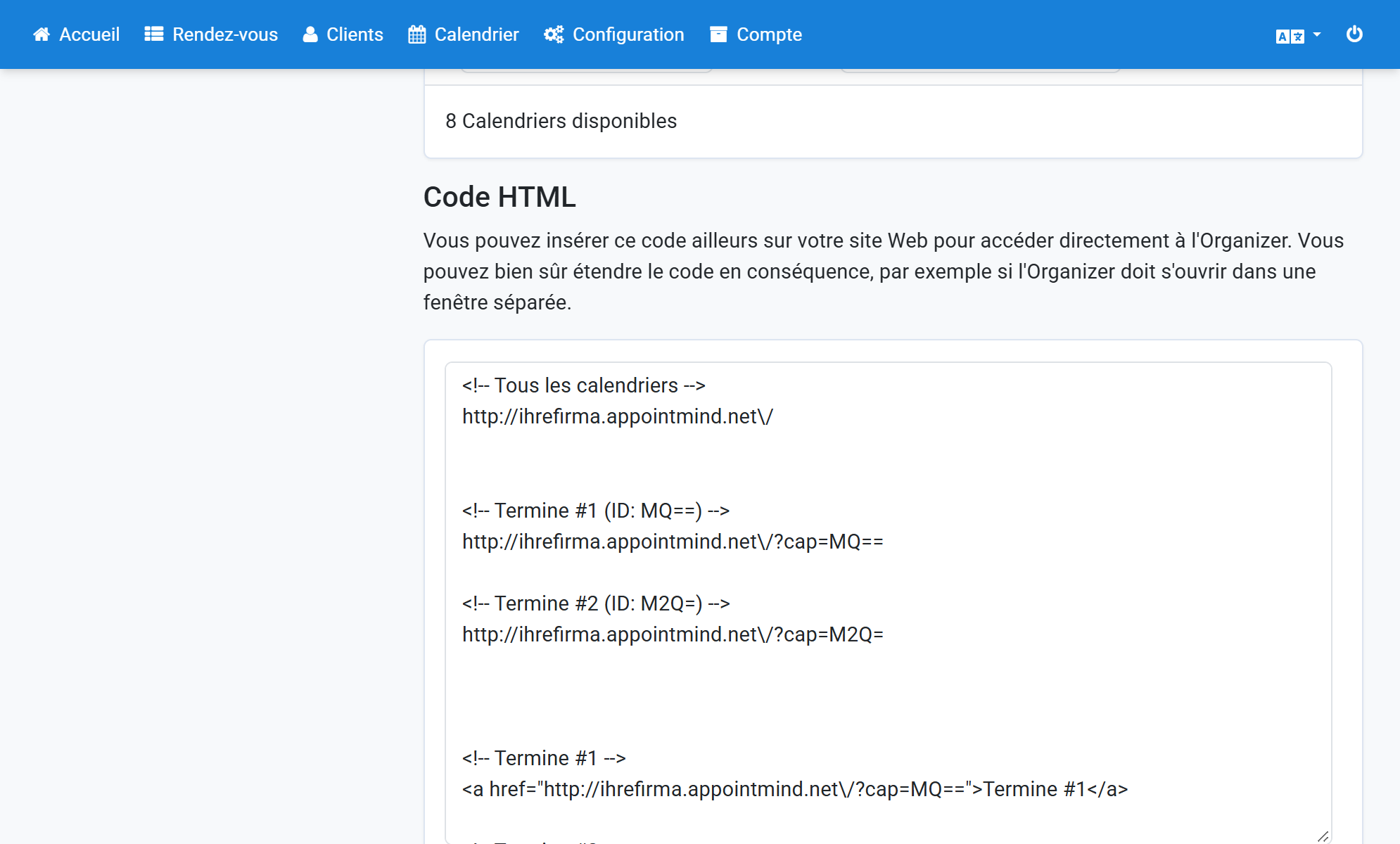
Collez l'URL du calendrier dans WordPress et enregistrez la modification
6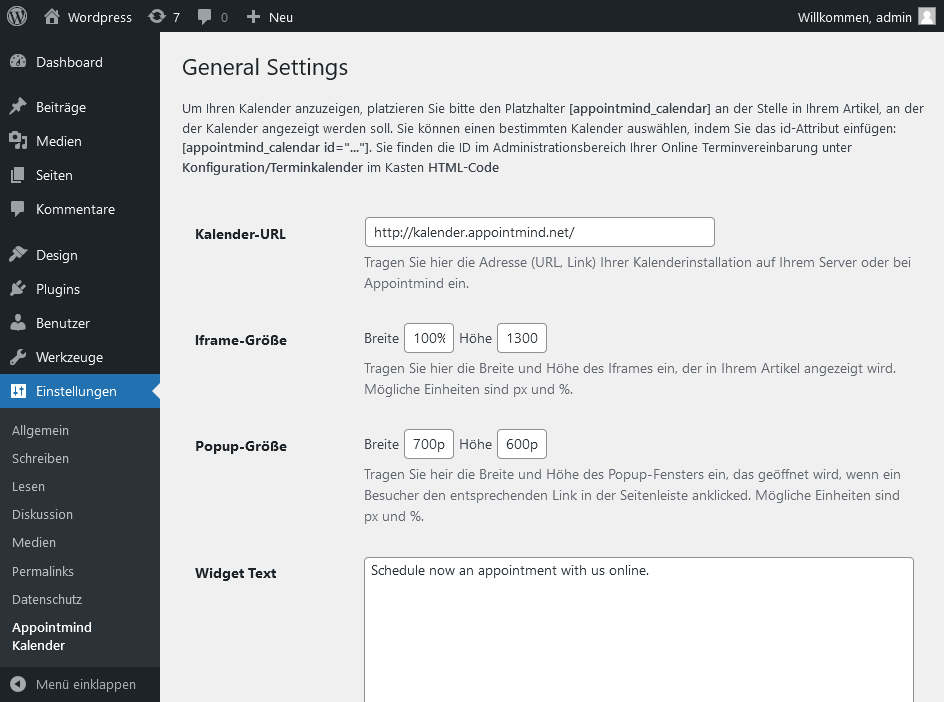
Créez une publication et ajoutez un élément
7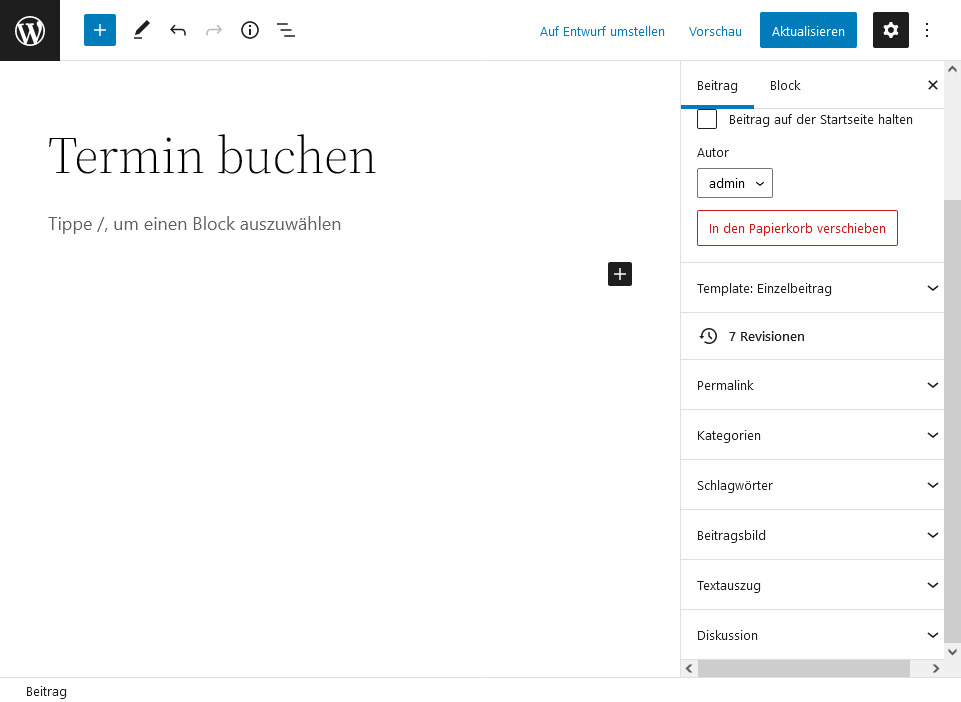
Sélectionnez Shortcode
8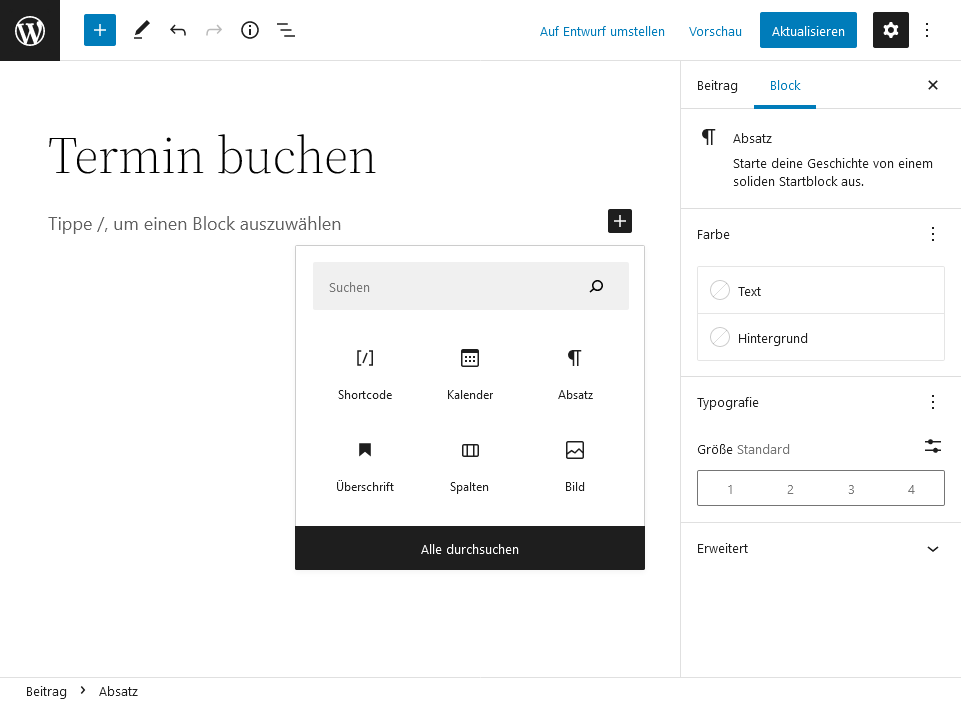
Dans Configuration/Calendrier d'Appointmind, sélectionnez et copiez le shortcode de votre calendrier
9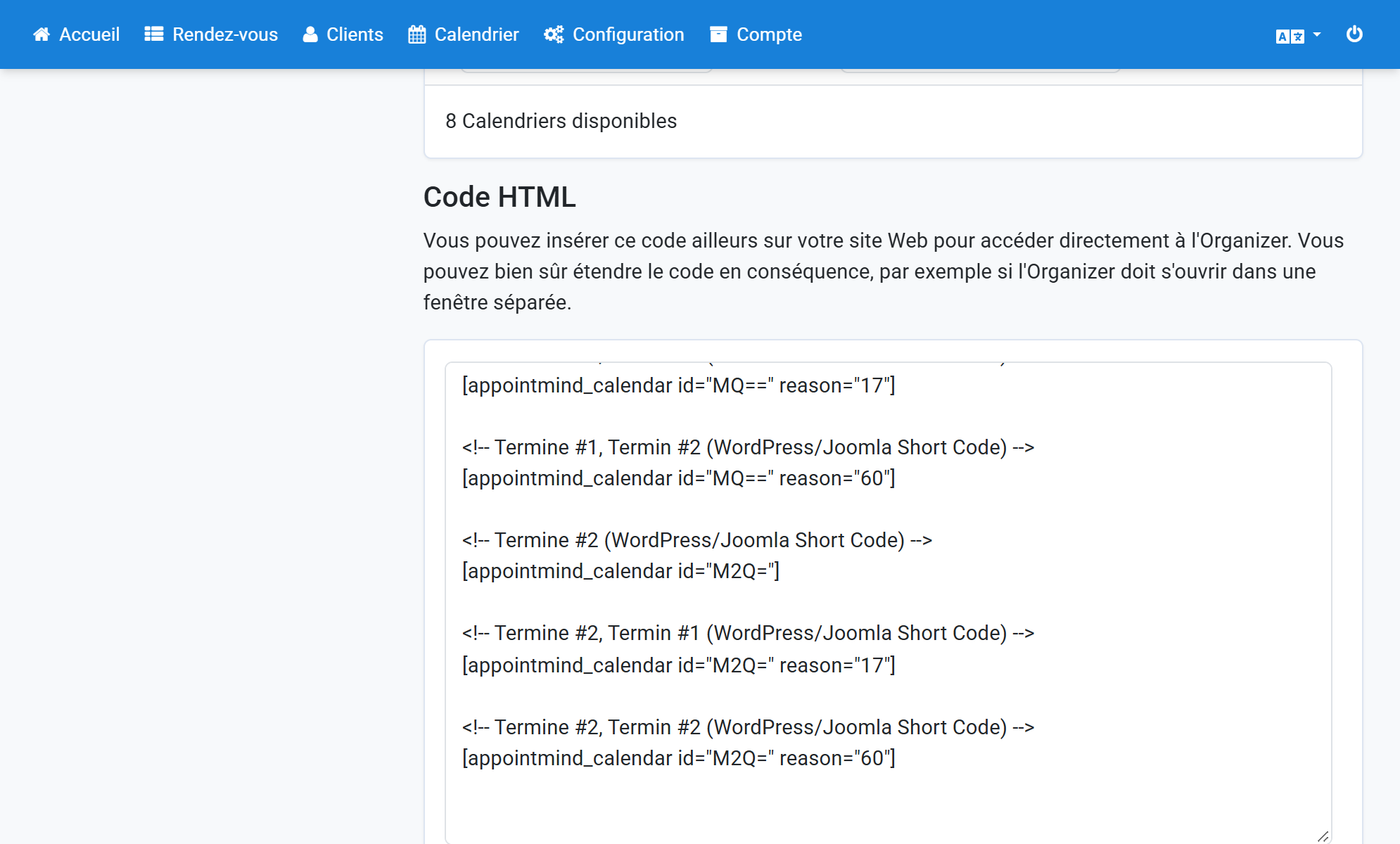
Collez le shortcode dans WordPress et enregistrez la publication
10