Intégrer la prise de rendez-vous dans Weebly
- Connectez-vous à Weebly.
- Cliquez sur Seiten dans la barre de navigation.
- Cliquez sur le signe plus.
- Sélectionnez Standardseite.
- Saisissez un nom de page.
- Cliquez sur Speichern.
- Cliquez sur Aufbau dans la barre de navigation.
- Faites glisser l'élément Eingebetteter Code dans la page.
- Cliquez sur Configuration dans la barre de navigation Appointmind.
- Cliquez sur Calendrier dans la sous-navigation.
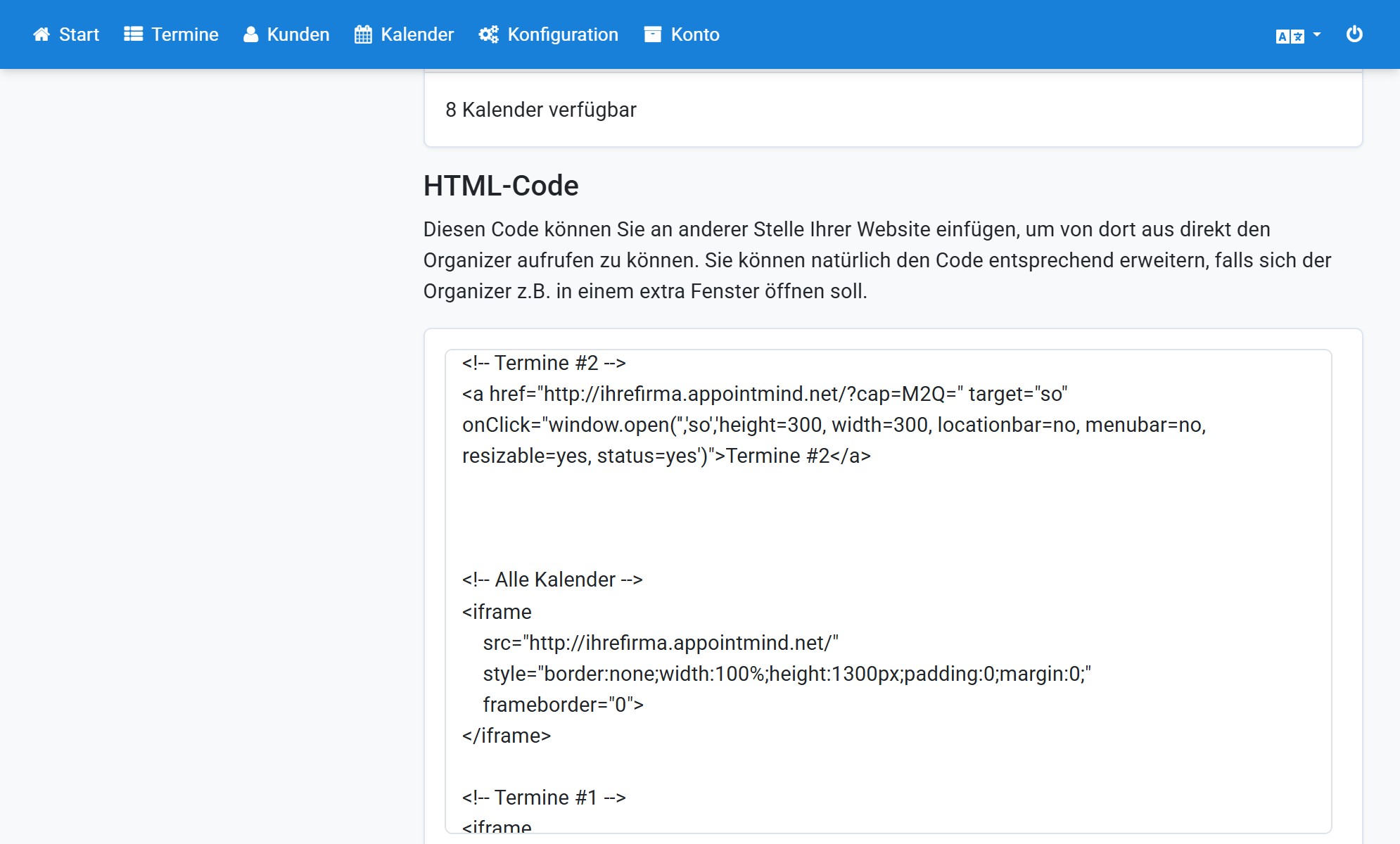
- Faites défiler jusqu'à la section Code HTML.
- Faites défiler jusqu'au code de l'iframe dans le champ de texte.
- Copiez le code et collez-le dans Weebly.
Captures d'écran
Connectez-vous à Weebly
1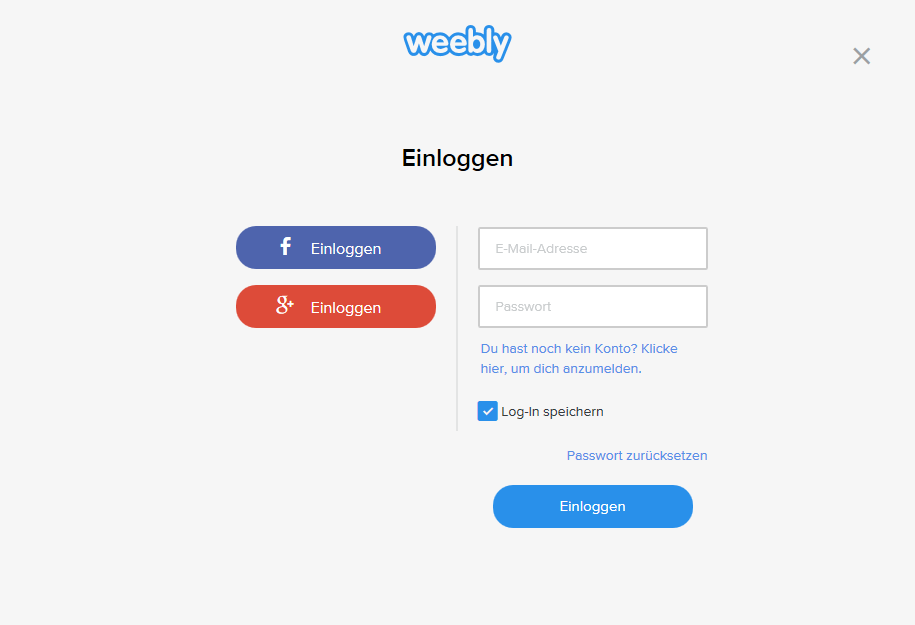
Cliquez sur Seiten dans la barre de navigation
2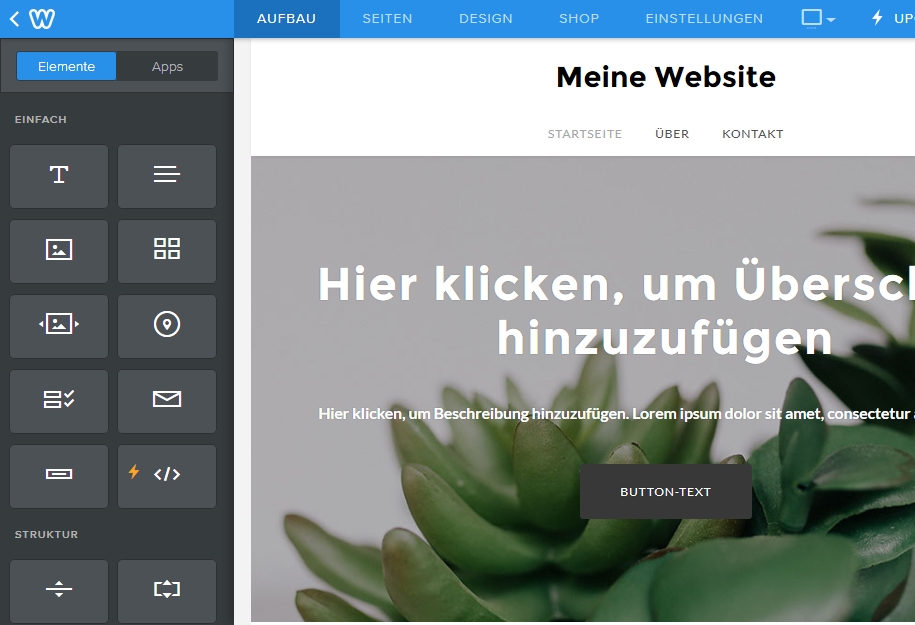
Cliquez sur le signe plus
3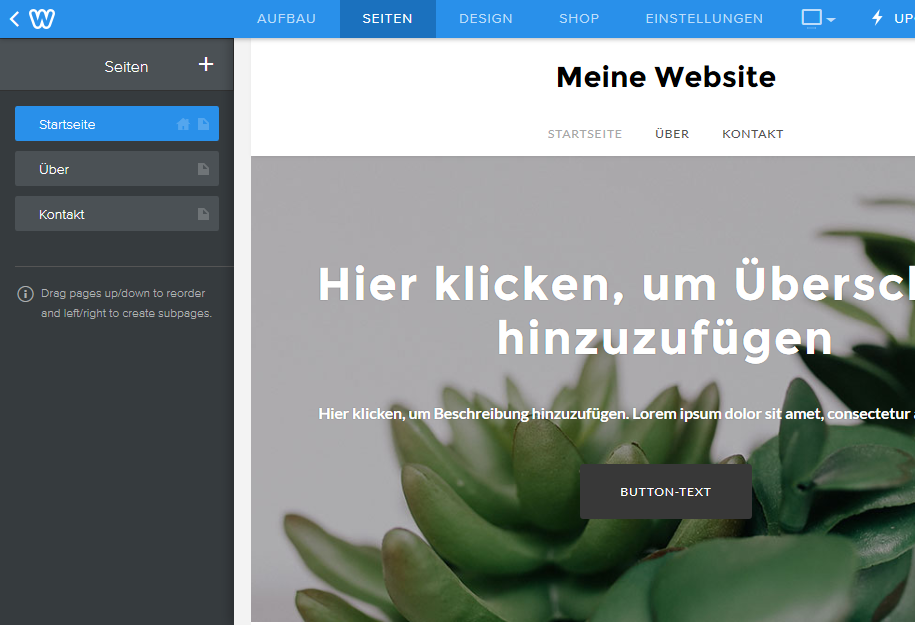
Sélectionnez Standardseite
4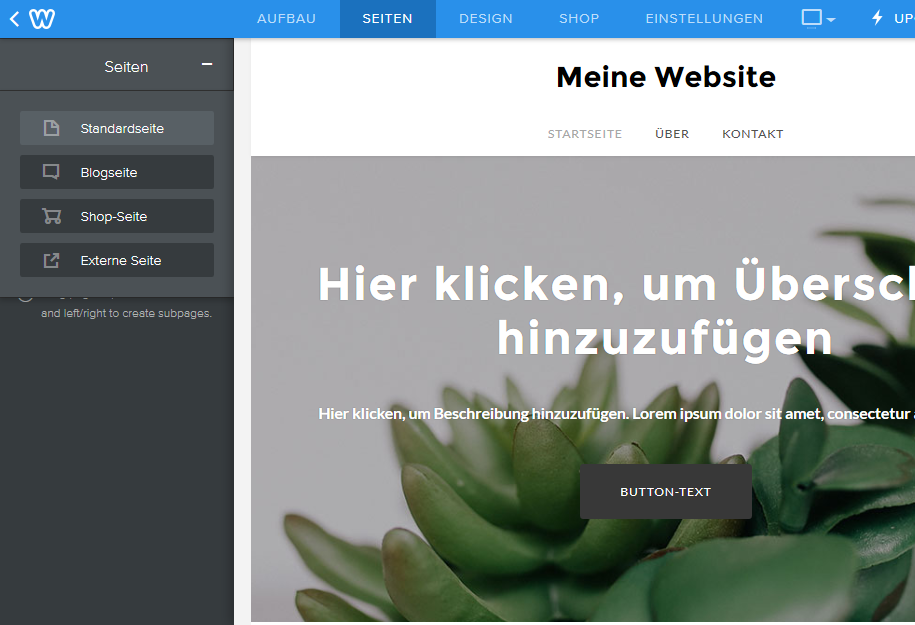
Saisissez un nom de page
5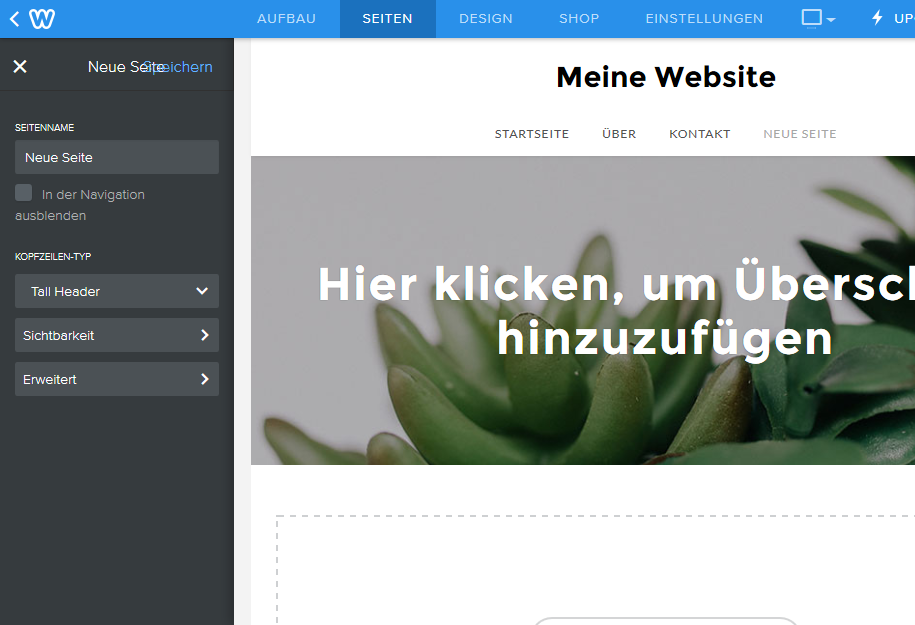
Cliquez sur Speichern
6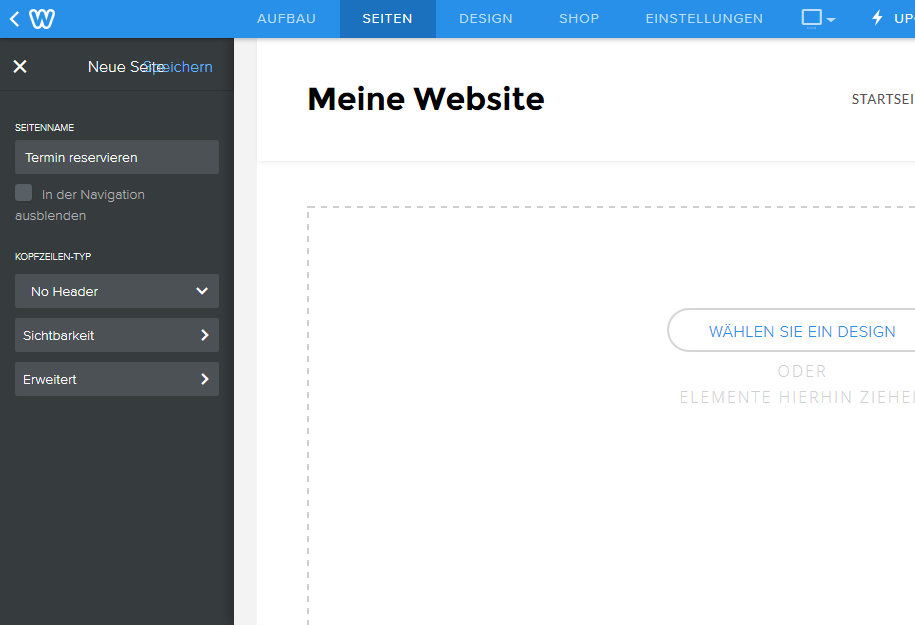
Cliquez sur Aufbau dans la barre de navigation
7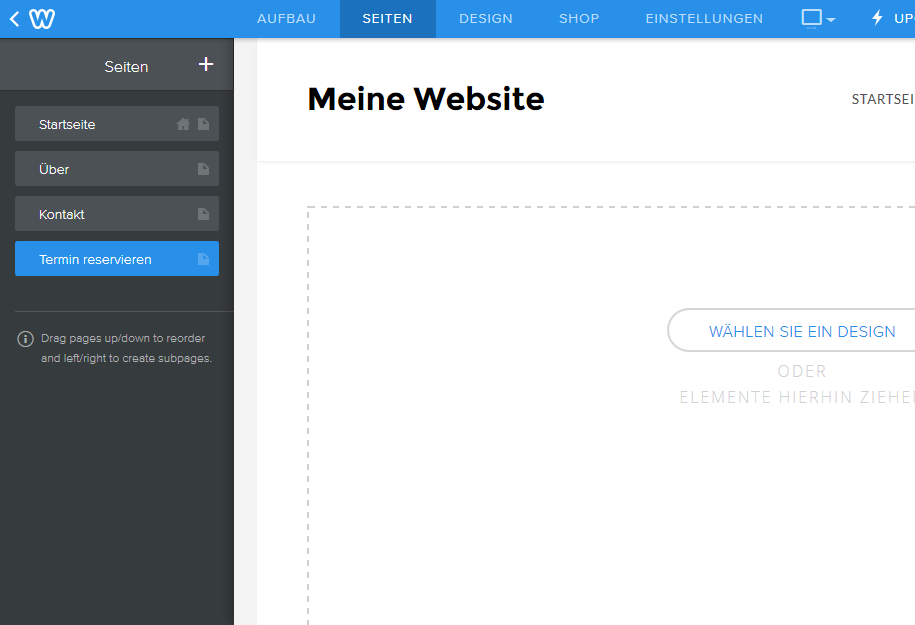
Faites glisser l'élément Eingebetteter Code dans la page
8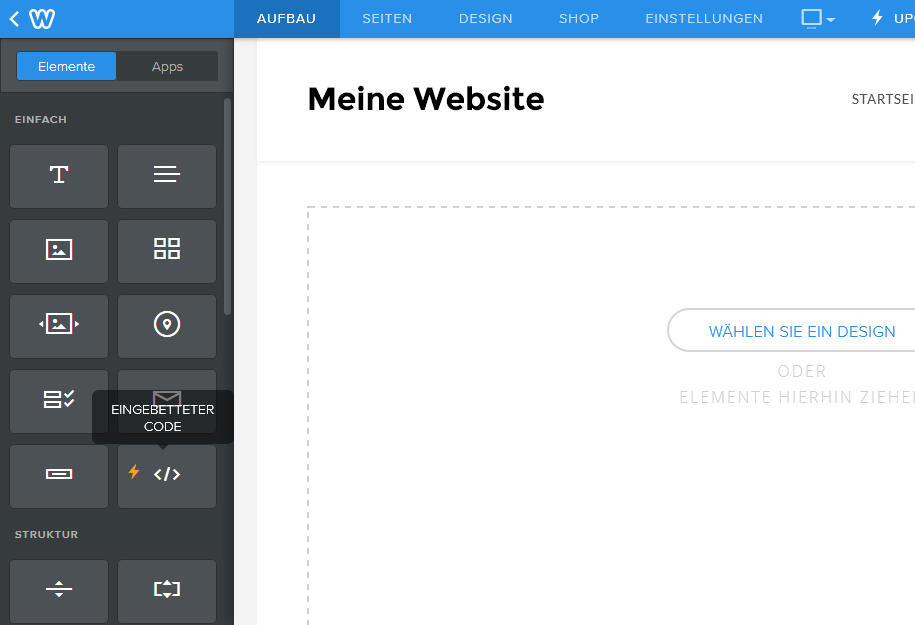
Cliquez sur Configuration dans la barre de navigation Appointmind
9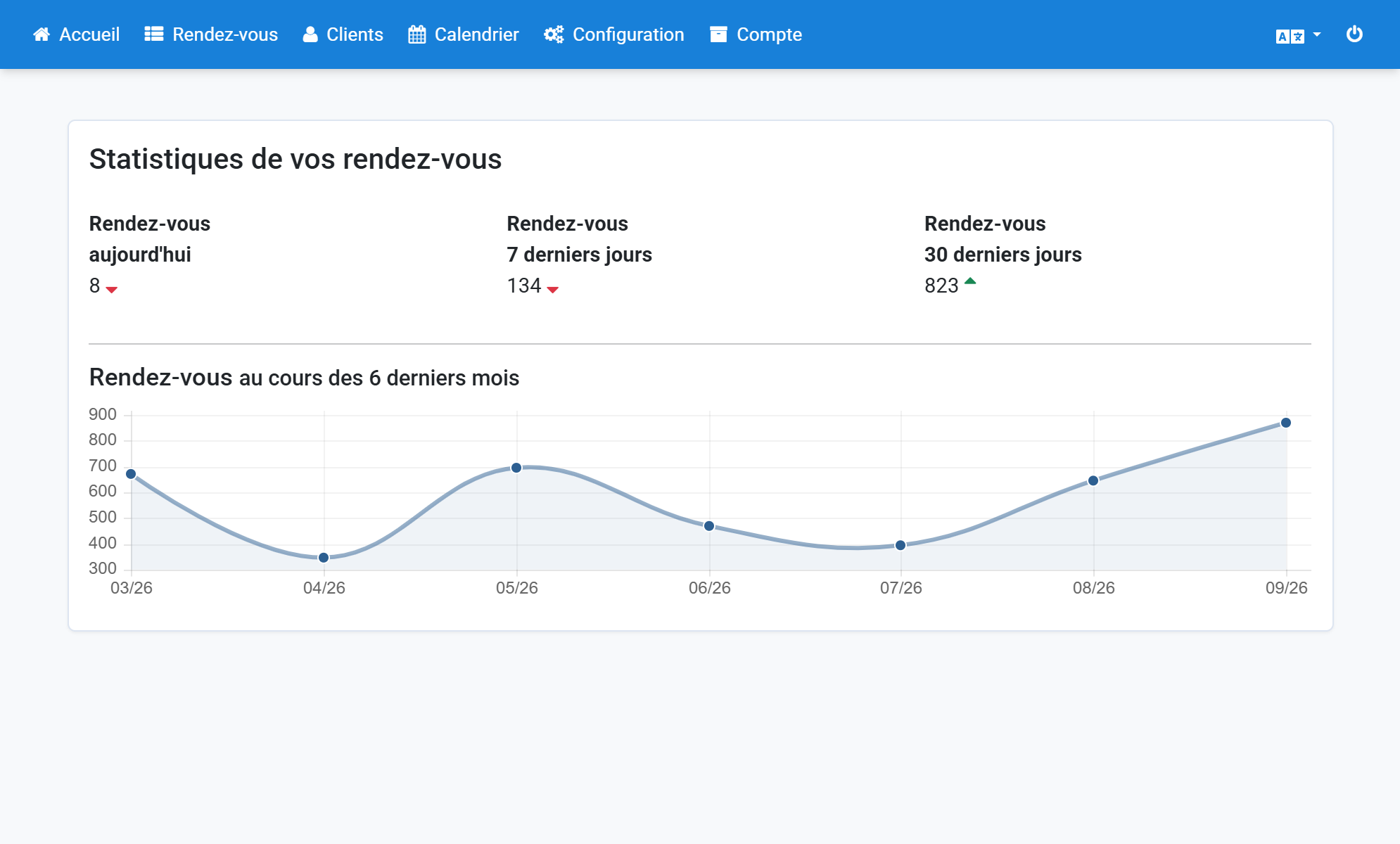
Cliquez sur Calendrier dans la sous-navigation
10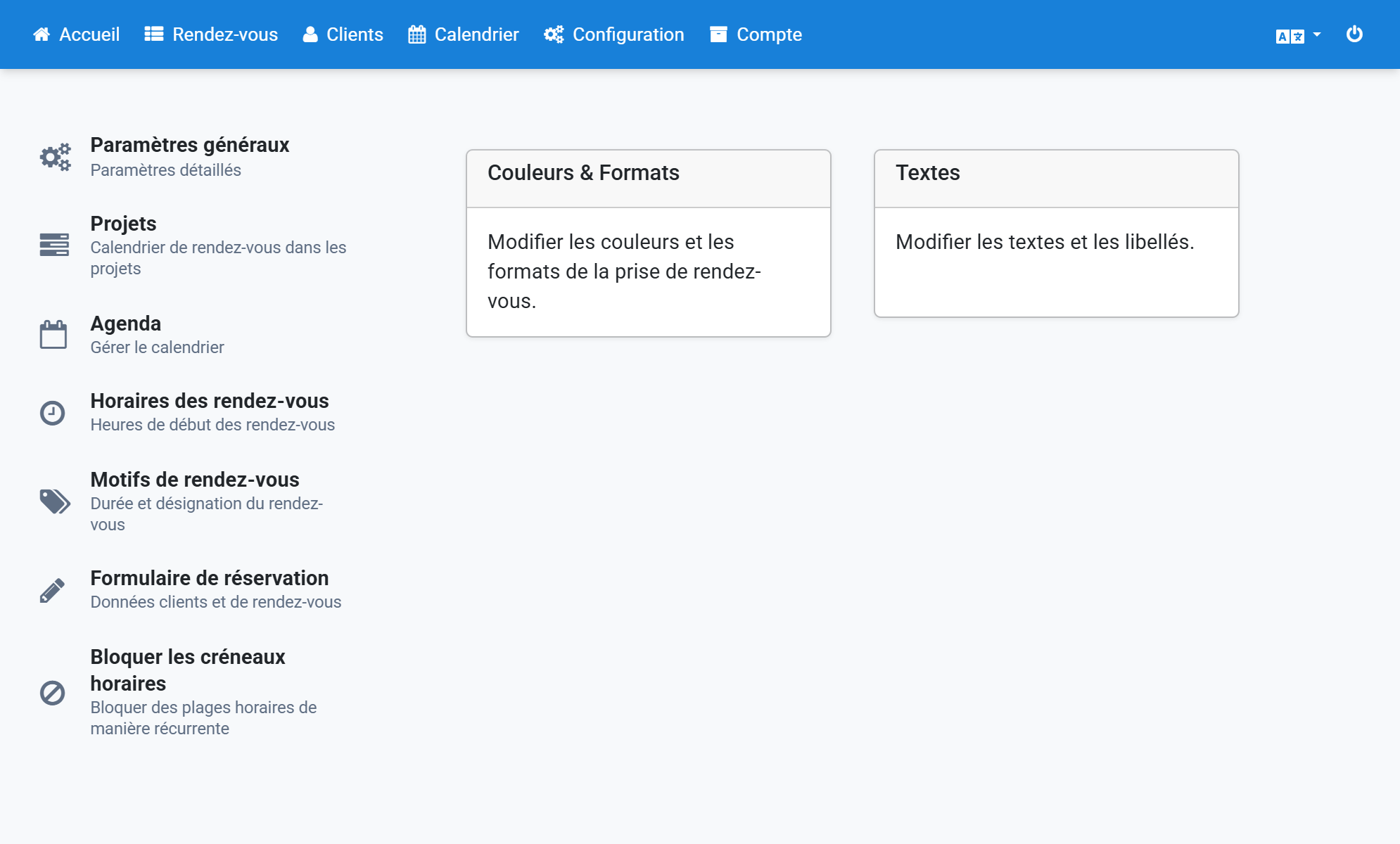
Faites défiler jusqu'à la section Code HTML
11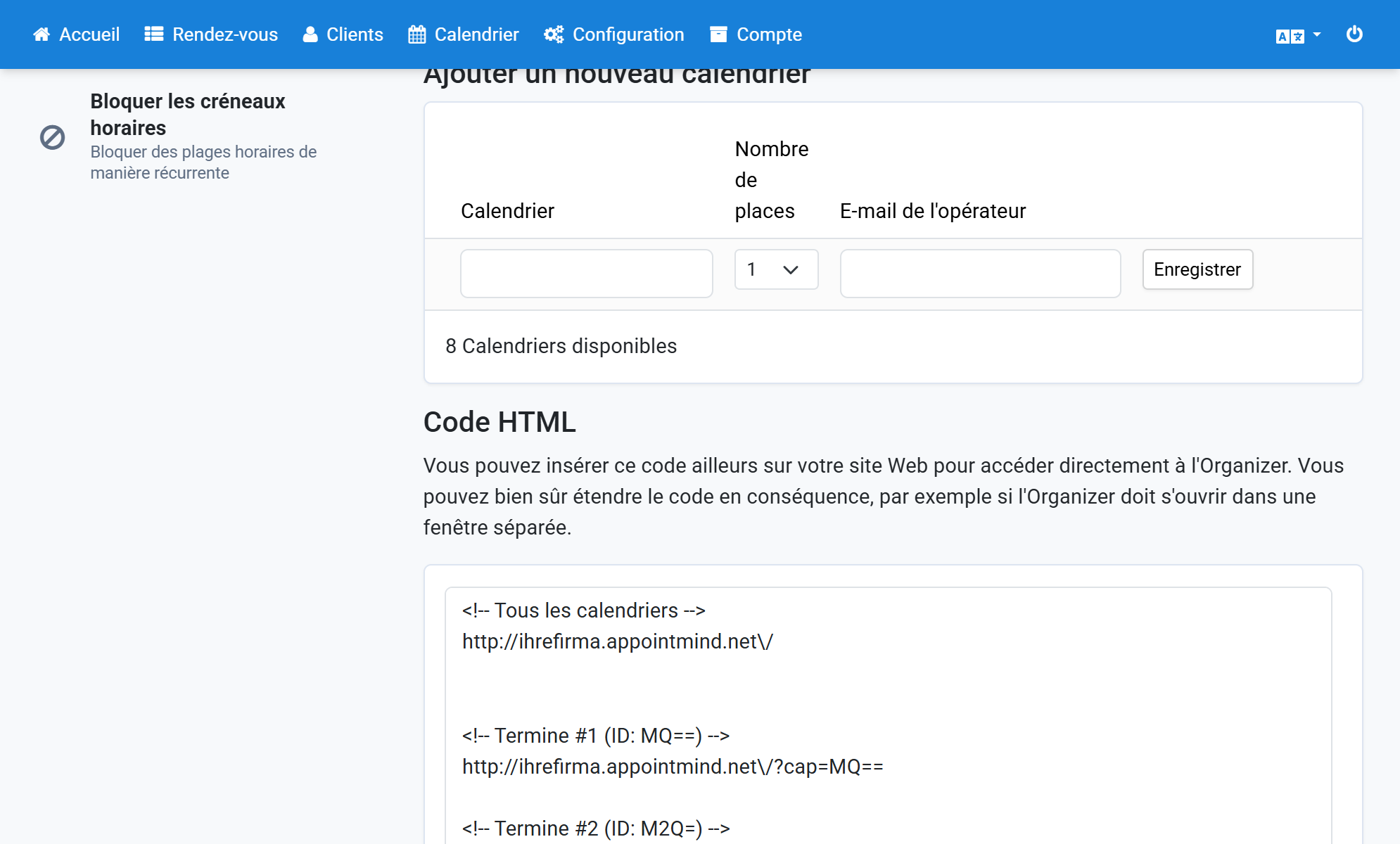
Faites défiler jusqu'au code de l'iframe dans le champ de texte
12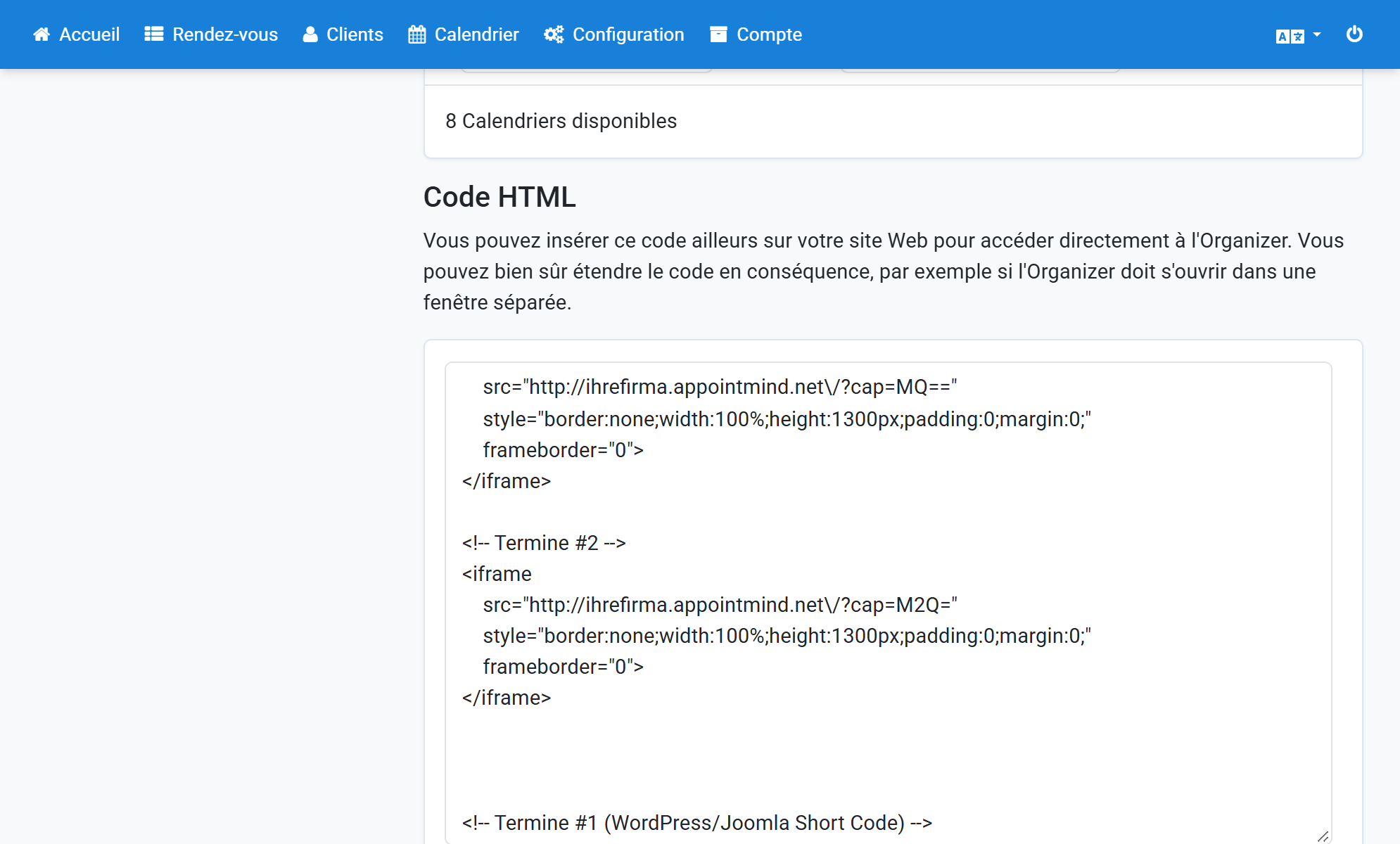
Copiez le code et collez-le dans Weebly
13