Modifier les textes d'e-mail multilingues
Vos clients reçoivent les e-mails dans la langue dans laquelle ils ont réservé le rendez-vous. Les textes de chaque langue se modifient dans le module de textes.
- Cliquez dans la navigation sur Configuration.
- Cliquez sur Formulaire de réservation.
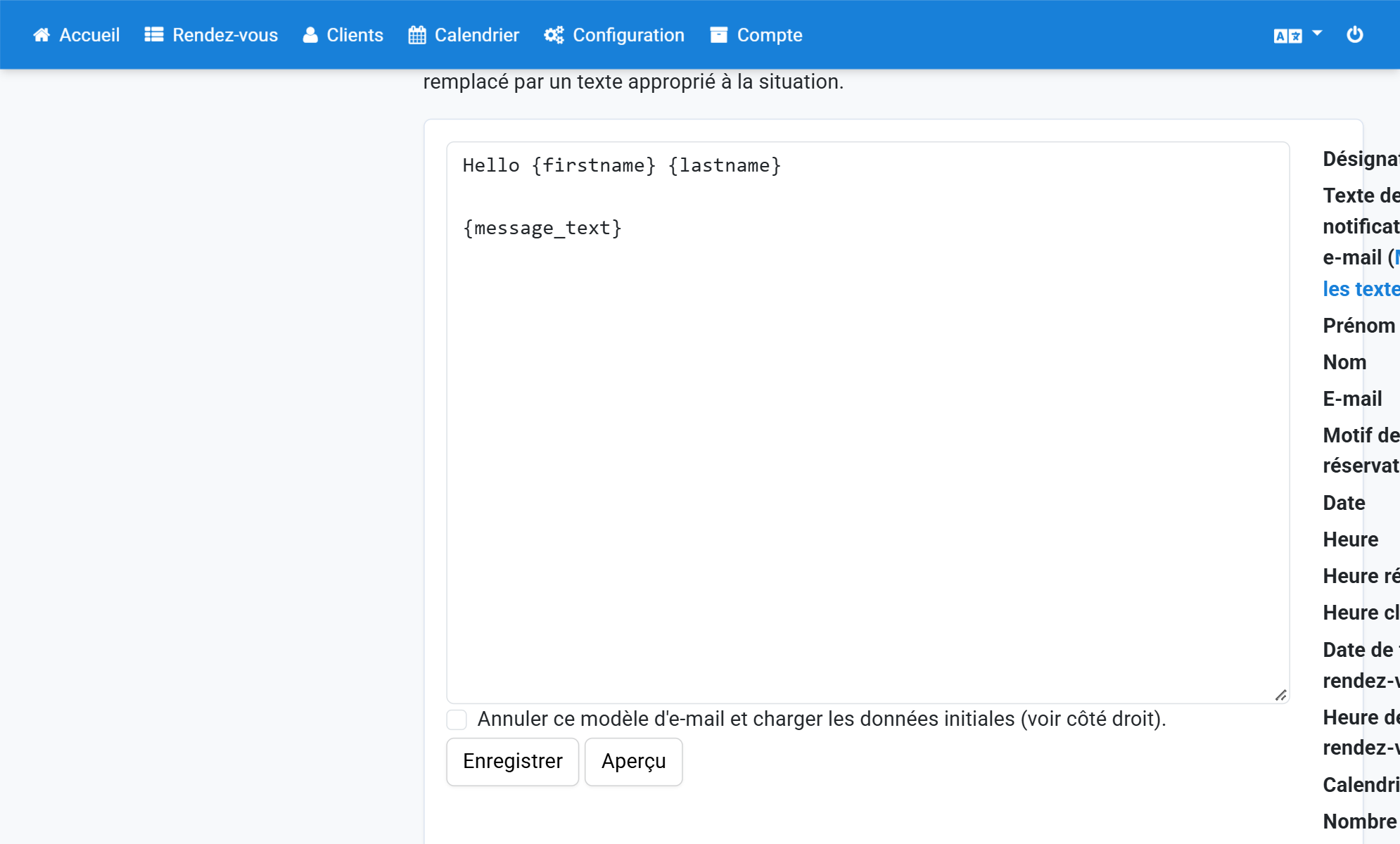
- Saisissez dans Modèle d'e-mail pour les e-mails au client la balise
{message_text}et enregistrez. - Cliquez dans la navigation sur Configuration.
- Cliquez sur Textes (modifier les textes et les libellés).
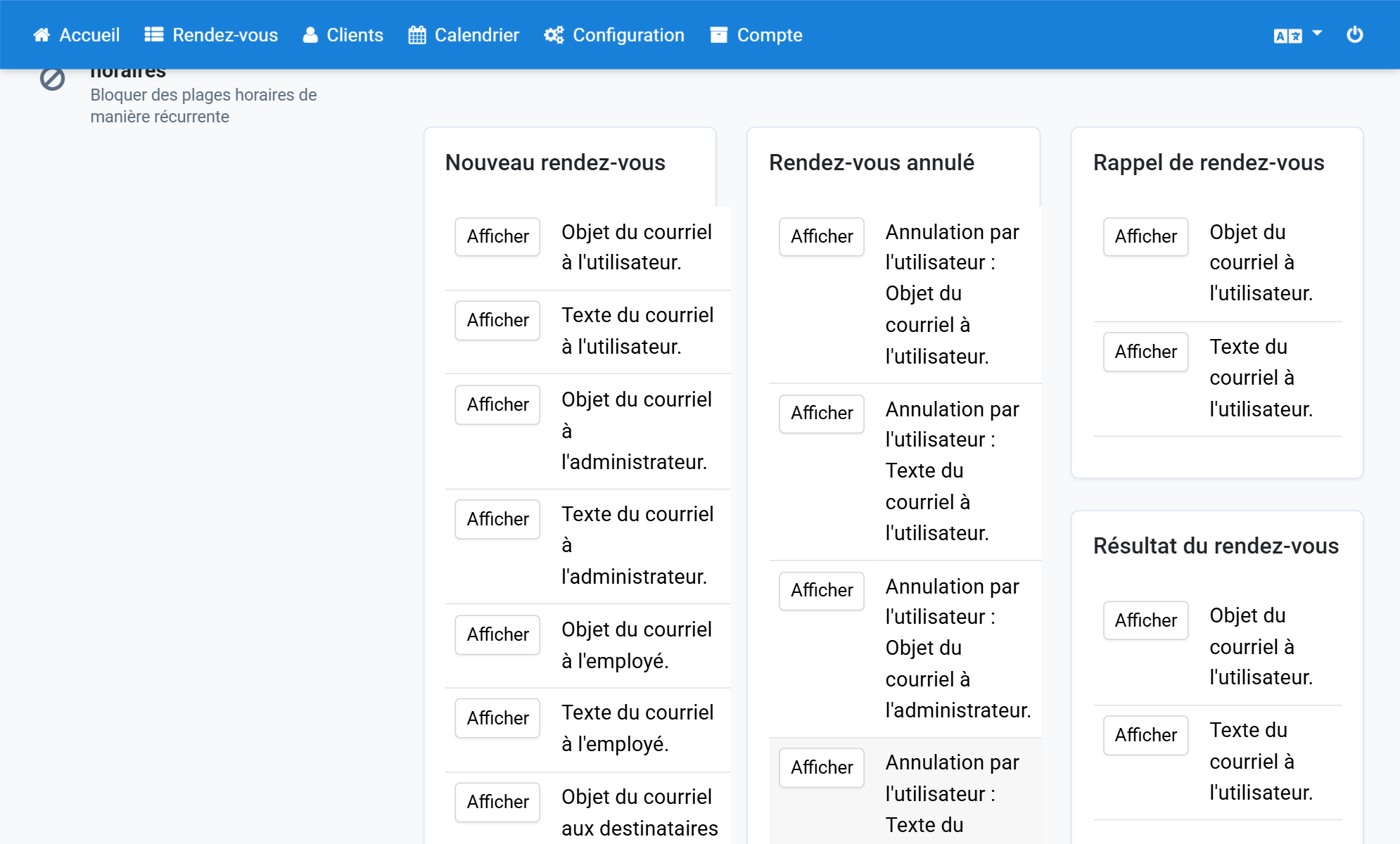
- Dans Texte du courriel à l'utilisateur, cliquez sur Afficher.
- Si vous souhaitez modifier le texte d'une autre langue, sélectionnez la langue et cliquez sur Rechercher.
- Modifiez le texte et cliquez sur Enregistrer.
- Vous pouvez modifier de cette manière tous les textes et objets d'e-mail. Choisissez les entrées voulues dans la liste des textes fréquemment recherchés.
Captures d'écran
Cliquez dans la navigation sur Configuration
1
Cliquez sur Formulaire de réservation
2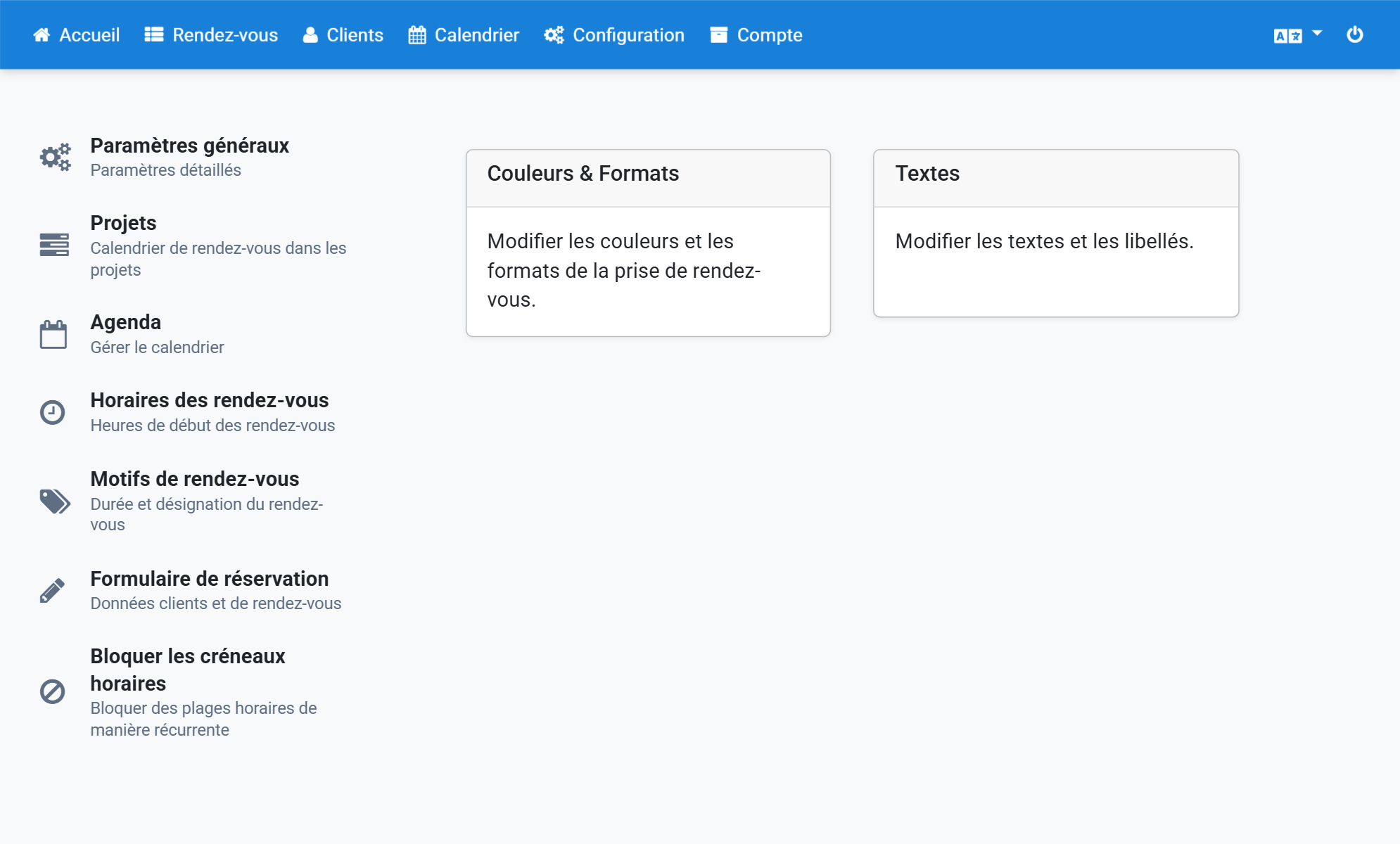
Saisissez dans Modèle d'e-mail pour les e-mails au client la balise {message_text} et enregistrez
3
Cliquez dans la navigation sur Configuration
4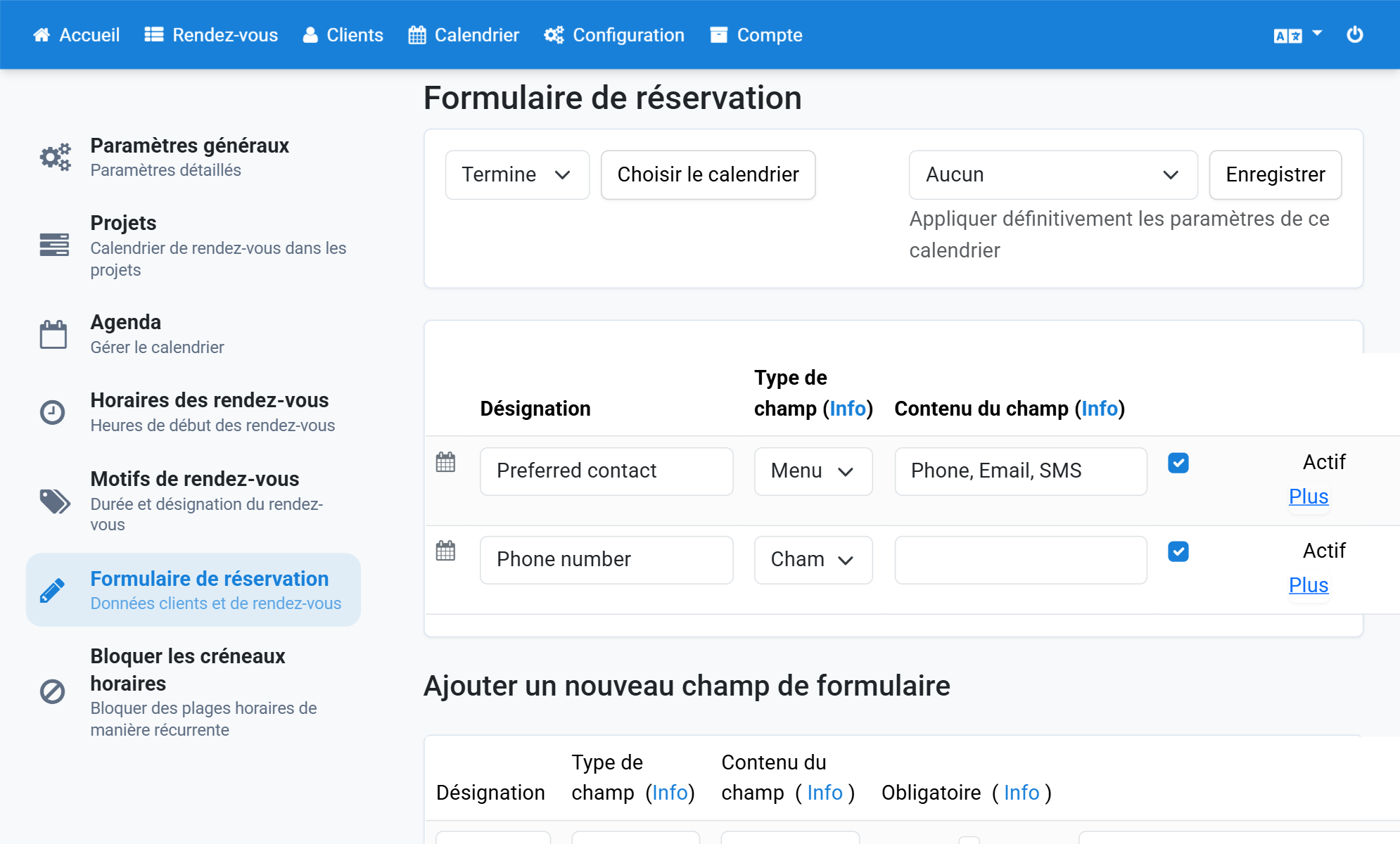
Cliquez sur Textes (modifier les textes et les libellés)
5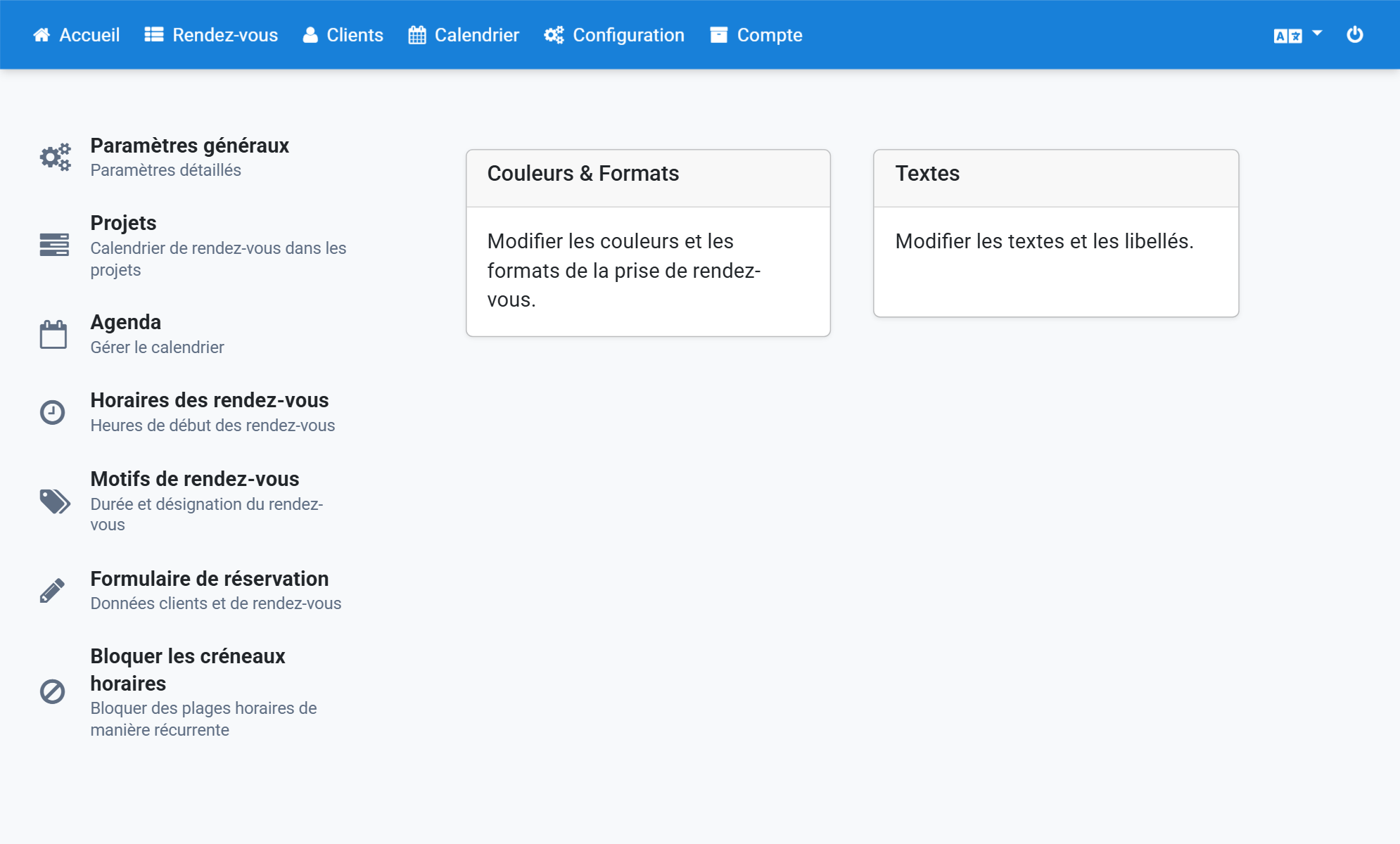
Dans Texte du courriel à l'utilisateur, cliquez sur Afficher
6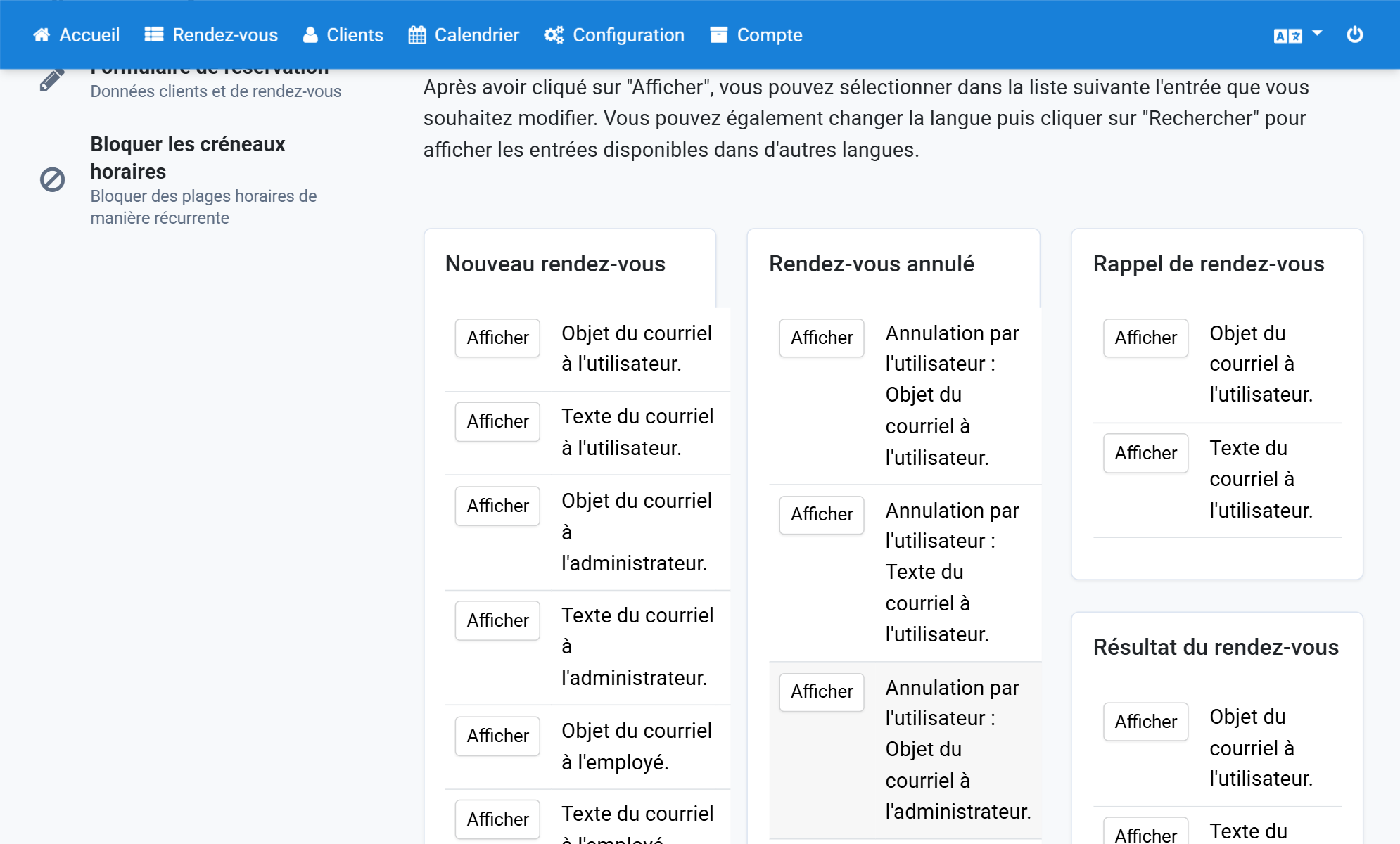
Si vous souhaitez modifier le texte d'une autre langue, sélectionnez la langue et cliquez sur Rechercher
7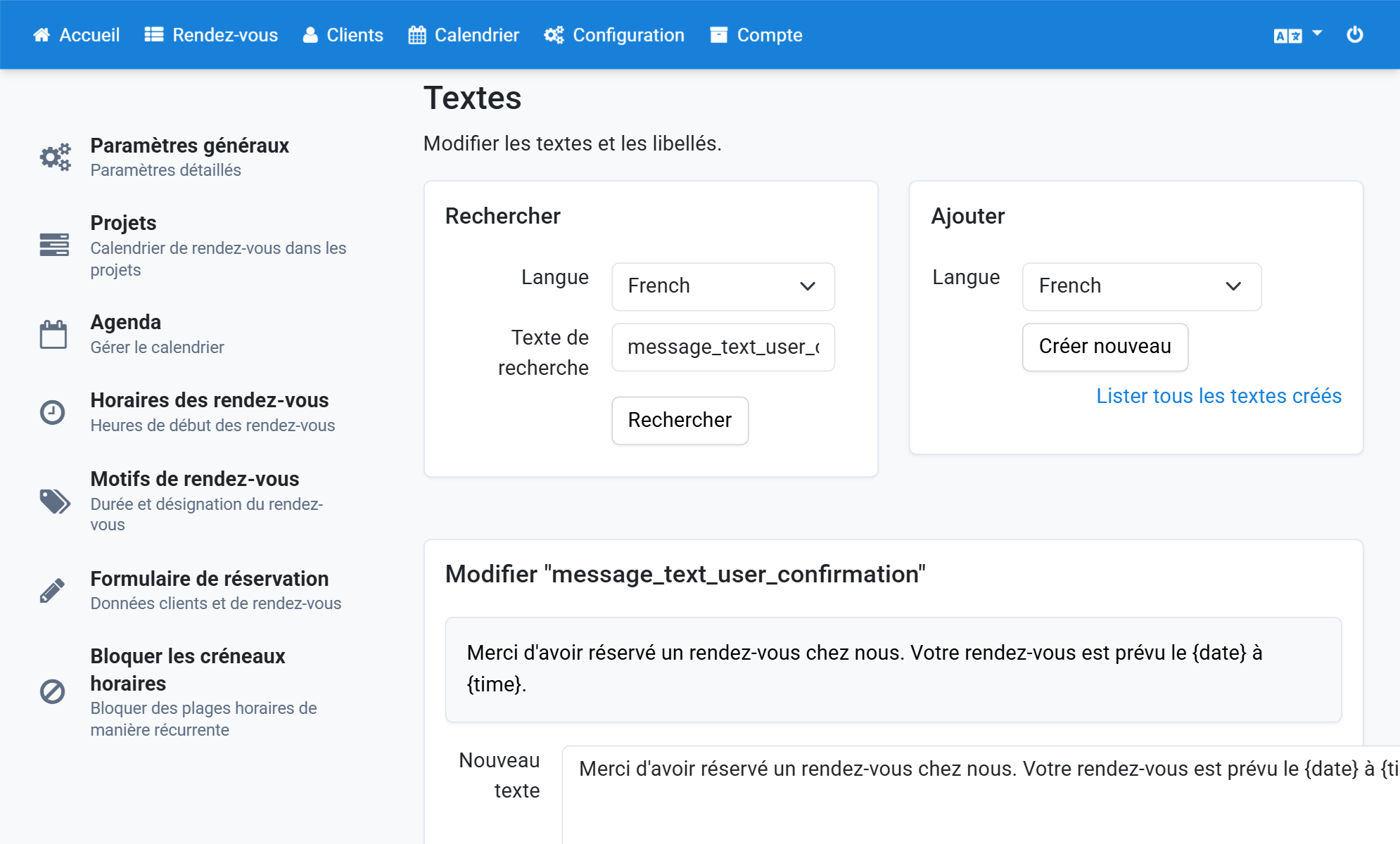
Modifiez le texte et cliquez sur Enregistrer
8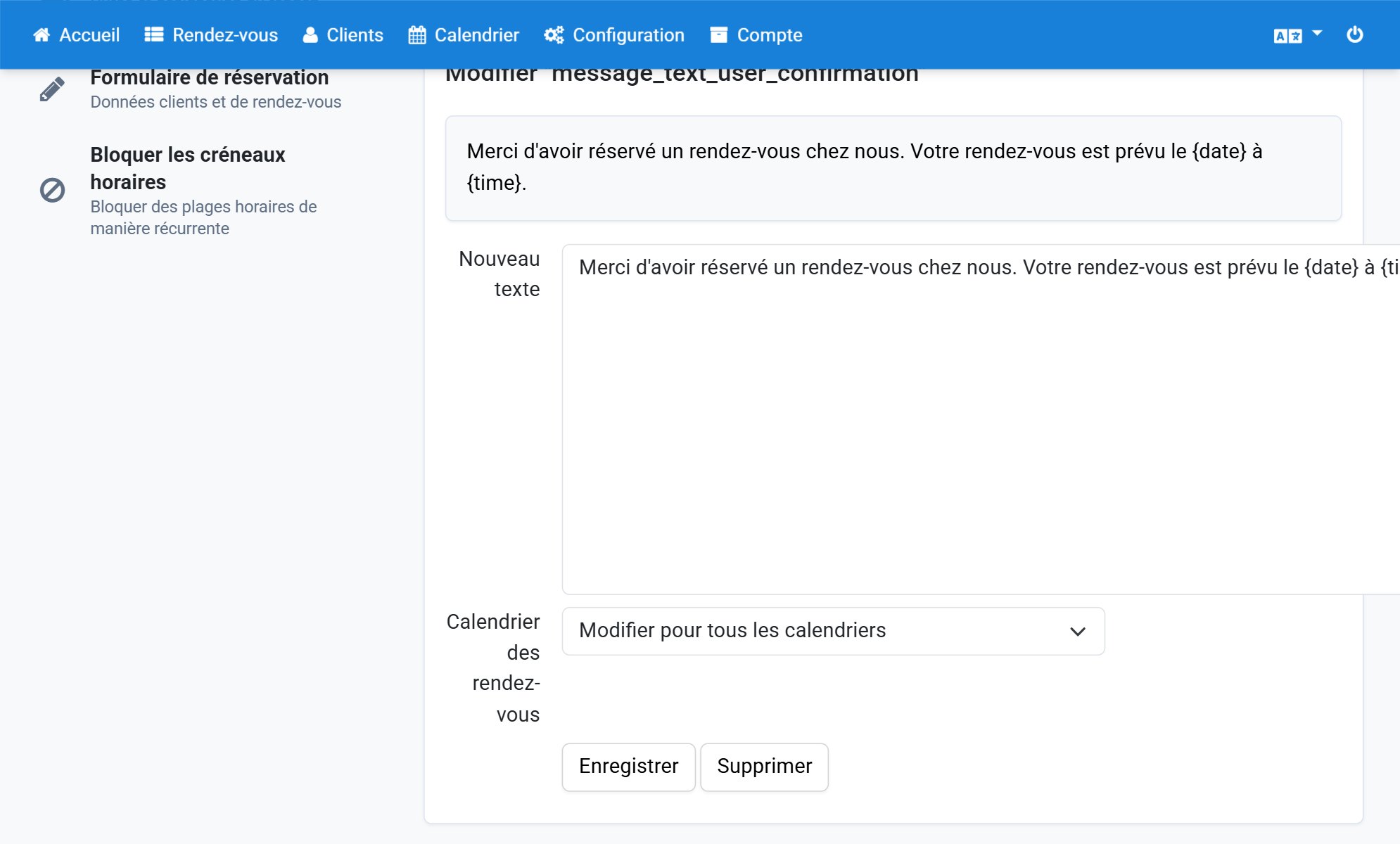
Vous pouvez modifier de cette manière tous les textes et objets d'e-mail. Choisissez les entrées voulues dans la liste des textes fréquemment recherchés
9