Insérer un texte dans les e-mails selon un choix du formulaire
- Cliquez sur Configuration.
- Cliquez sur Formulaire de réservation.
- Créez un menu de sélection avec trois options.
- Copiez une option dans le presse-papiers.
- Cliquez sur Configuration.
- Cliquez sur Textes.
- Sélectionnez French et cliquez sur Créer.
- Saisissez dans Nouveau texte le contenu à afficher dans l'e-mail.
- Collez l'option copiée dans Libellé.
- Cliquez sur Enregistrer.
- Vérifiez le message de confirmation.
- Répétez ces actions pour les autres options.
- Revenez au Formulaire de réservation.
- Ouvrez le modèle d'e-mail destiné au client.
- Copiez le paramètre fictif du menu de sélection.
- Cliquez sur Configuration.
- Cliquez sur Textes.
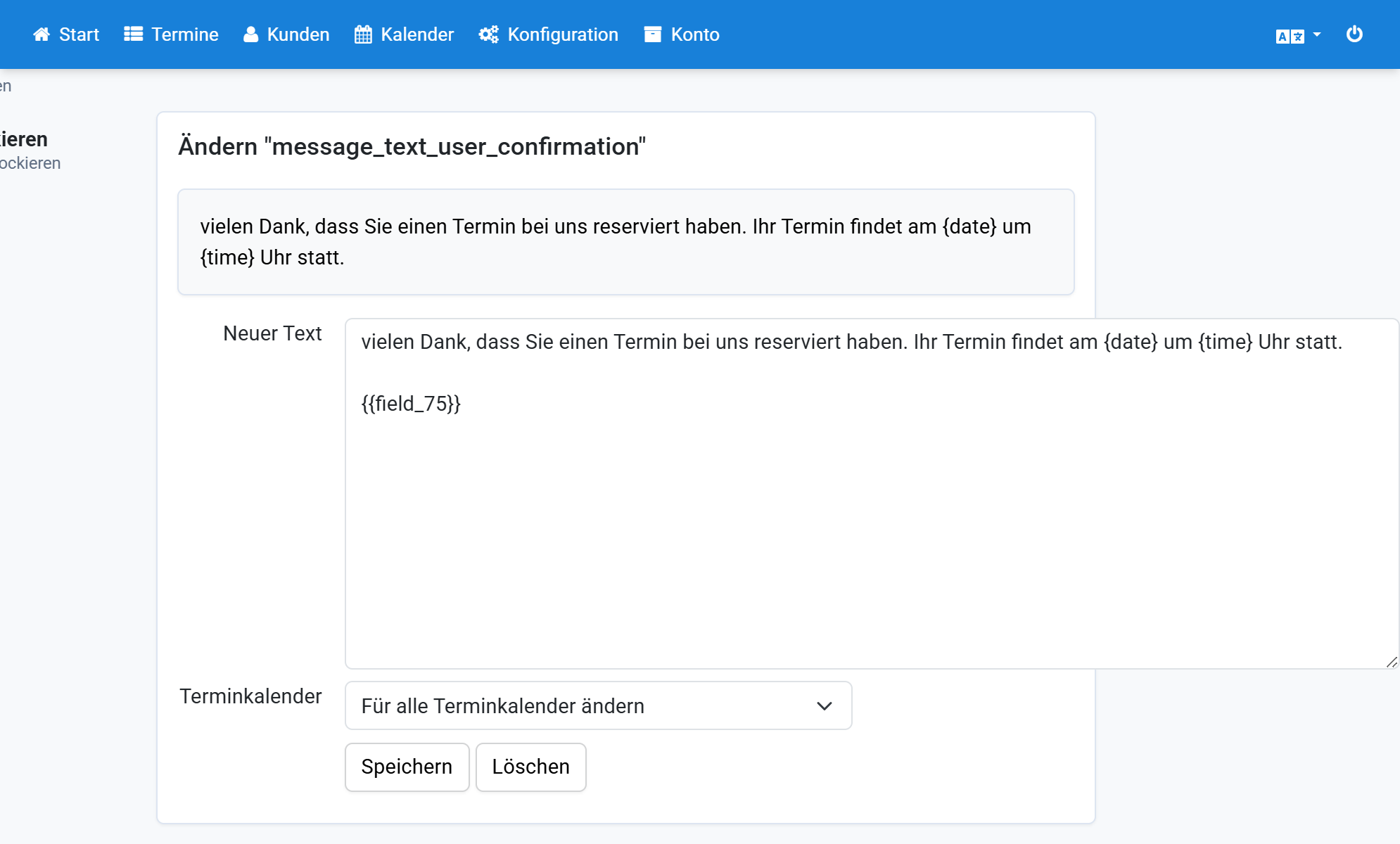
- Sous Nouveau rendez-vous, affichez le Texte du courriel à l'utilisateur.
- Insérez des accolades ouvrante et fermante à l'emplacement souhaité :
{}. - Collez le paramètre fictif entre les accolades.
- Vérifiez que le paramètre comporte deux accolades ouvrantes et deux fermantes.
- Cliquez sur Enregistrer.
Captures d'écran
Cliquez sur Configuration
1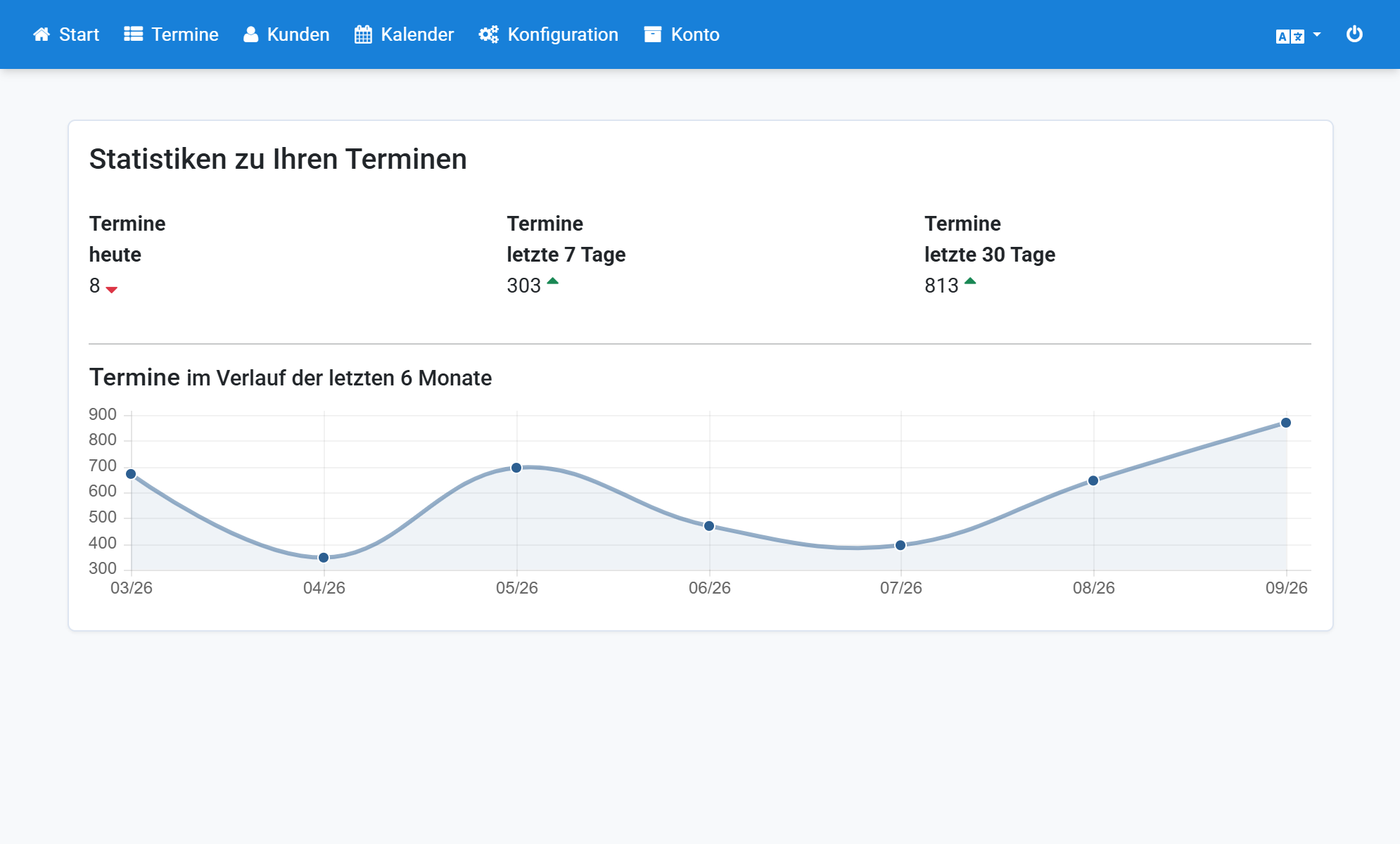
Cliquez sur Formulaire de réservation
2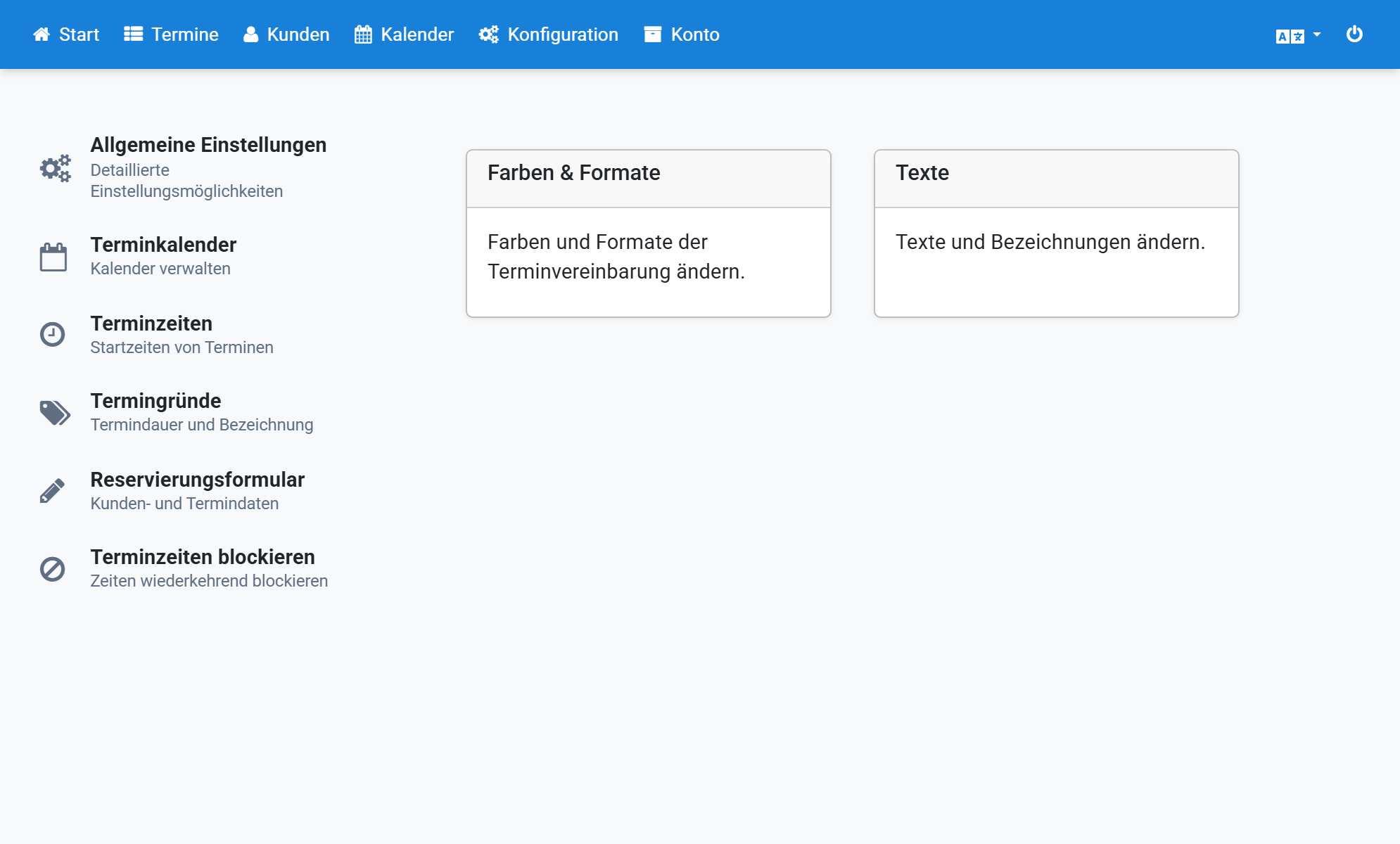
Créez un menu de sélection avec trois options
3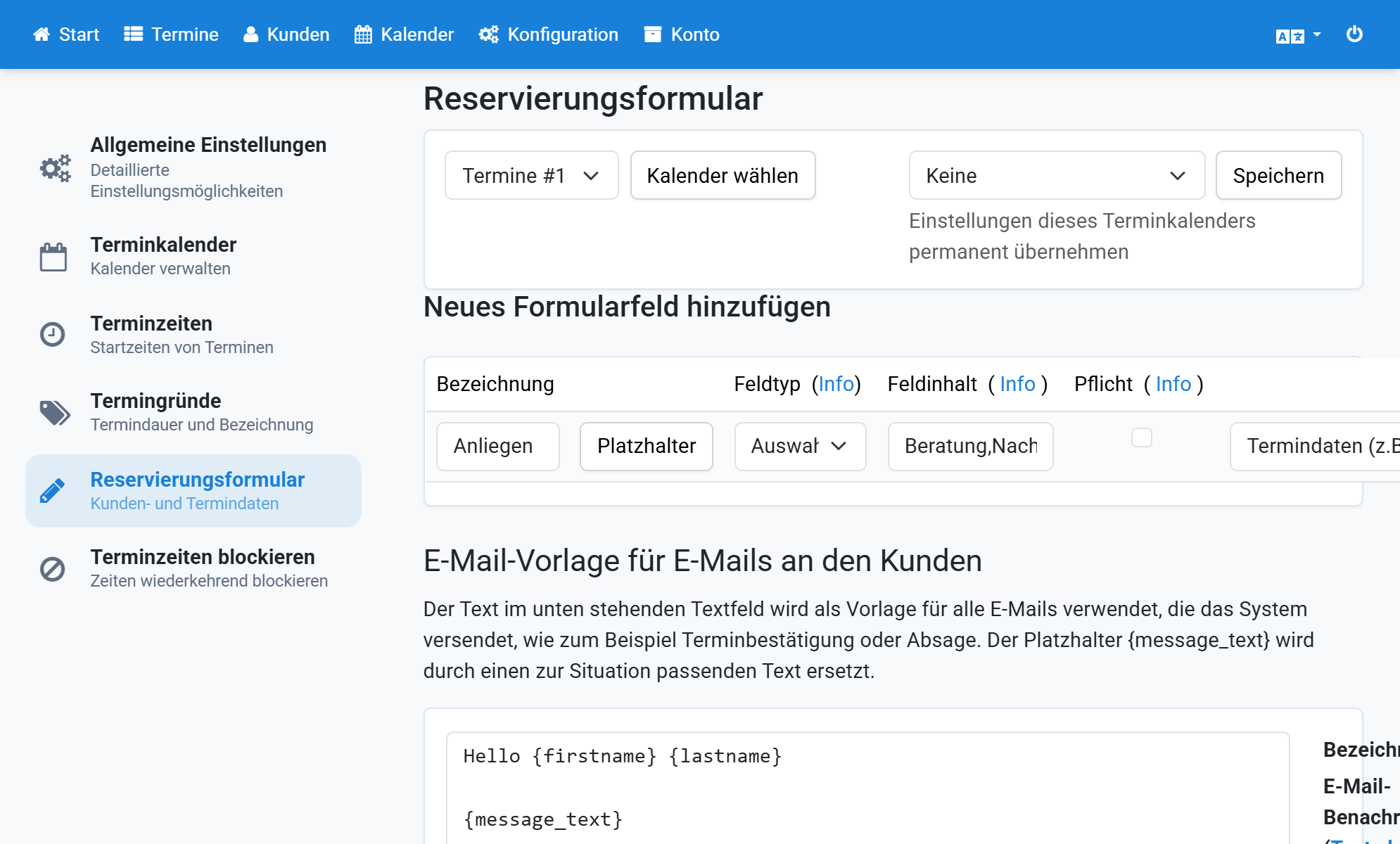
Copiez une option dans le presse-papiers
4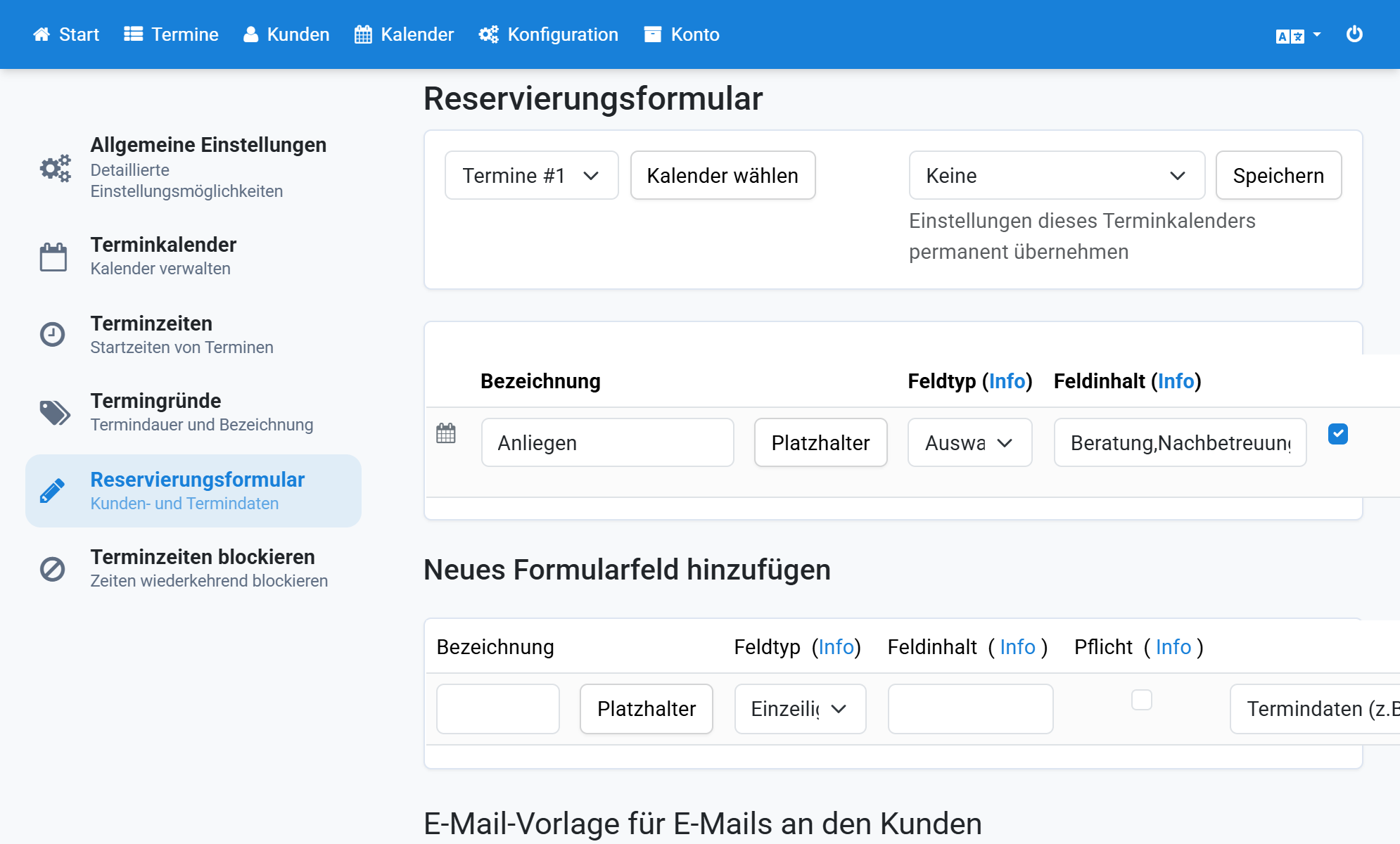
Cliquez sur Configuration
5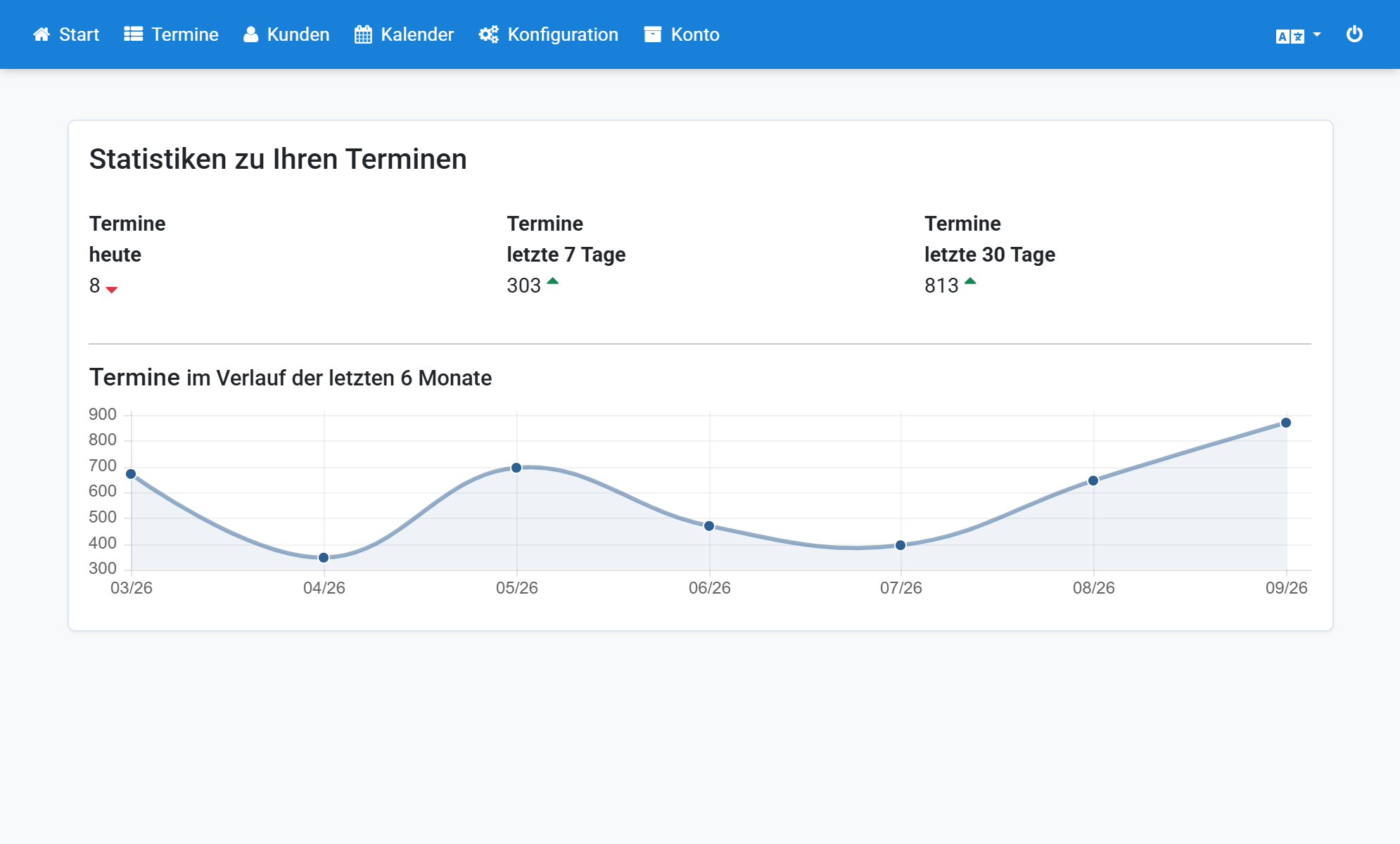
Cliquez sur Textes
6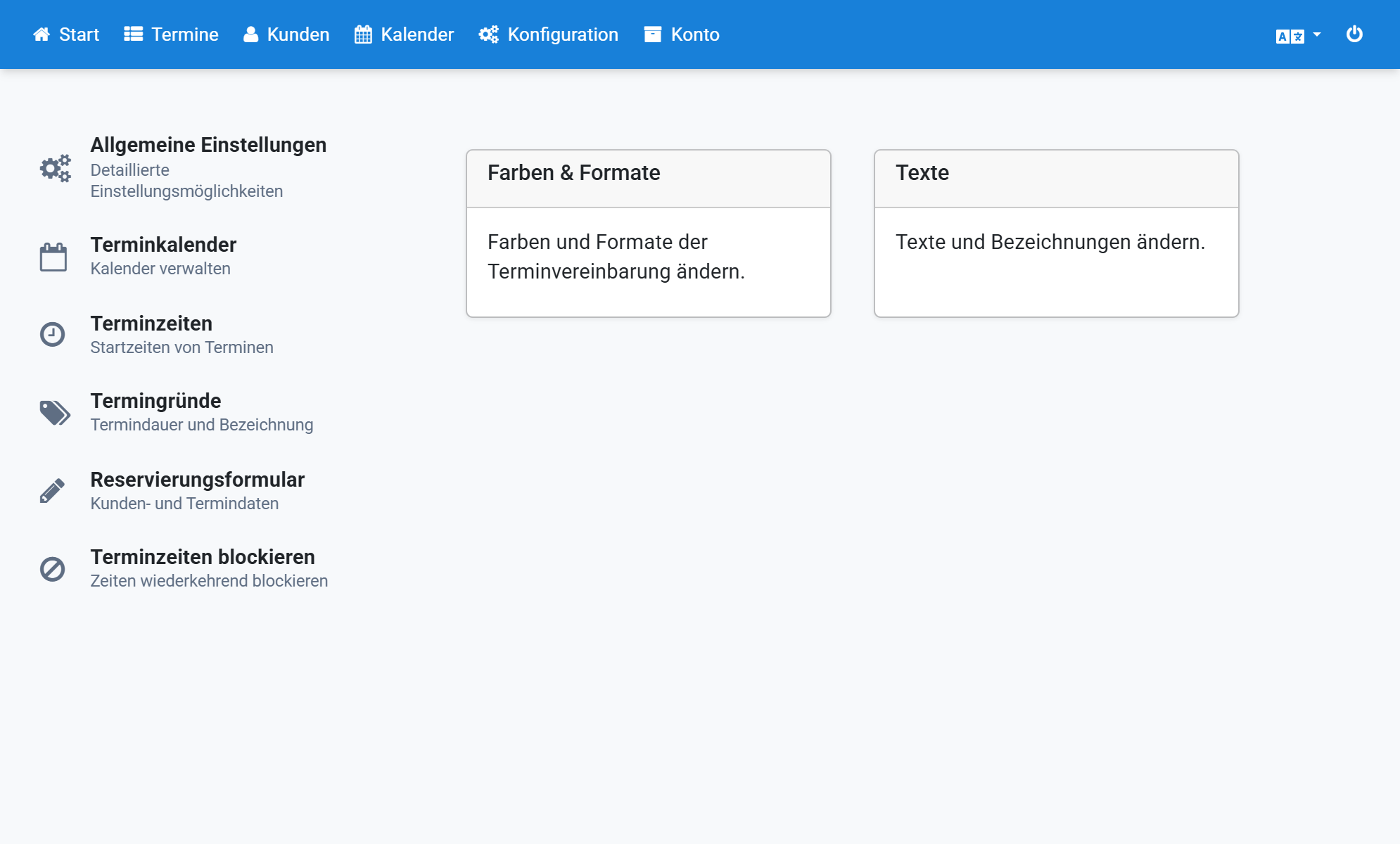
Sélectionnez French et cliquez sur Créer
7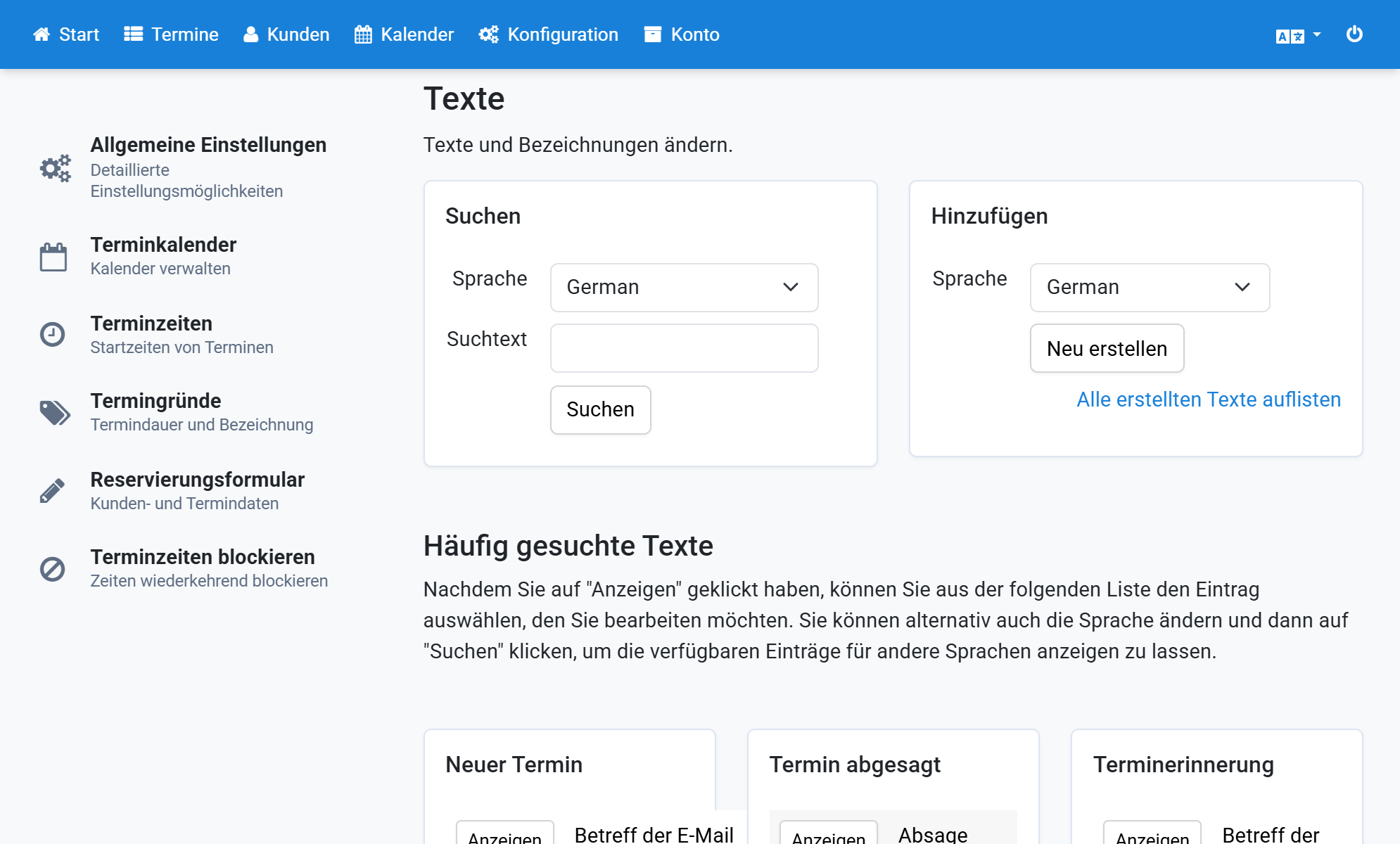
Saisissez dans Nouveau texte le contenu à afficher dans l'e-mail
8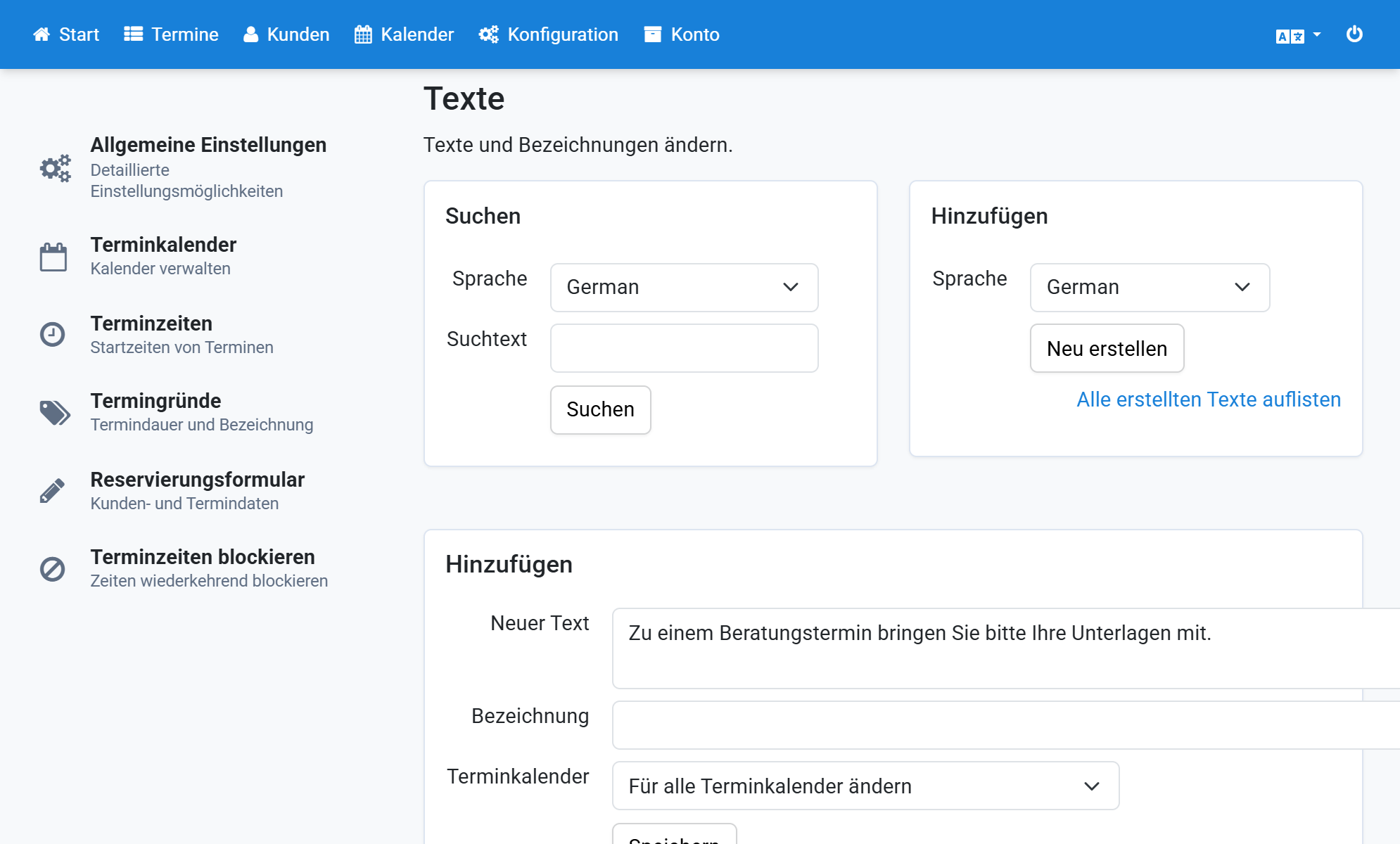
Collez l'option copiée dans Libellé
9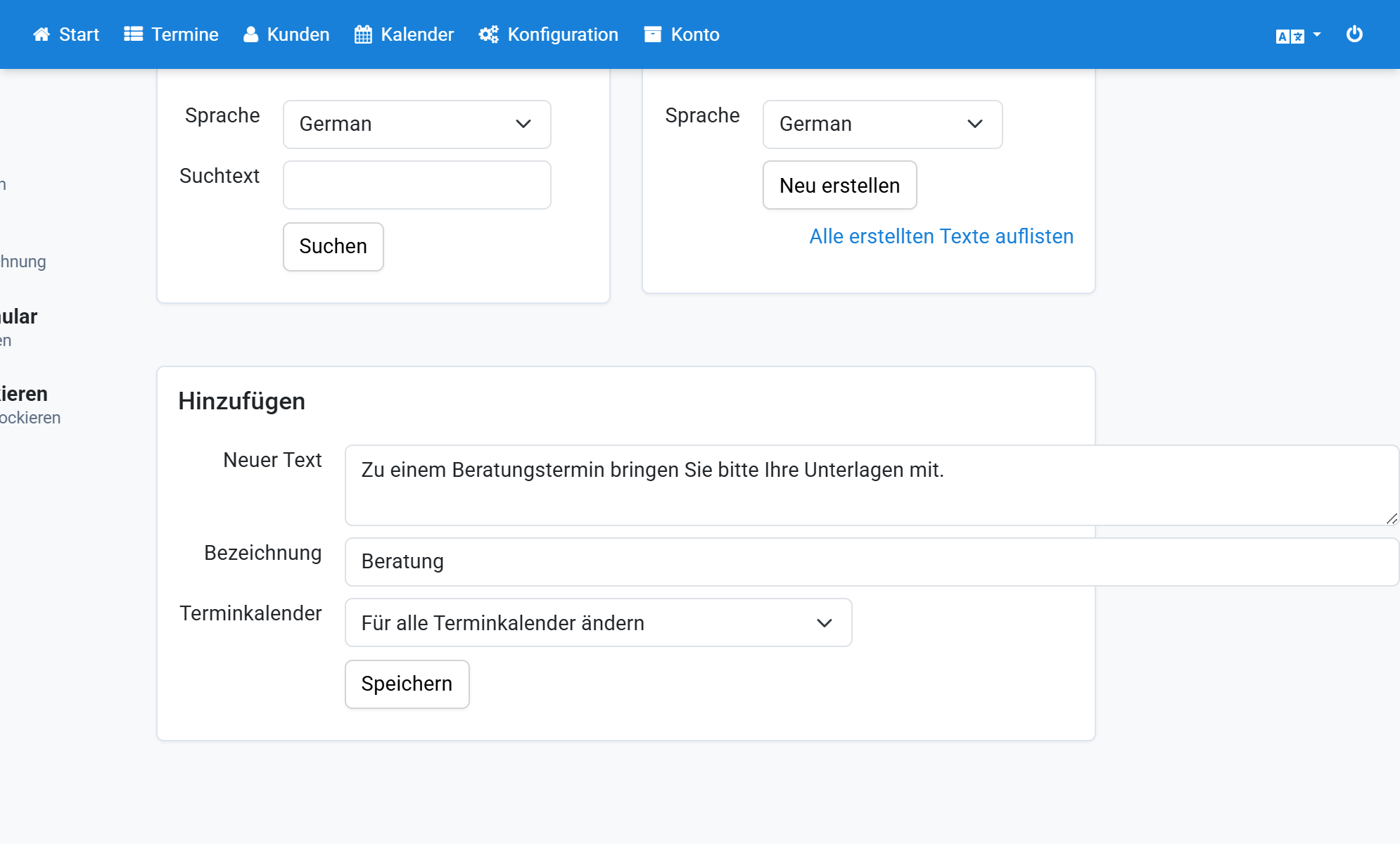
Cliquez sur Enregistrer
10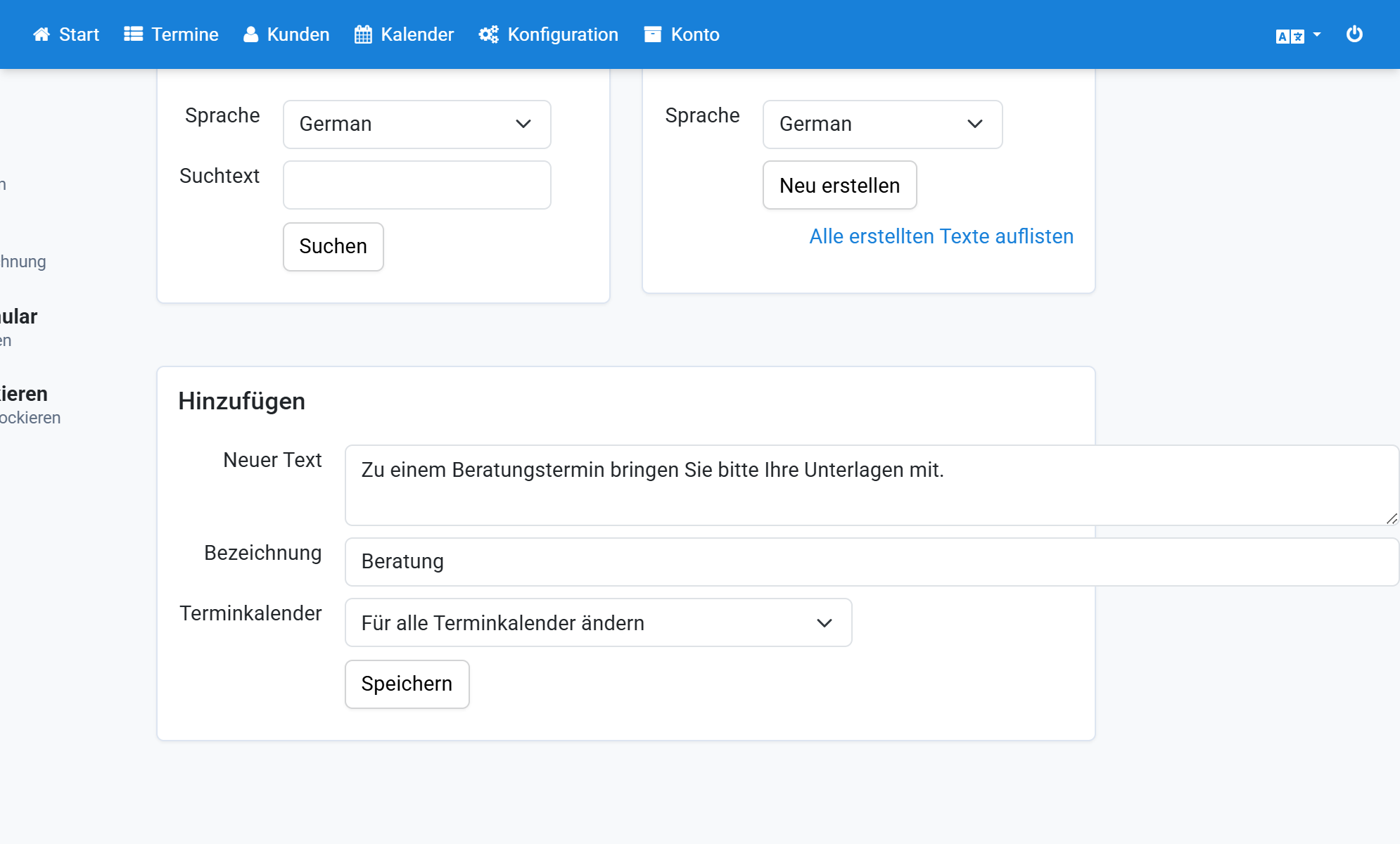
Vérifiez le message de confirmation
11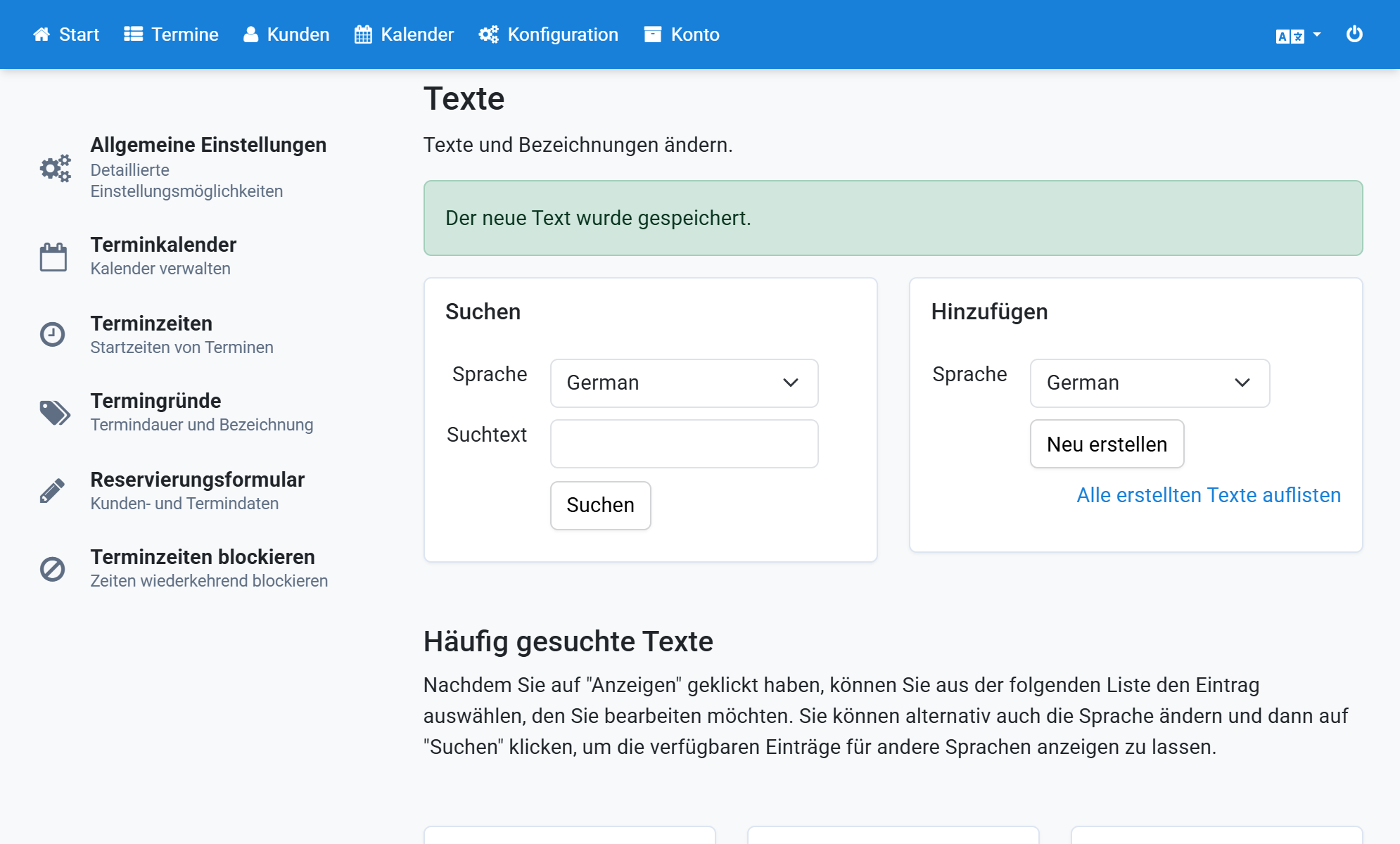
Répétez ces actions pour les autres options
12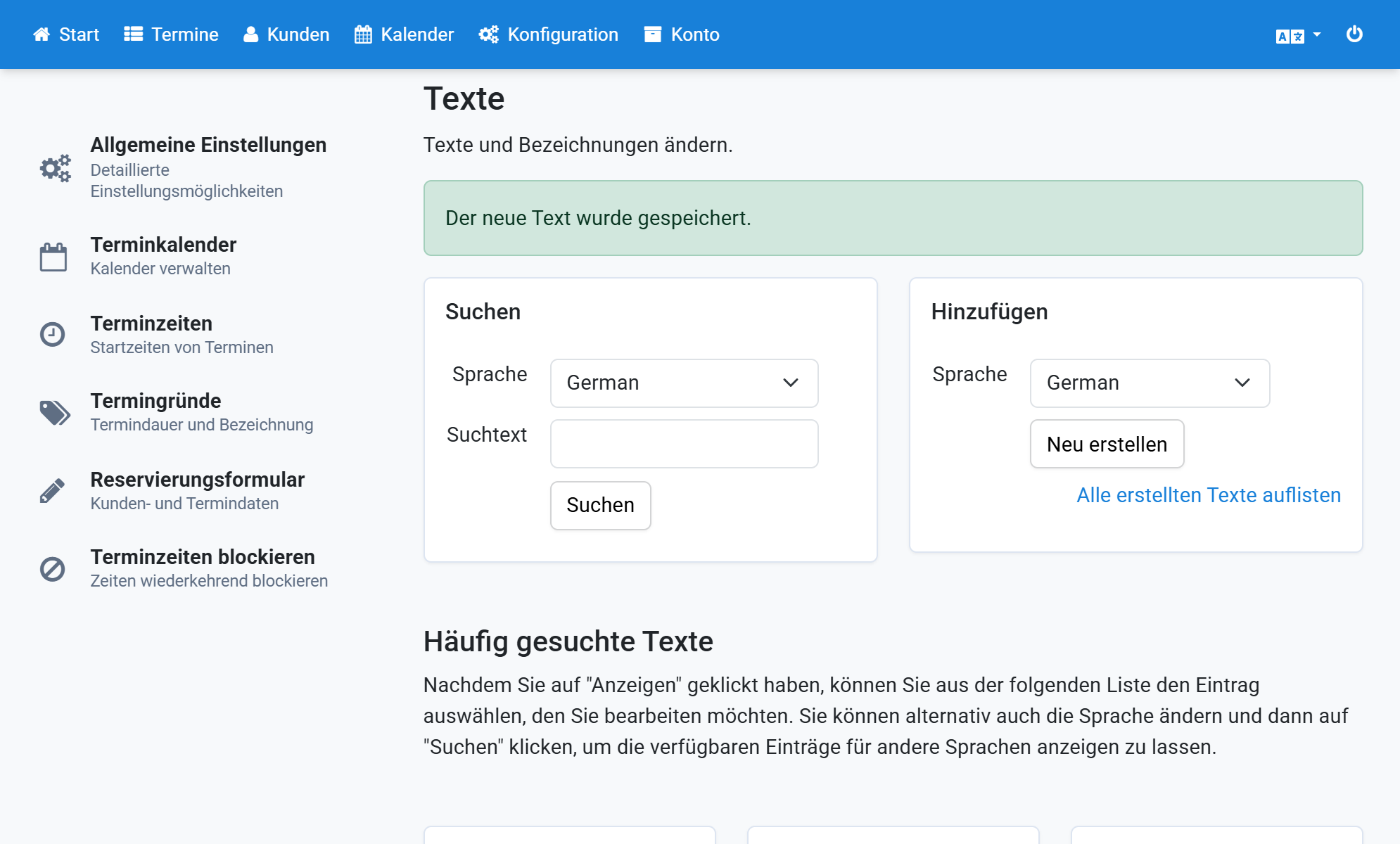
Revenez au Formulaire de réservation
13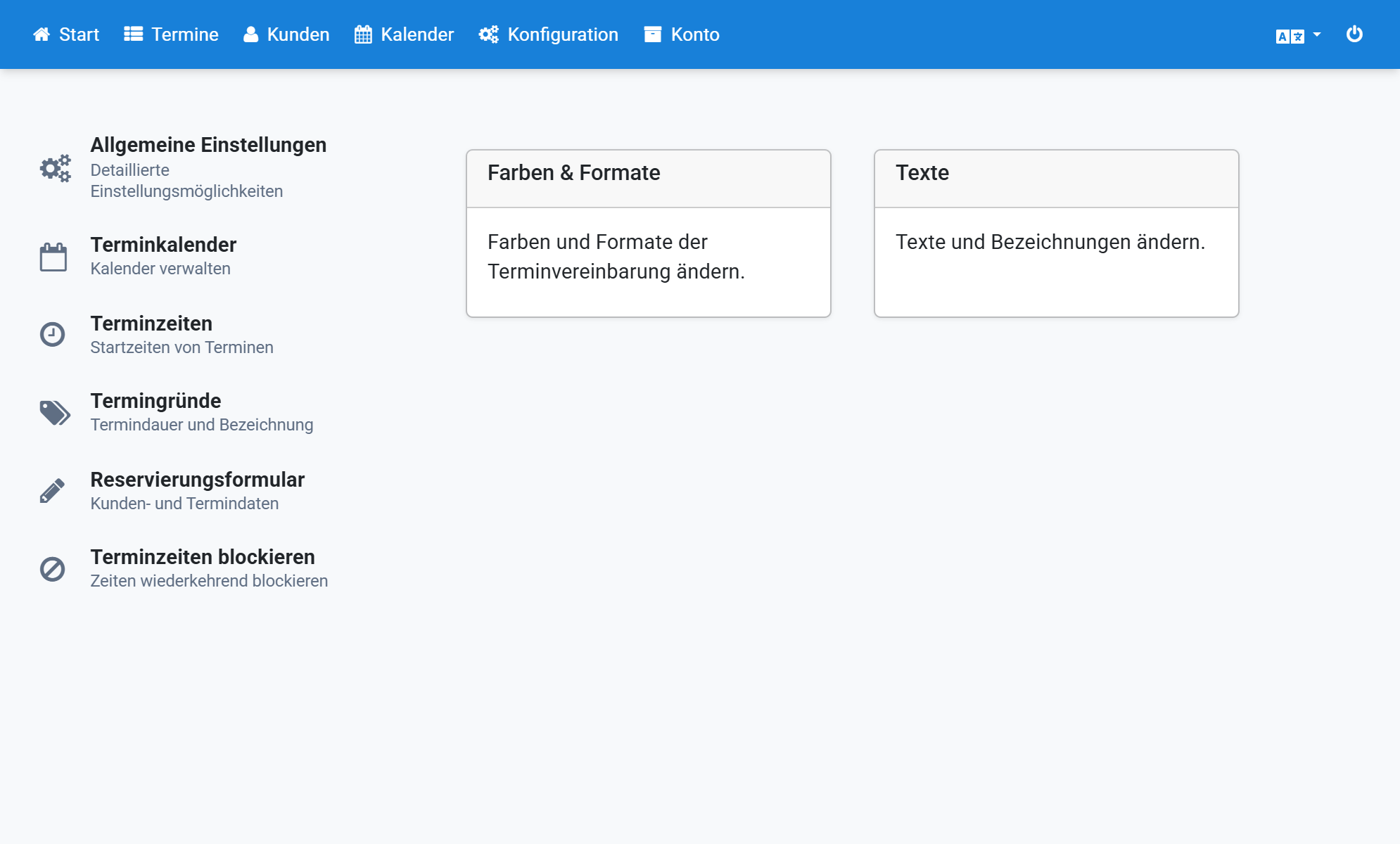
Ouvrez le modèle d'e-mail destiné au client
14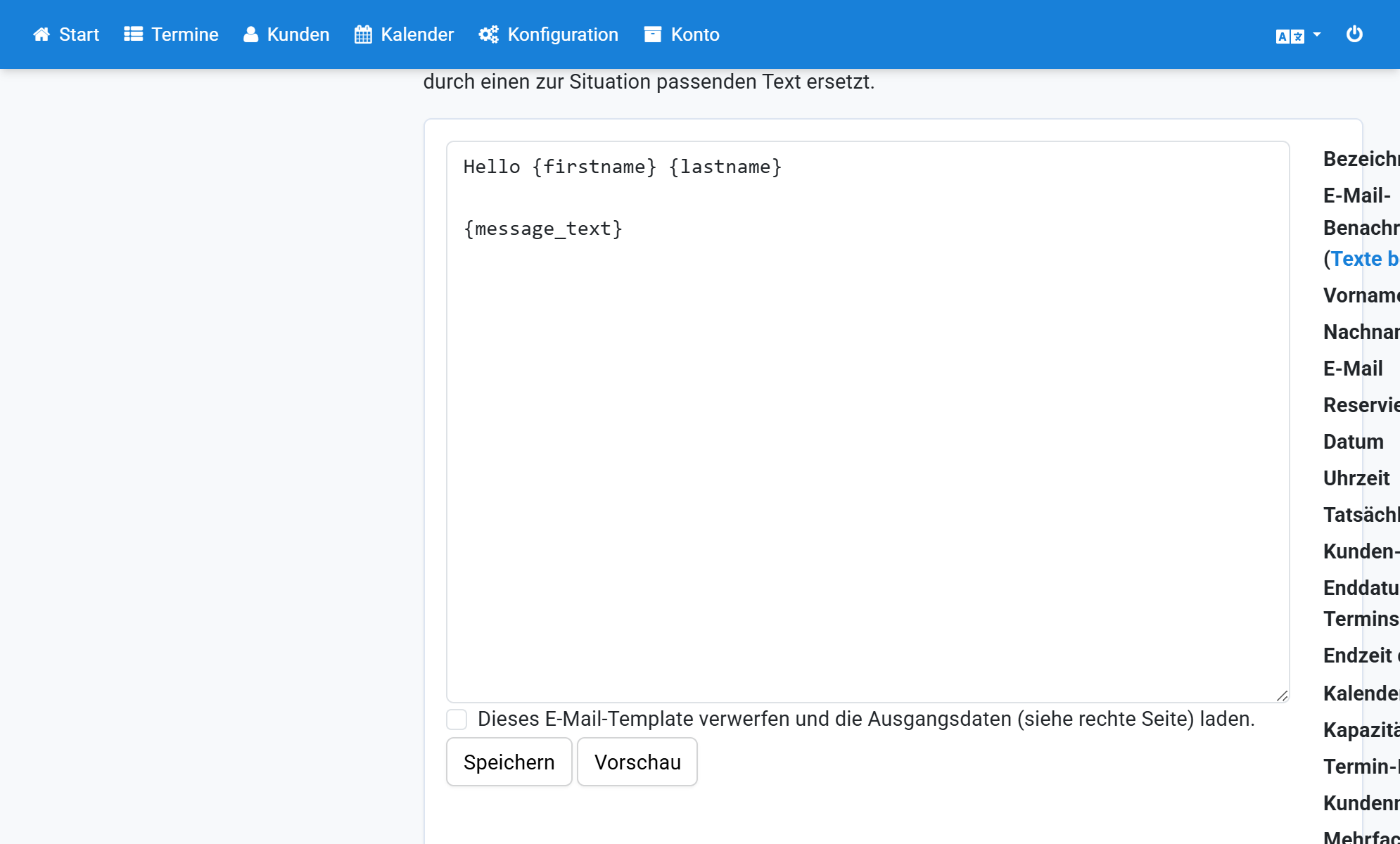
Copiez le paramètre fictif du menu de sélection
15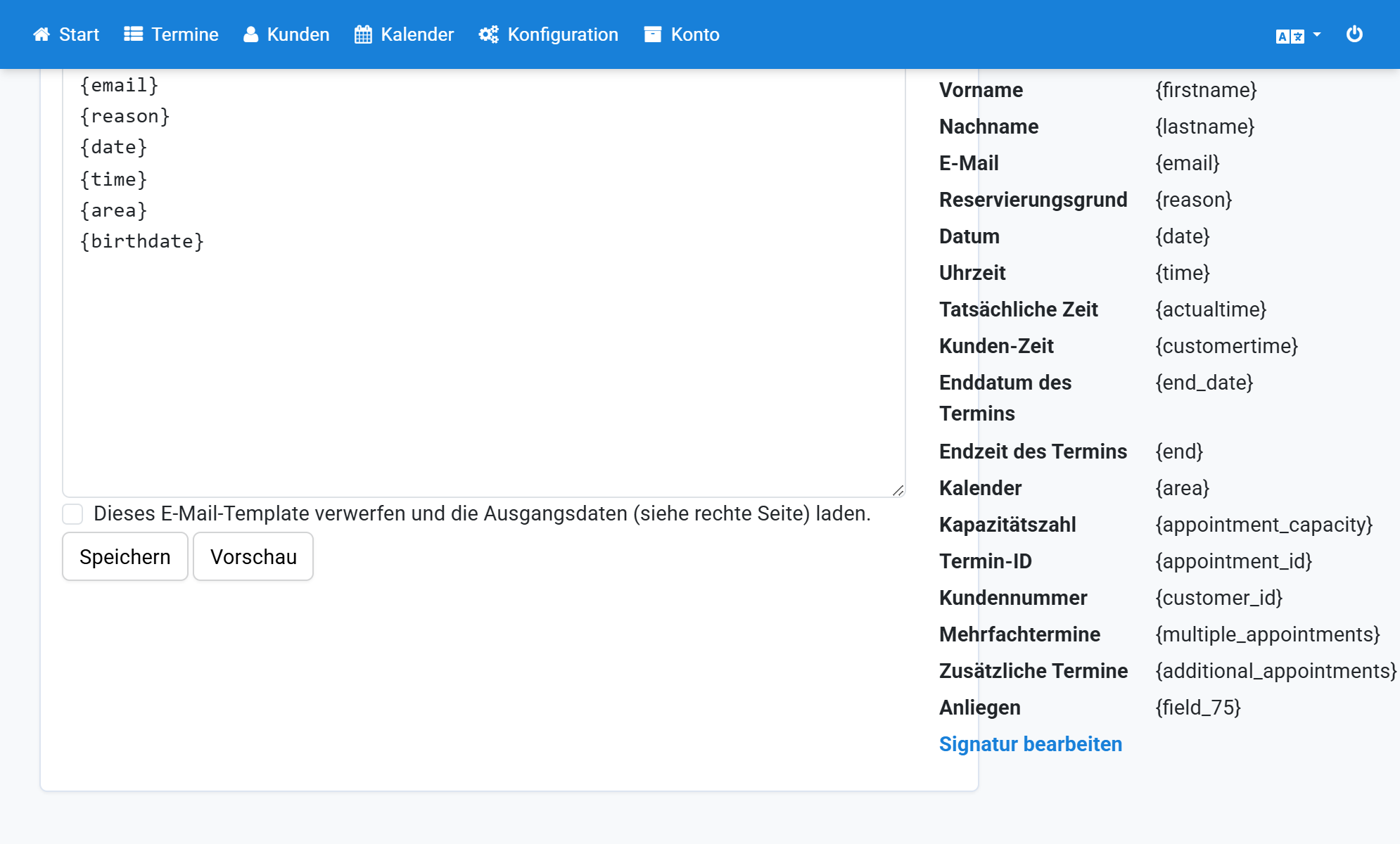
Cliquez sur Configuration
16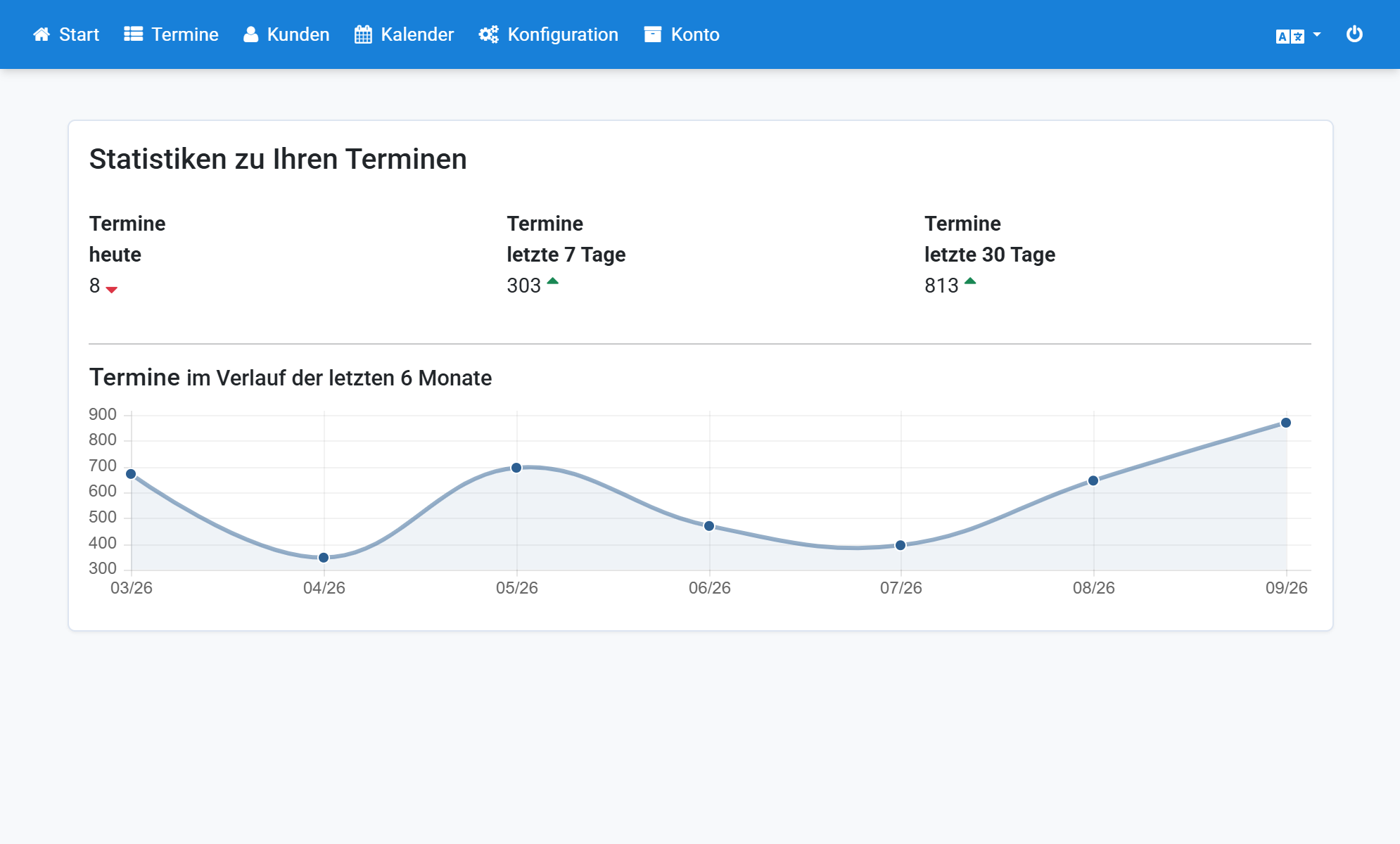
Cliquez sur Textes
17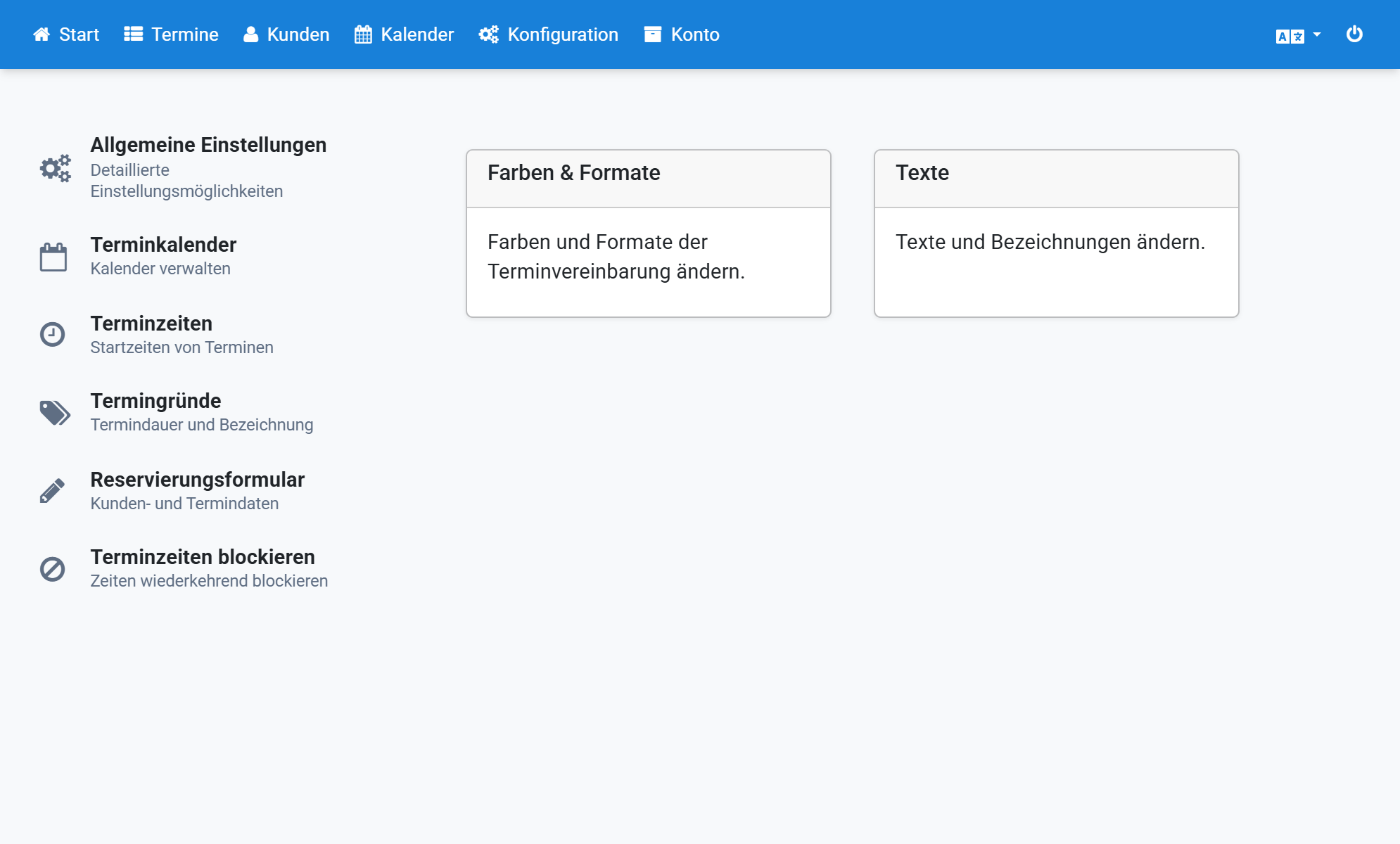
Sous Nouveau rendez-vous, affichez le Texte du courriel à l'utilisateur
18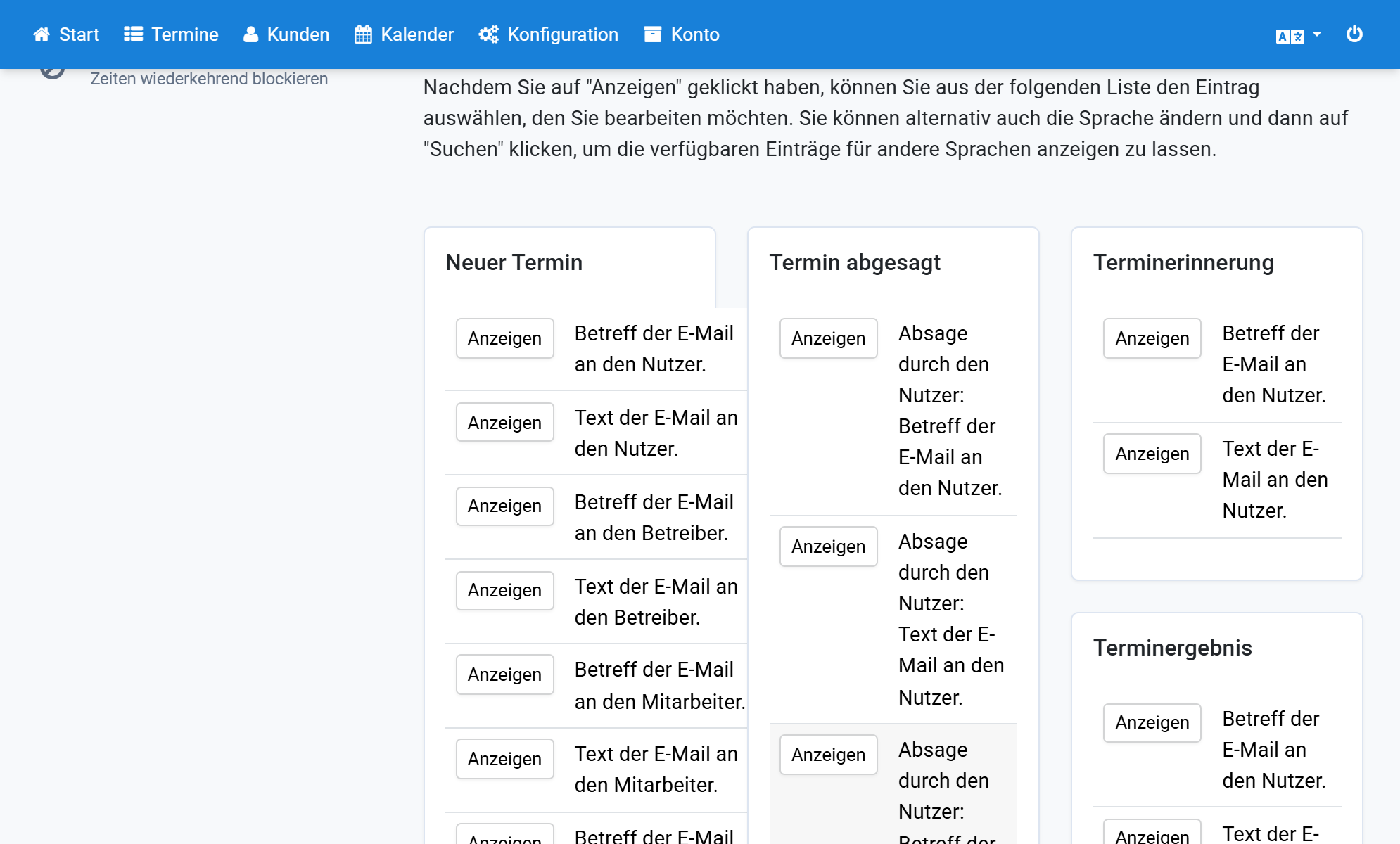
Insérez des accolades ouvrante et fermante à l'emplacement souhaité : {}
19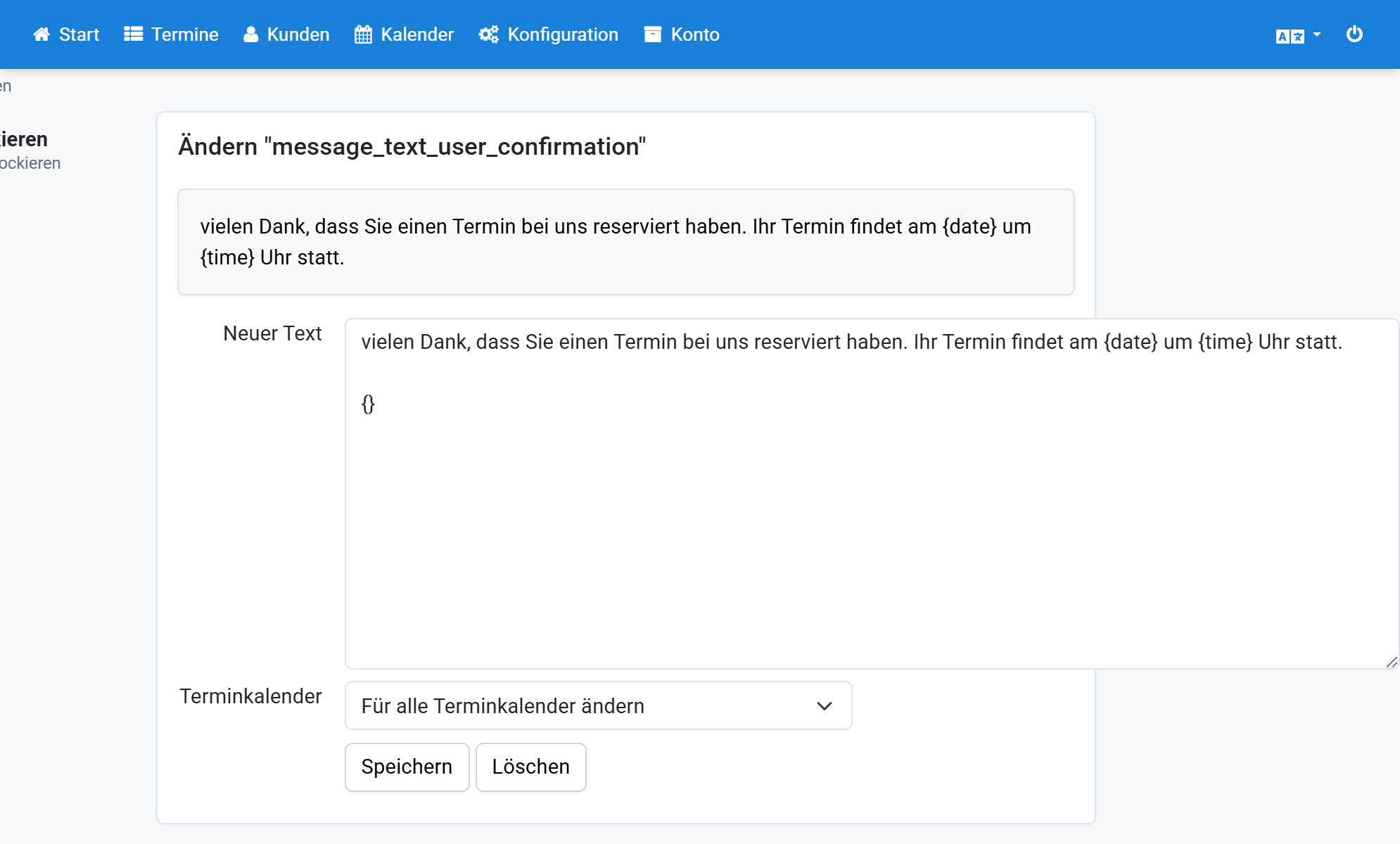
Collez le paramètre fictif entre les accolades
20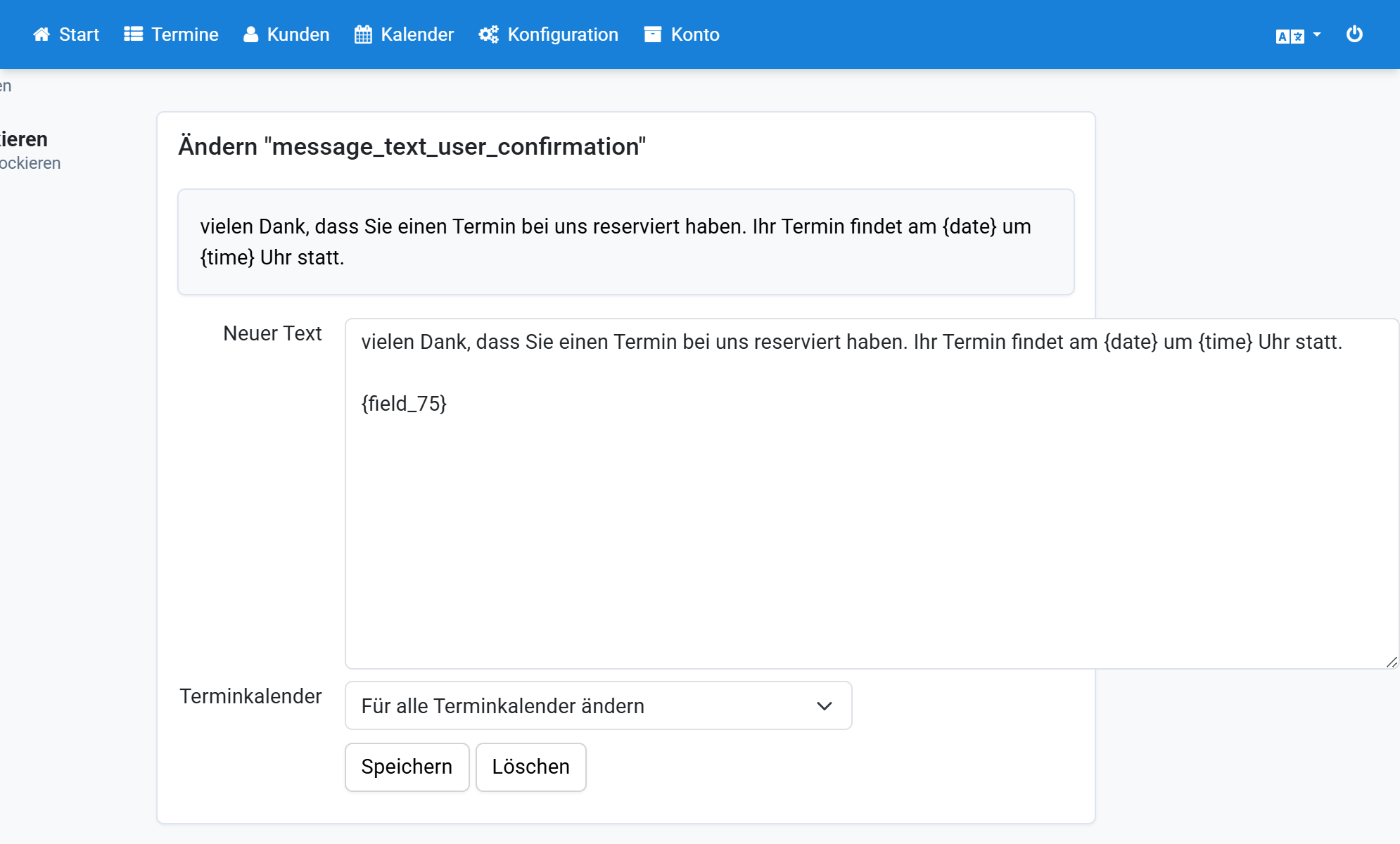
Vérifiez que le paramètre comporte deux accolades ouvrantes et deux fermantes
21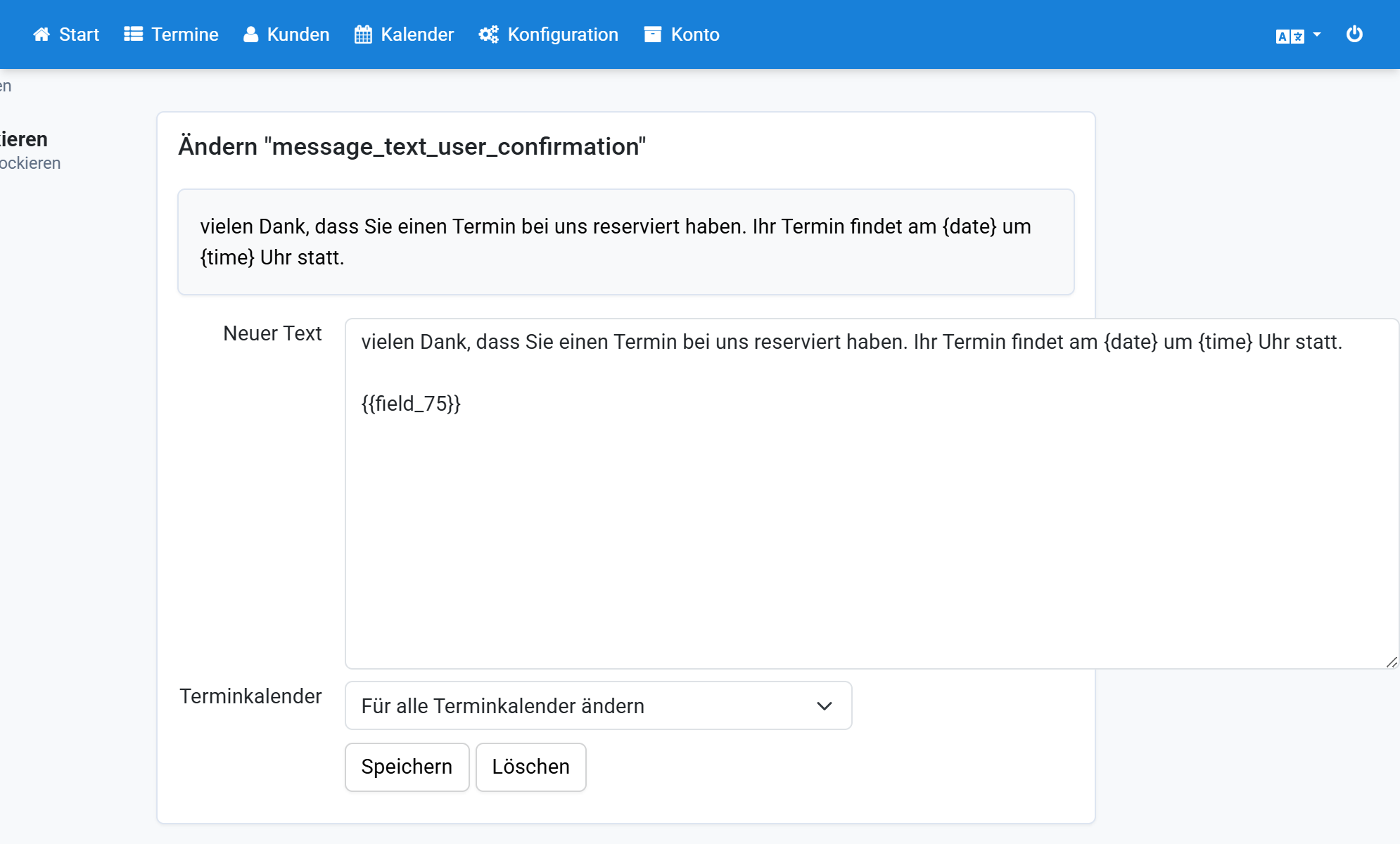
Cliquez sur Enregistrer
22