Insérer un texte dans les e-mails selon le motif du rendez-vous
- Cliquez sur Configuration.
- Cliquez sur Motifs de rendez-vous.
- Copiez un motif de rendez-vous dans le presse-papiers.
- Cliquez sur Configuration.
- Cliquez sur Textes.
- Sélectionnez French et cliquez sur Créer.
- Saisissez dans Nouveau texte le contenu à afficher dans l'e-mail.
- Collez le motif copié dans Libellé.
- Cliquez sur Enregistrer.
- Vérifiez le message de confirmation.
- Répétez ces actions pour les autres motifs.
- Cliquez sur Configuration.
- Cliquez sur Textes.
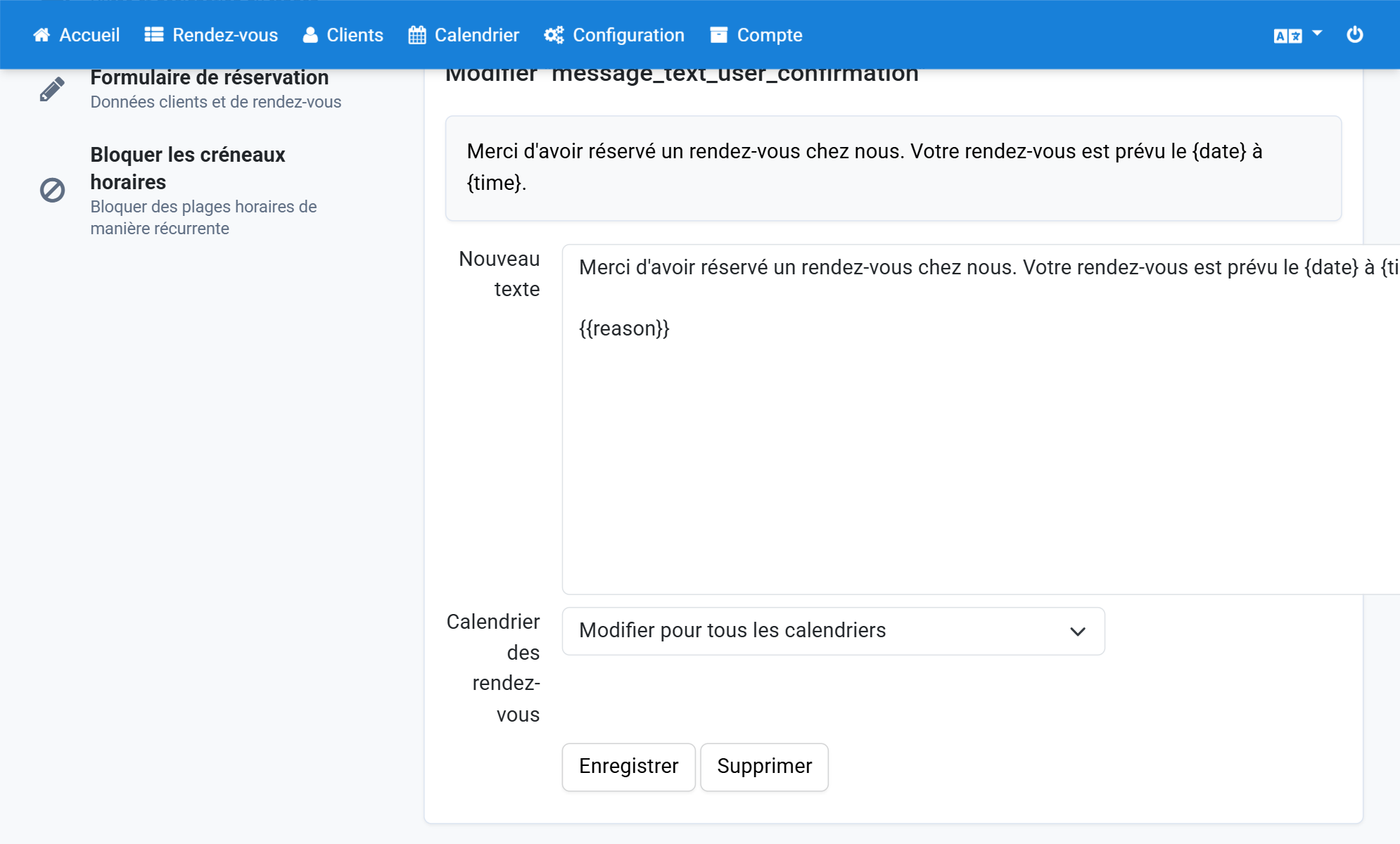
- Sous Nouveau rendez-vous, affichez le Texte du courriel à l'utilisateur.
- Insérez le paramètre
{{reason}}à l'emplacement souhaité. - Cliquez sur Enregistrer.
- Répétez ces actions pour les autres motifs.
Captures d'écran
Cliquez sur Configuration
1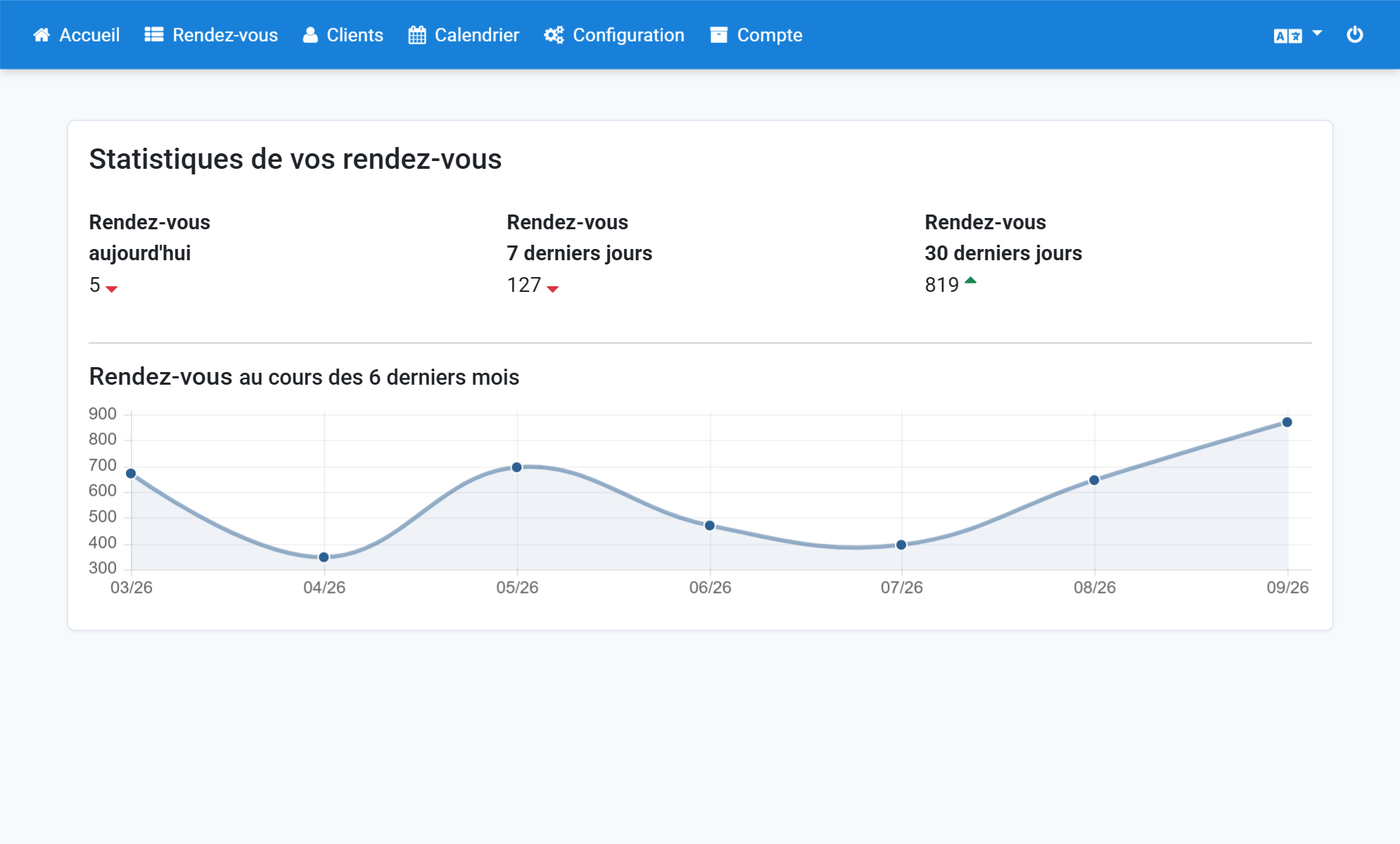
Cliquez sur Motifs de rendez-vous
2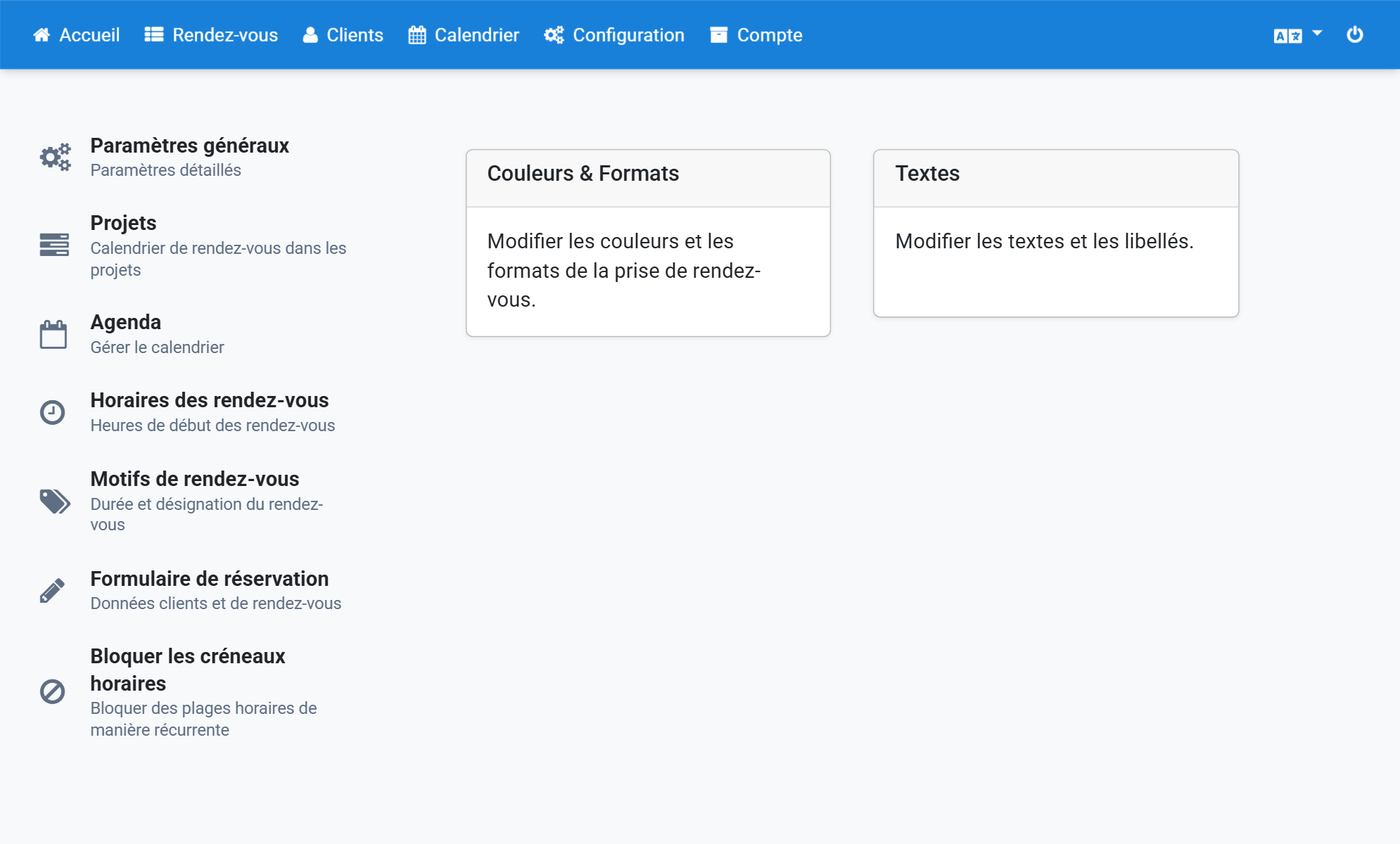
Copiez un motif de rendez-vous dans le presse-papiers
3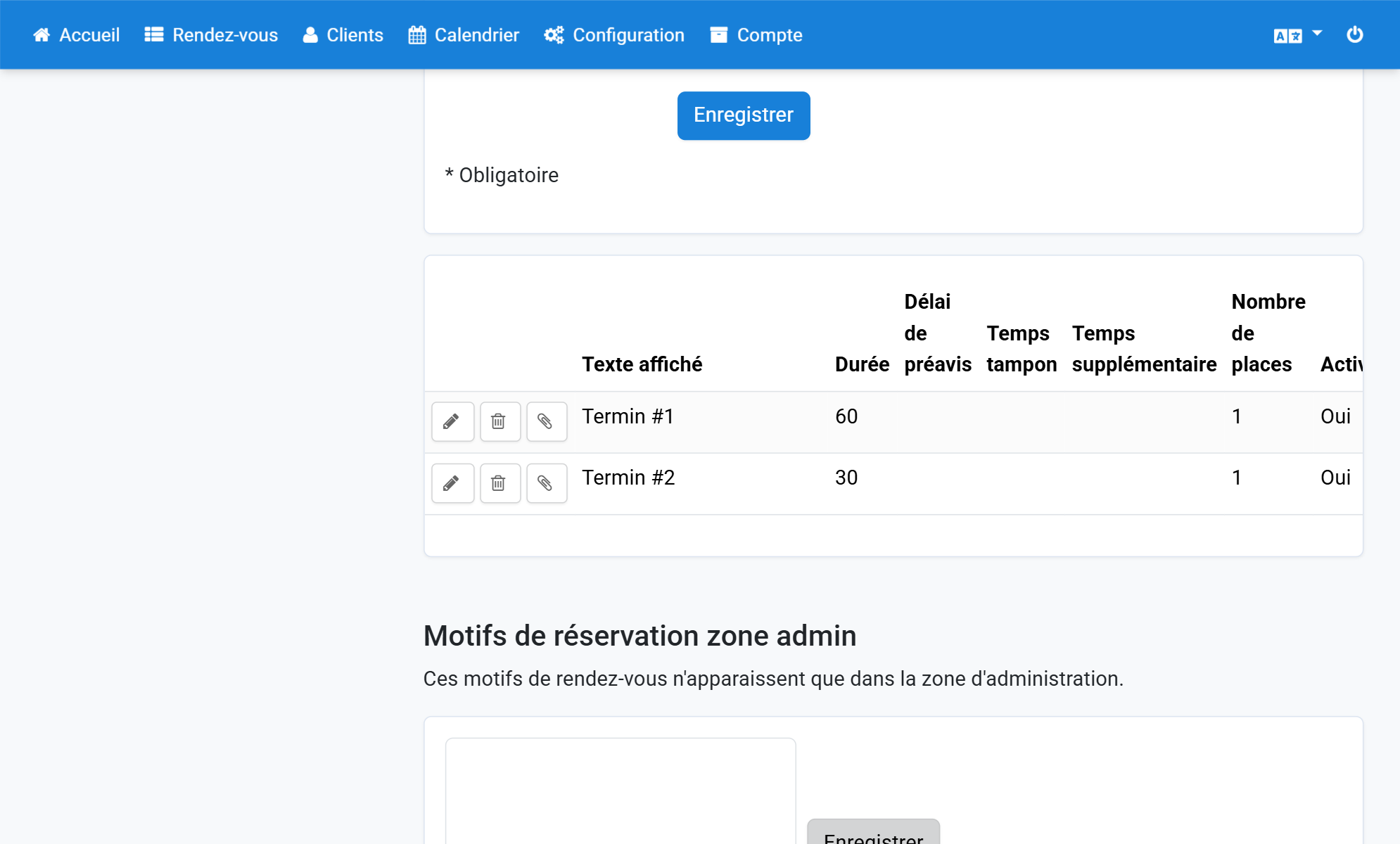
Cliquez sur Configuration
4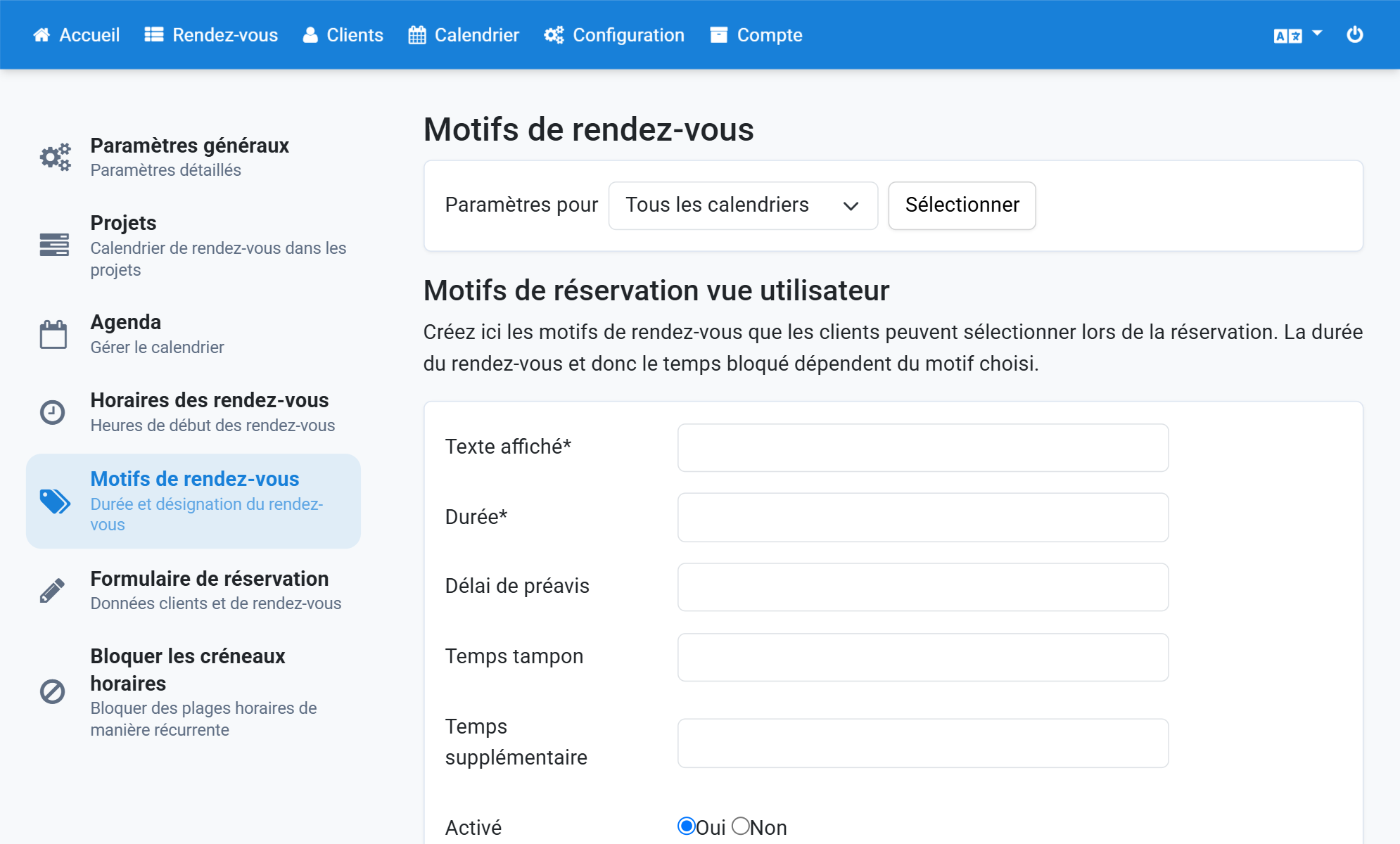
Cliquez sur Textes
5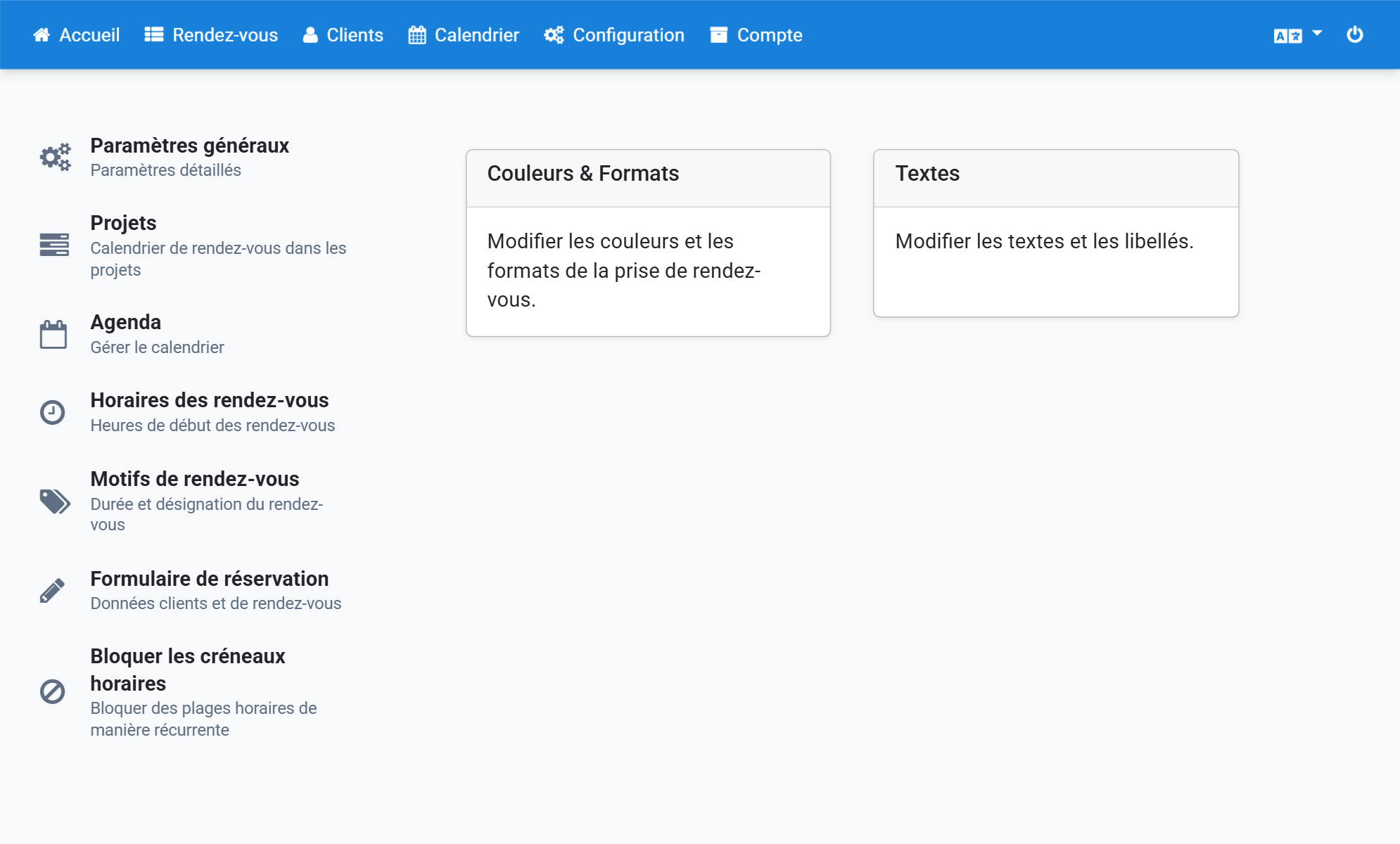
Sélectionnez French et cliquez sur Créer
6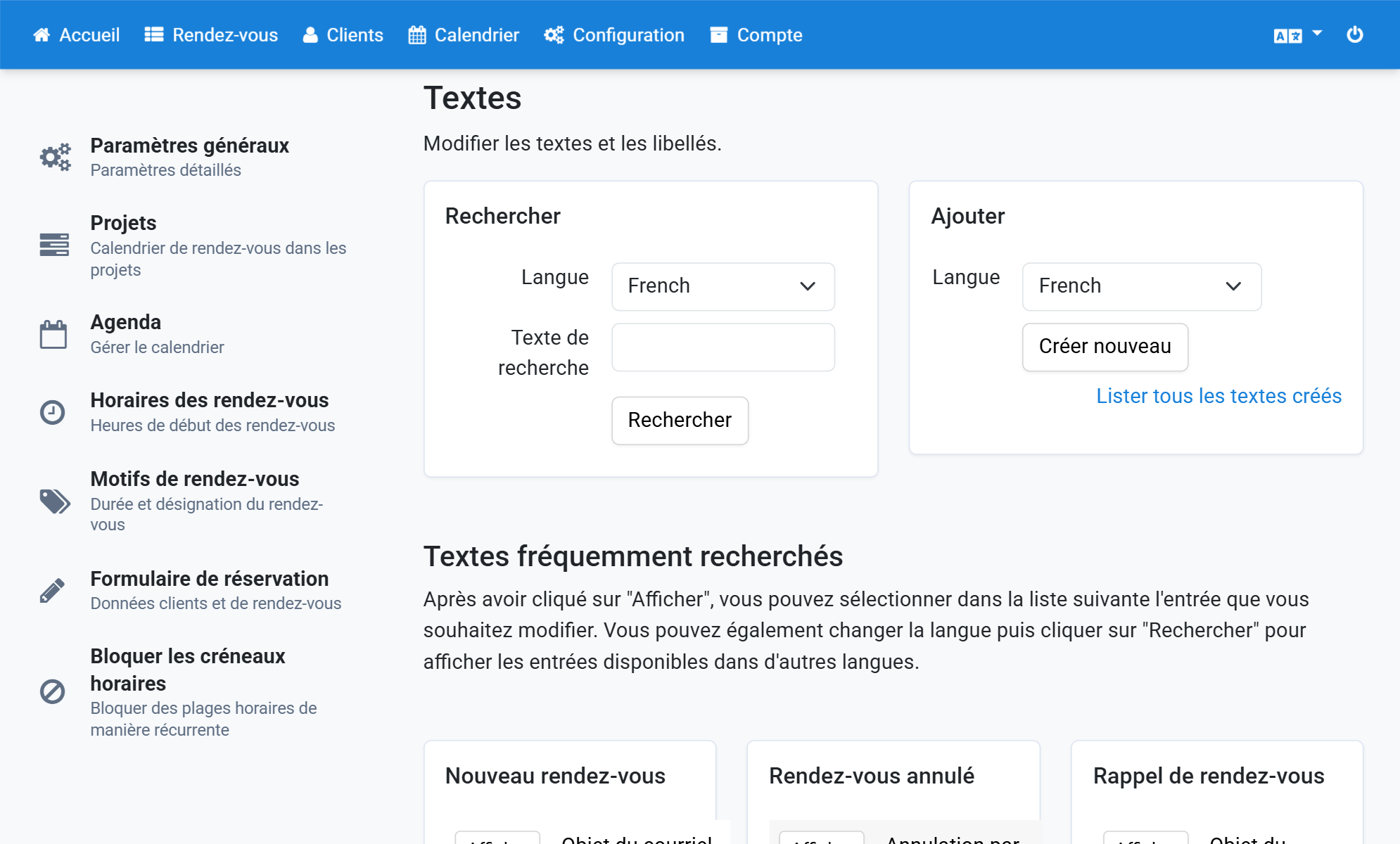
Saisissez dans Nouveau texte le contenu à afficher dans l'e-mail
7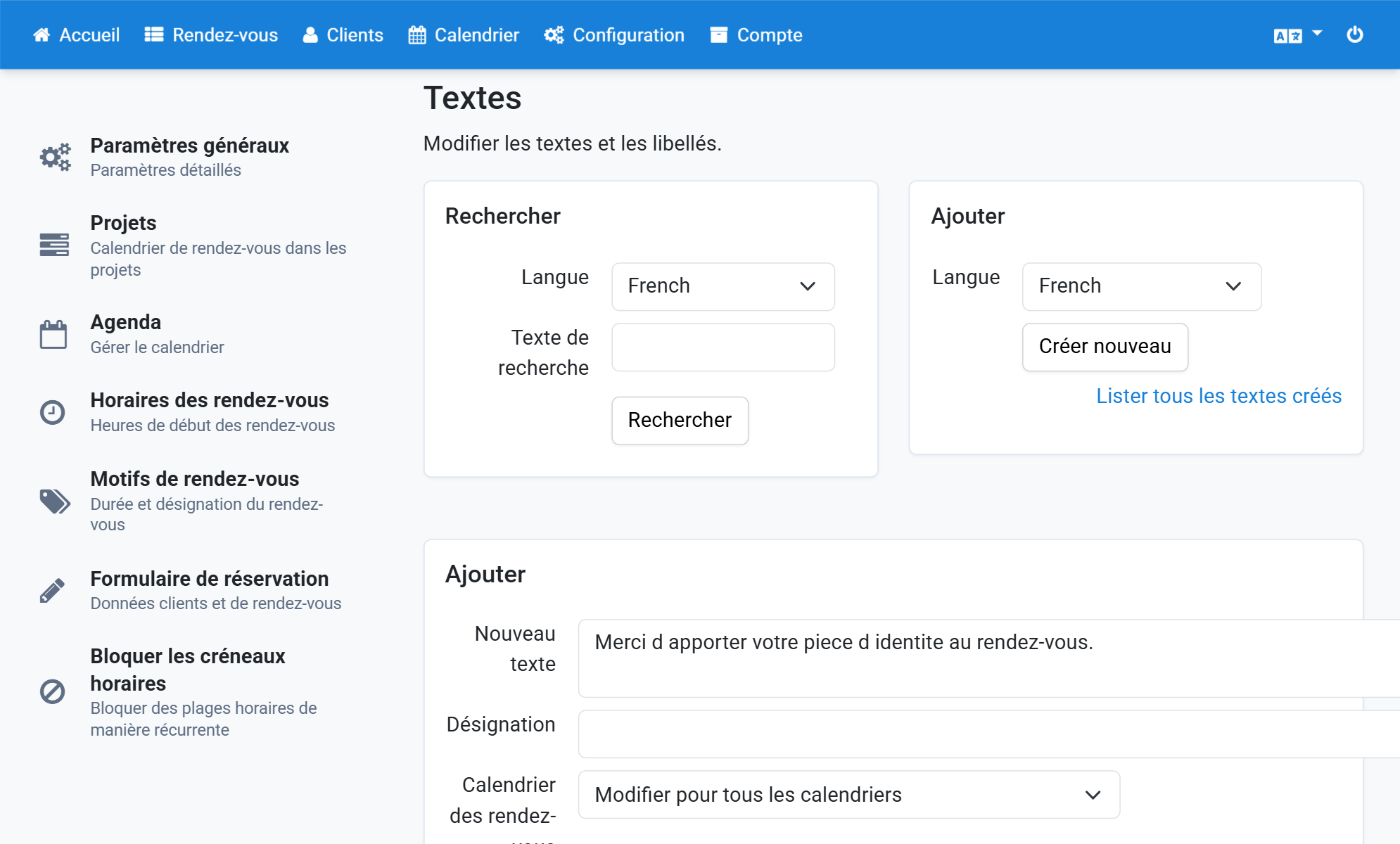
Collez le motif copié dans Libellé
8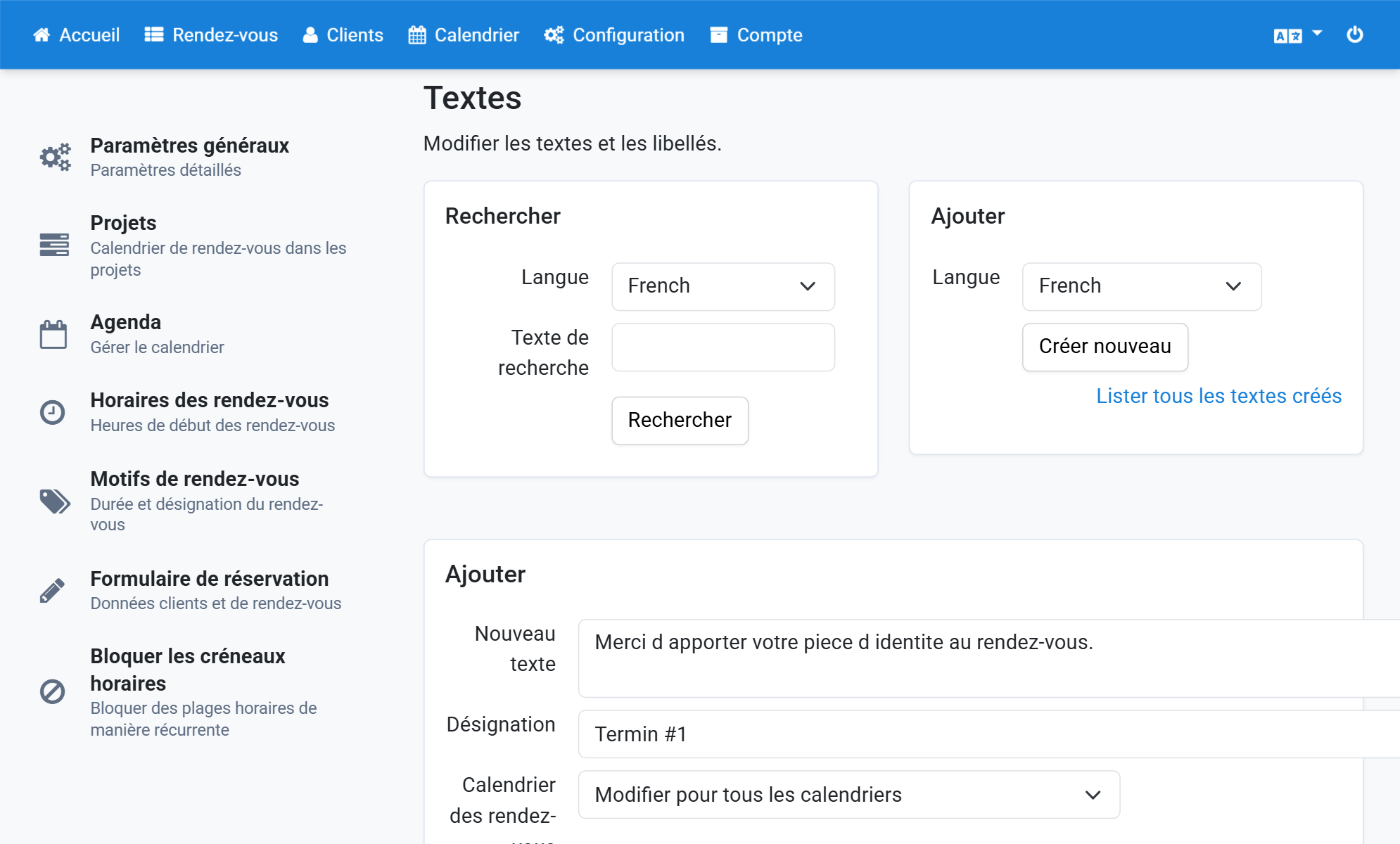
Cliquez sur Enregistrer
9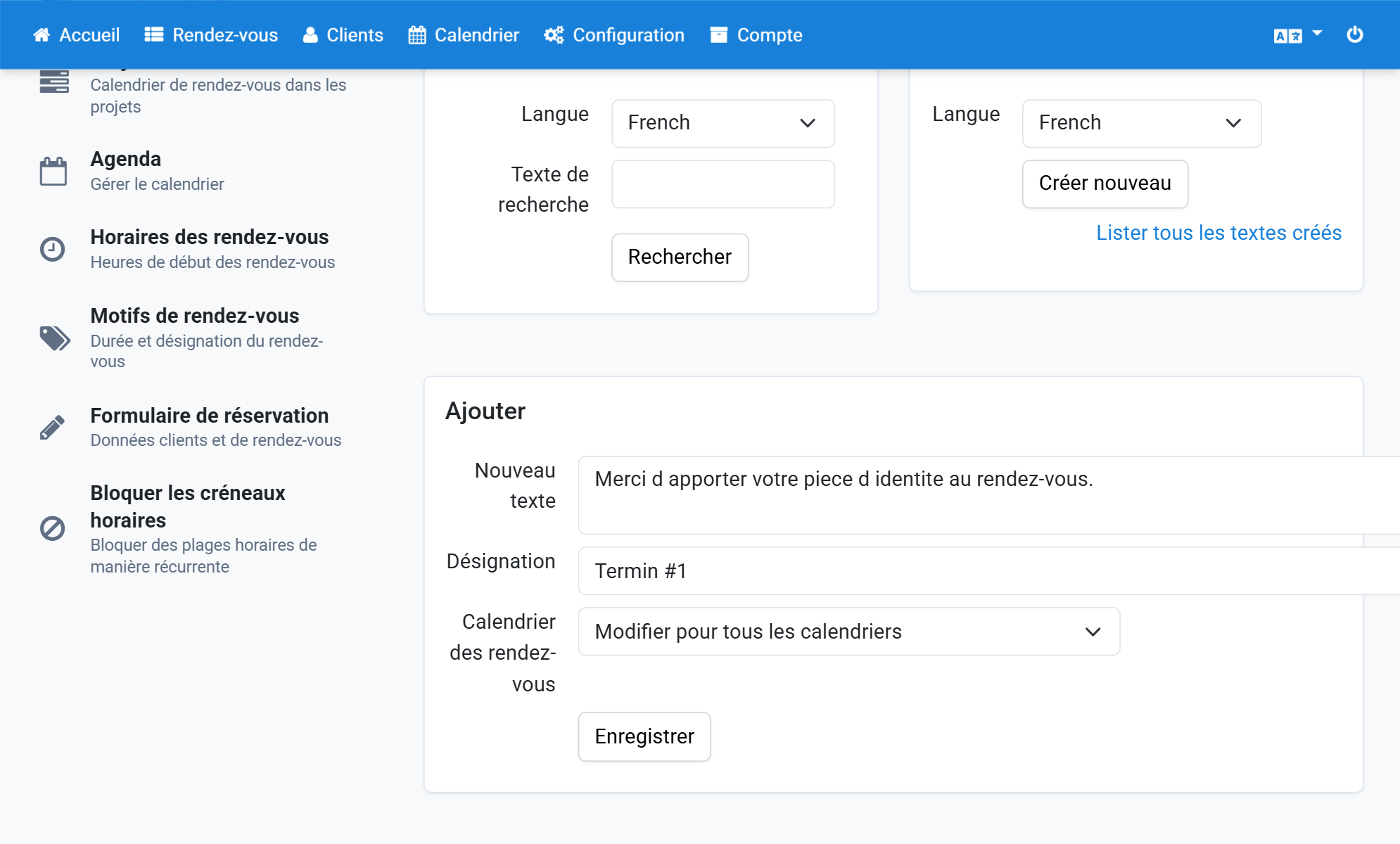
Vérifiez le message de confirmation
10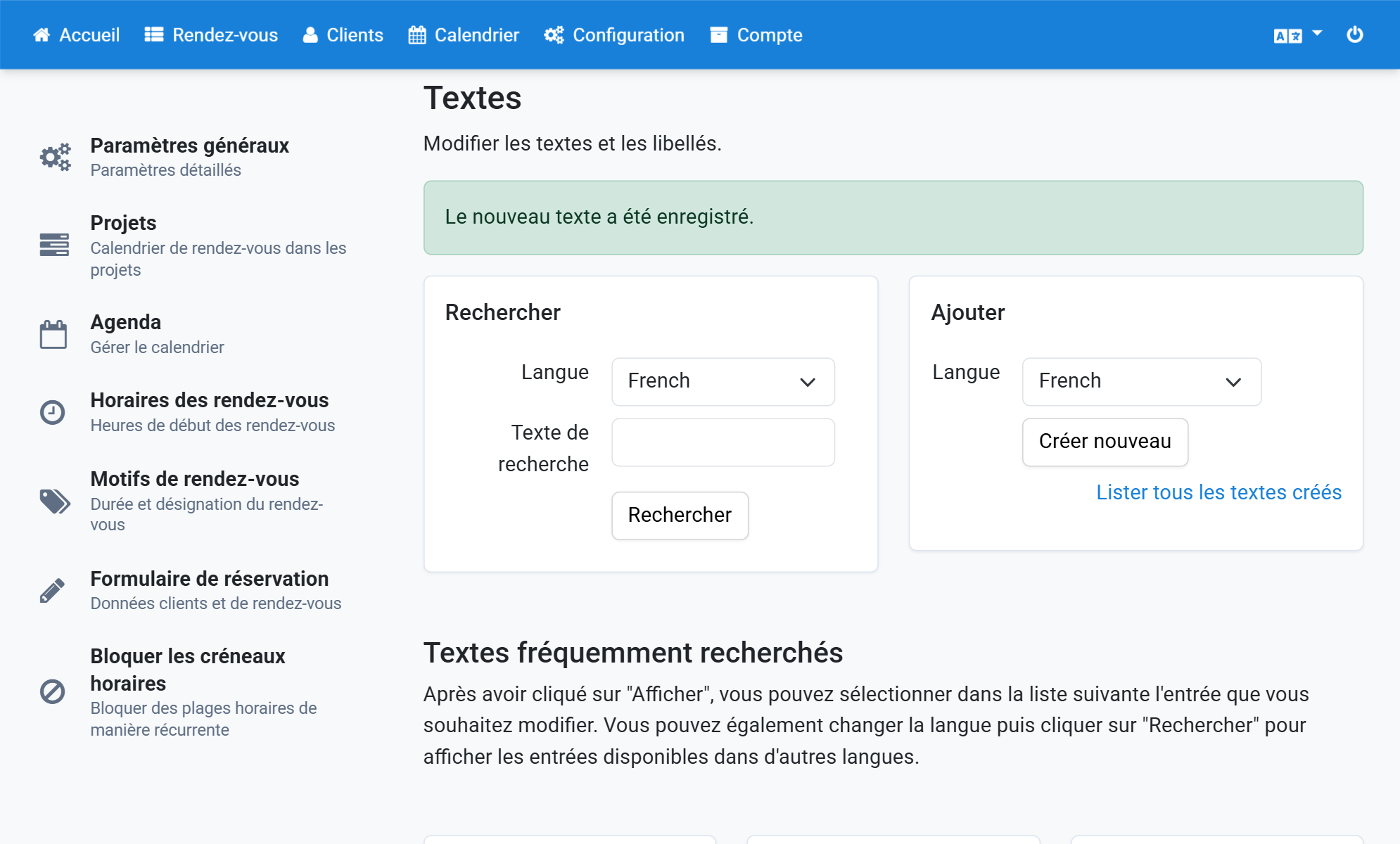
Répétez ces actions pour les autres motifs
11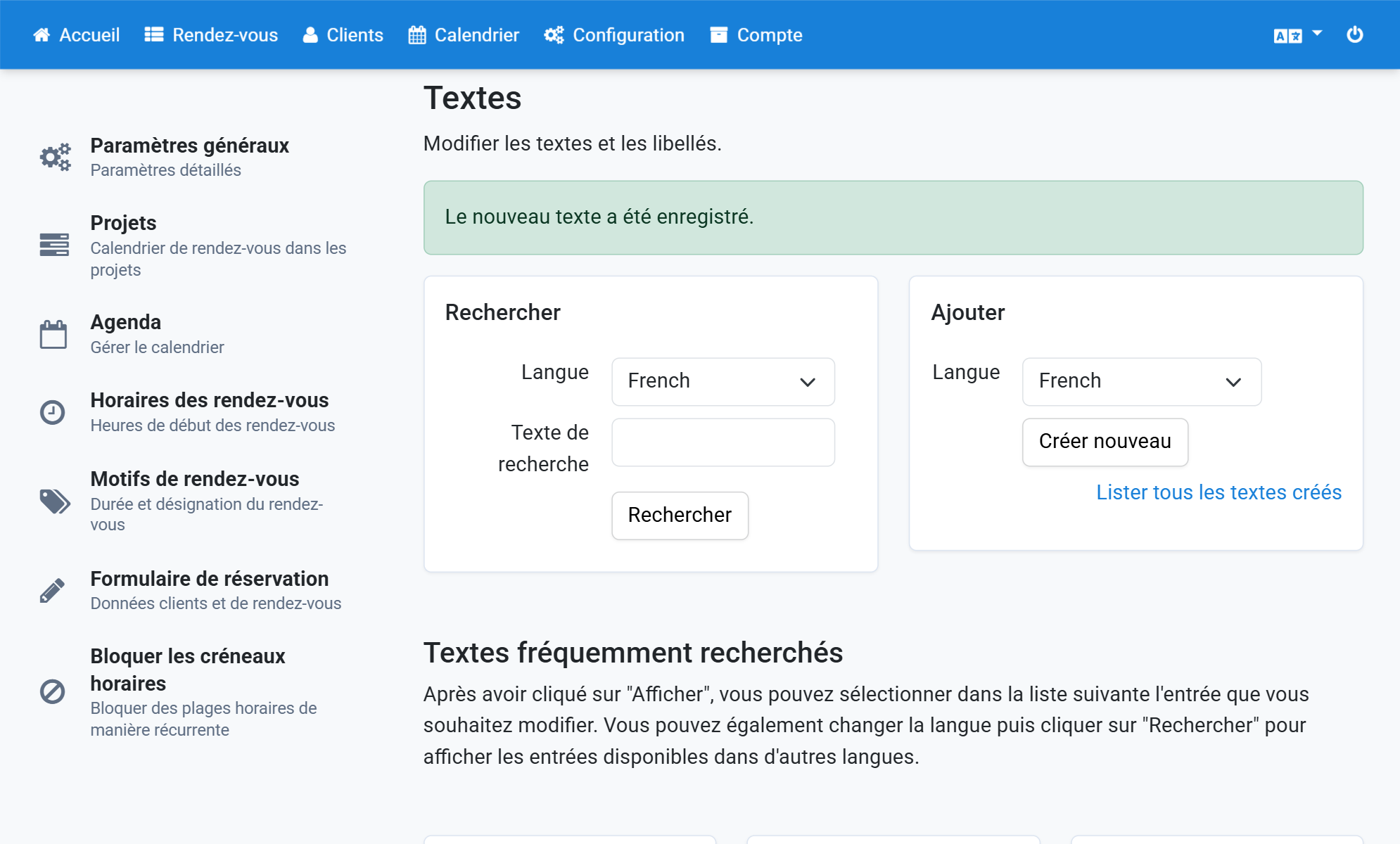
Cliquez sur Configuration
12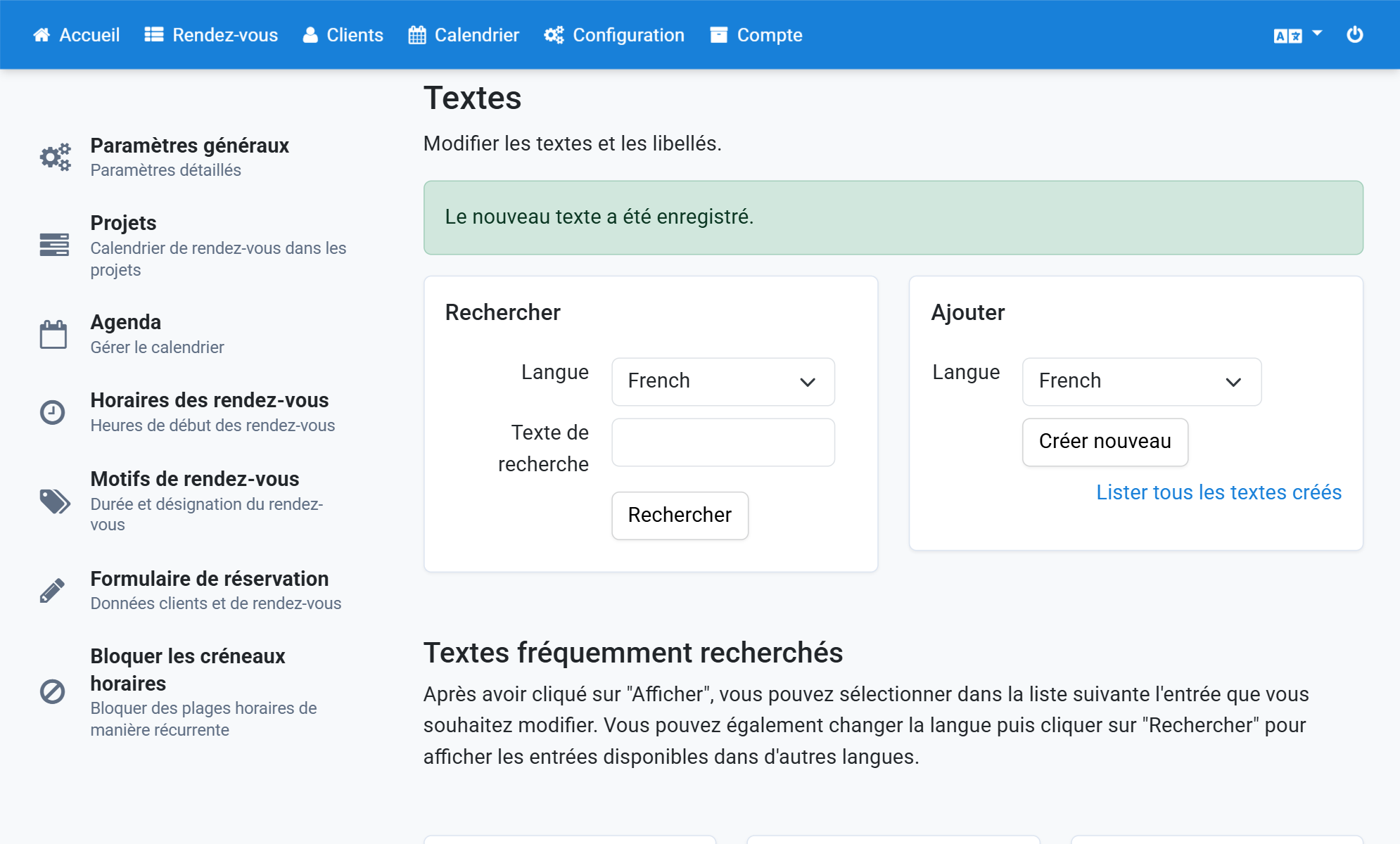
Cliquez sur Textes
13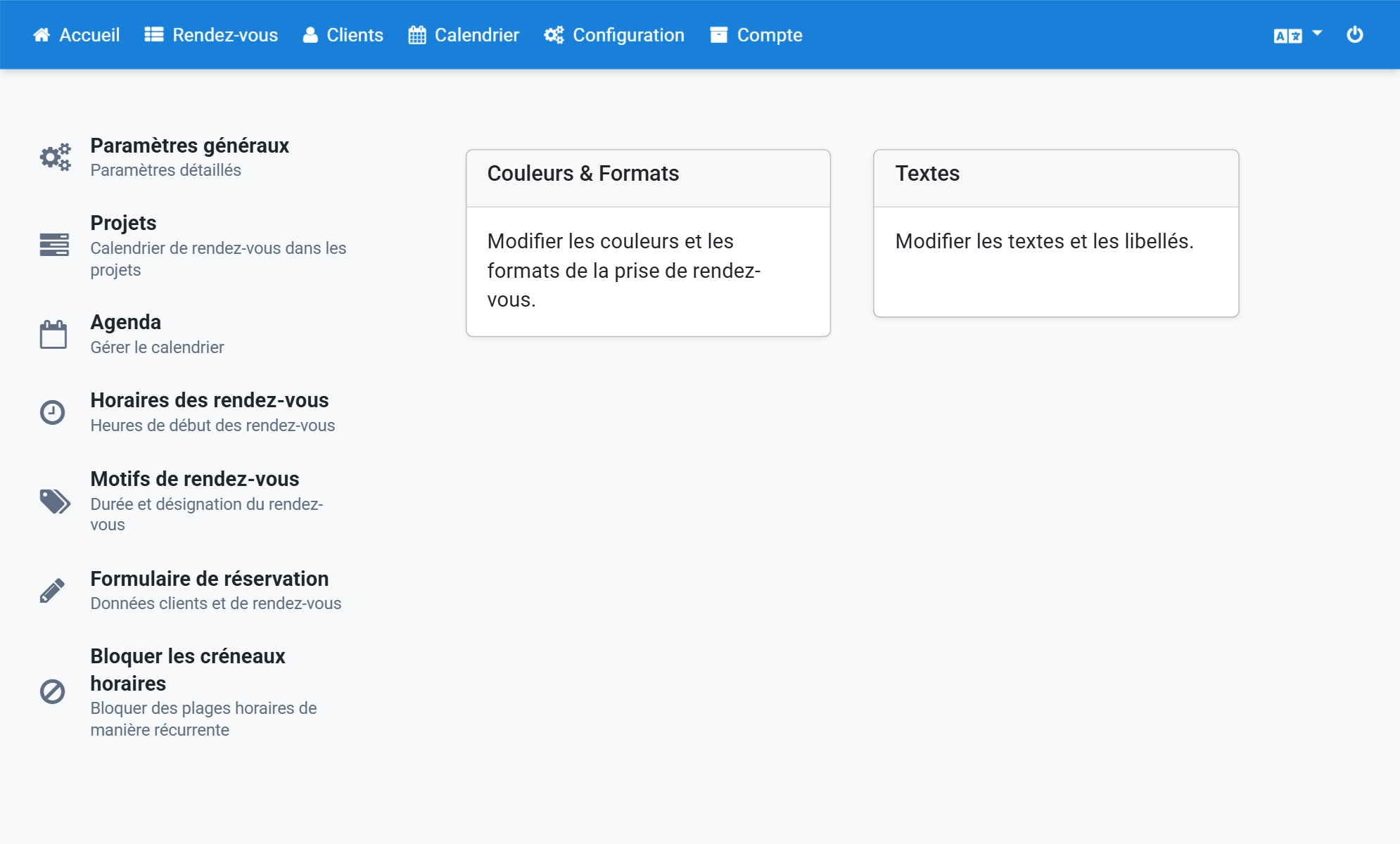
Sous Nouveau rendez-vous, affichez le Texte du courriel à l'utilisateur
14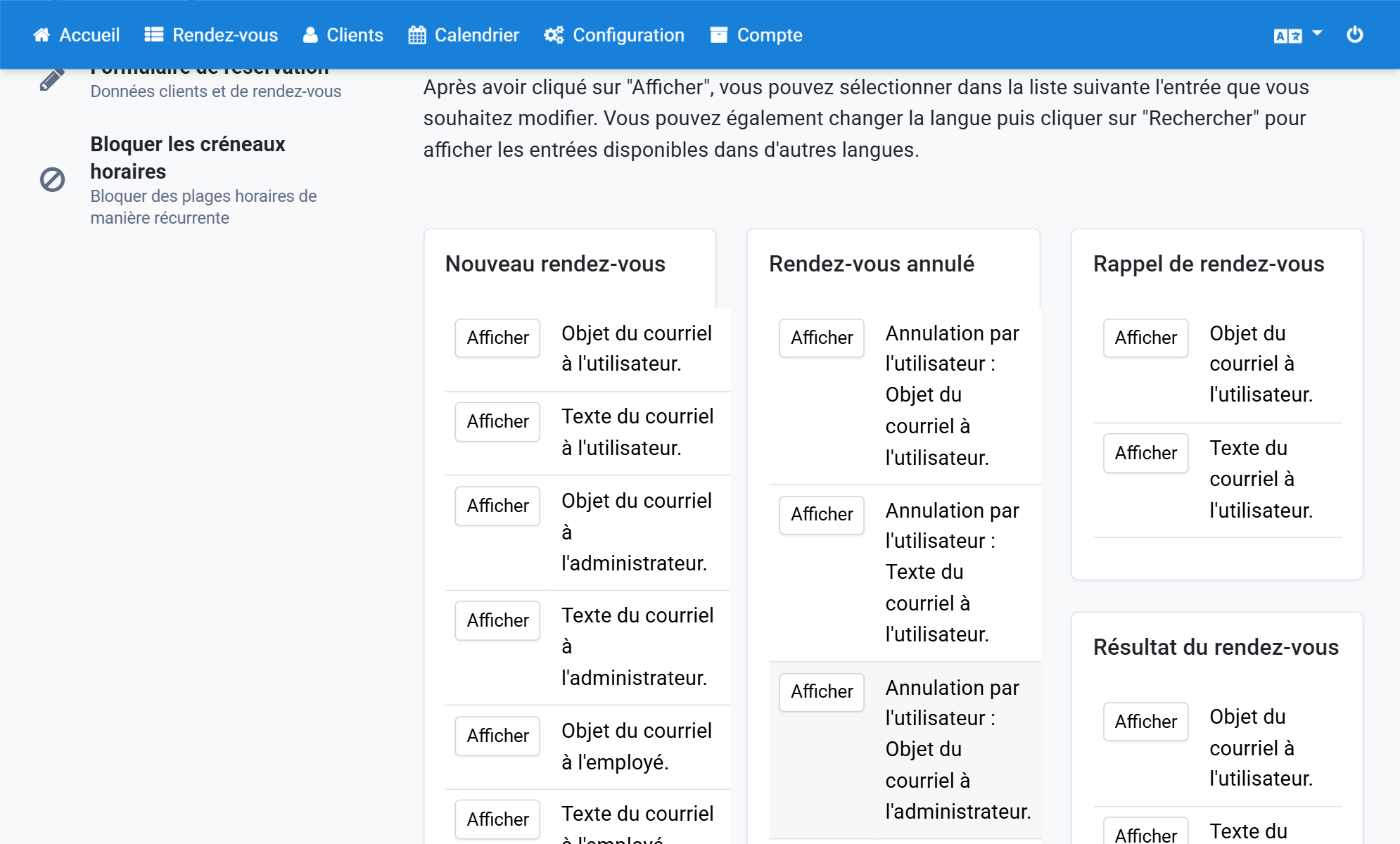
Insérez le paramètre {{reason}} à l'emplacement souhaité
15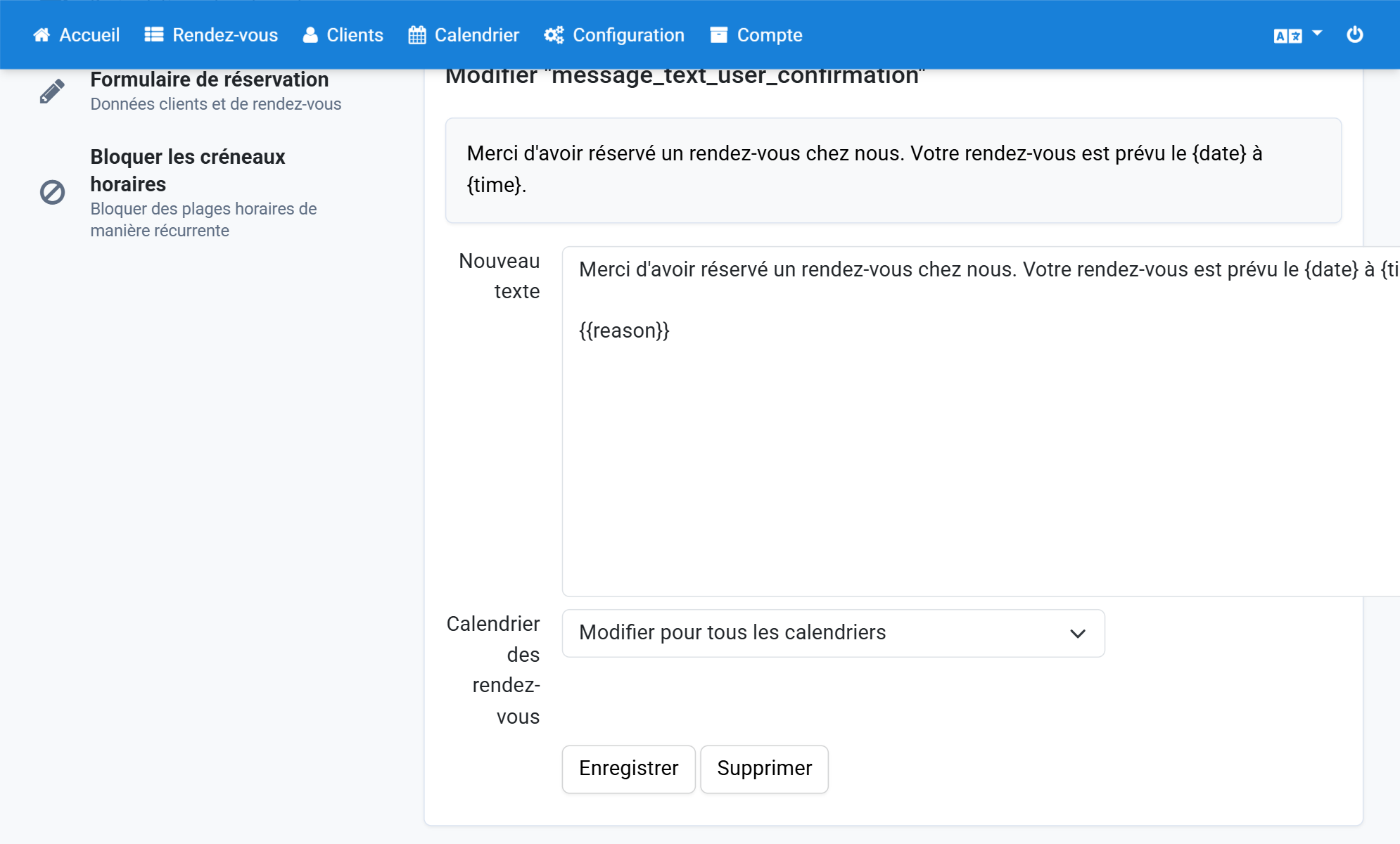
Cliquez sur Enregistrer
16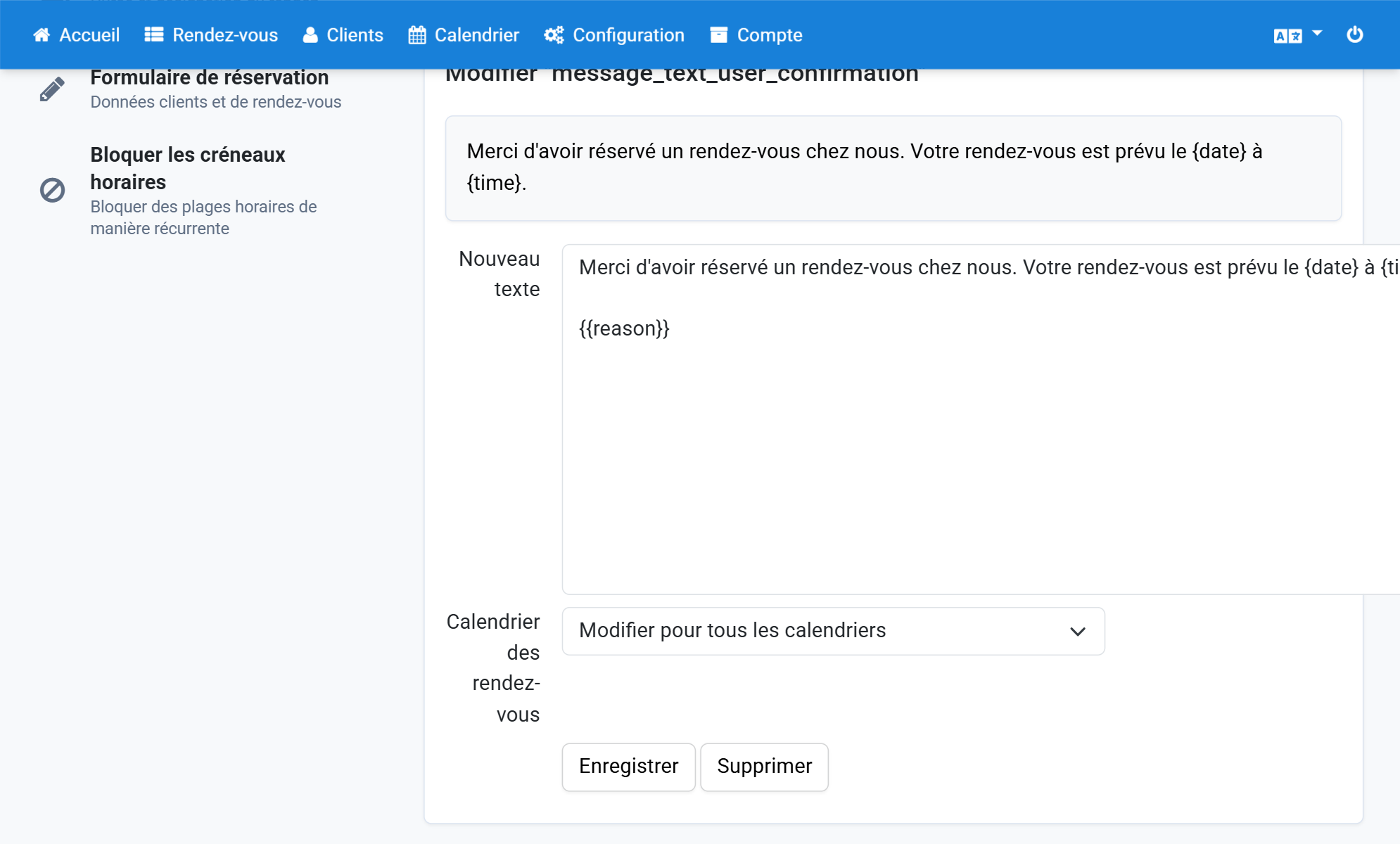
Répétez ces actions pour les autres motifs
17