Intégrer la prise de rendez-vous dans Squarespace
Ce guide montre comment intégrer votre calendrier de rendez-vous dans le créateur de sites web Squarespace.
- Connectez-vous à Squarespace et ouvrez une page à modifier.
- Cliquez sur le signe plus pour afficher le menu des éléments.
- Cliquez sur Code dans le menu.
- Supprimez le code éventuellement présent.
- Cliquez sur Configuration dans la barre de navigation.
- Cliquez sur Calendrier dans la sous-navigation.
- Faites défiler jusqu'à la section Code HTML.
- Faites défiler le champ de texte jusqu'au code de l'iframe.
- Copiez le code.
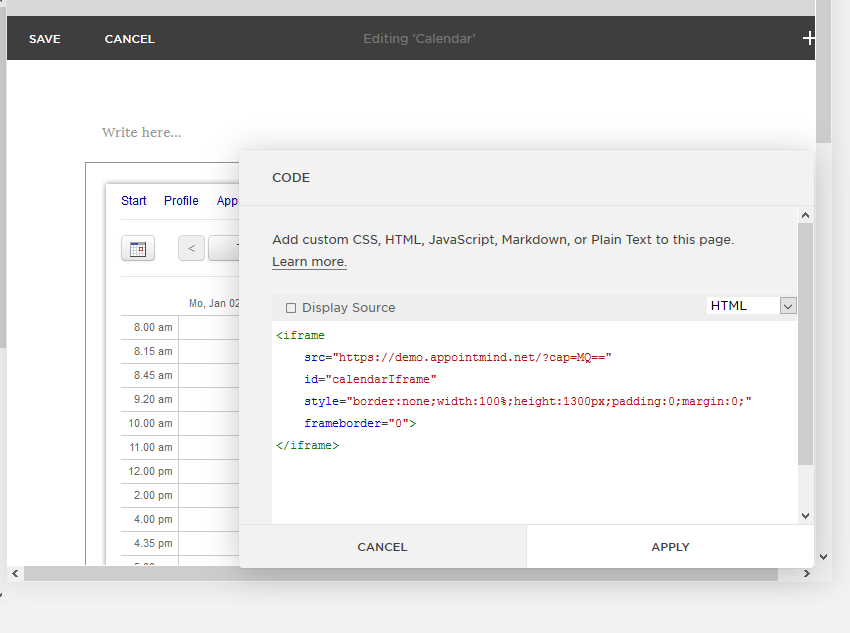
- Collez le code dans le champ de code Squarespace.
- Cliquez enfin sur Apply pour enregistrer le code.
Captures d'écran
Connectez-vous à Squarespace et ouvrez une page à modifier
1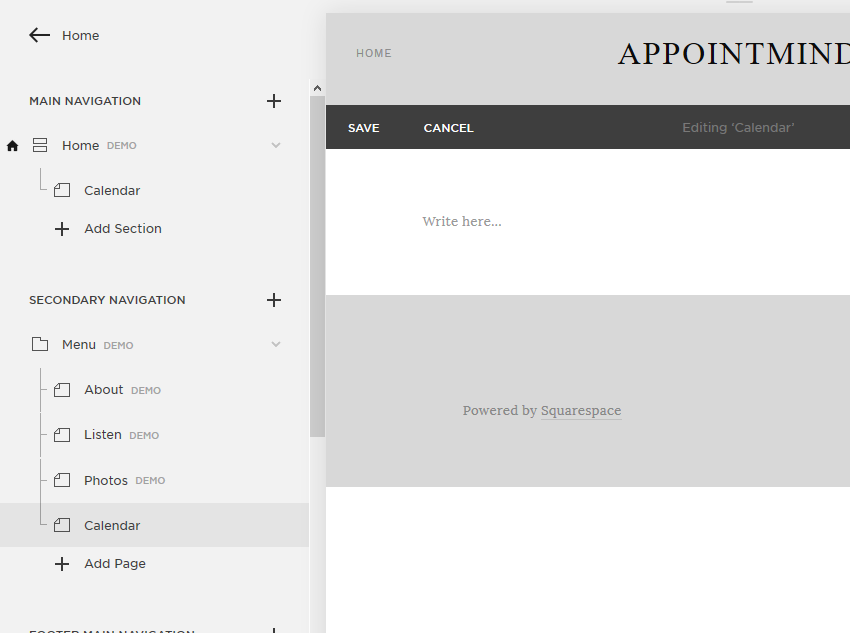
Cliquez sur le signe plus pour afficher le menu des éléments
2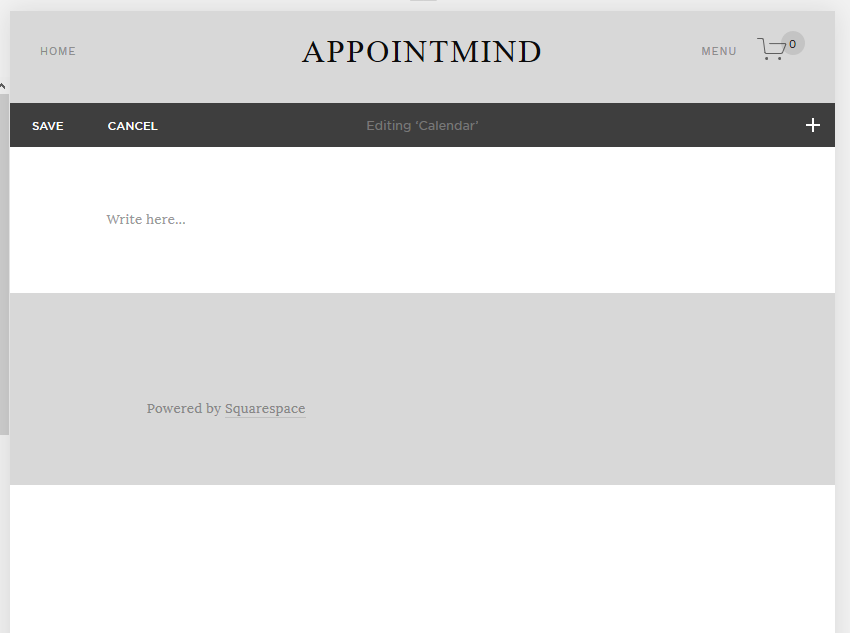
Cliquez sur Code dans le menu
3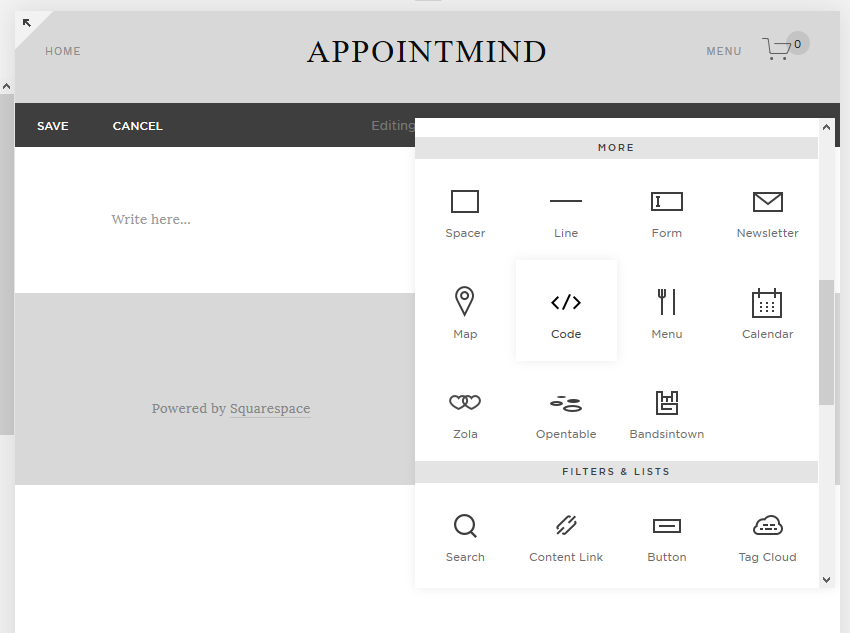
Supprimez le code éventuellement présent
4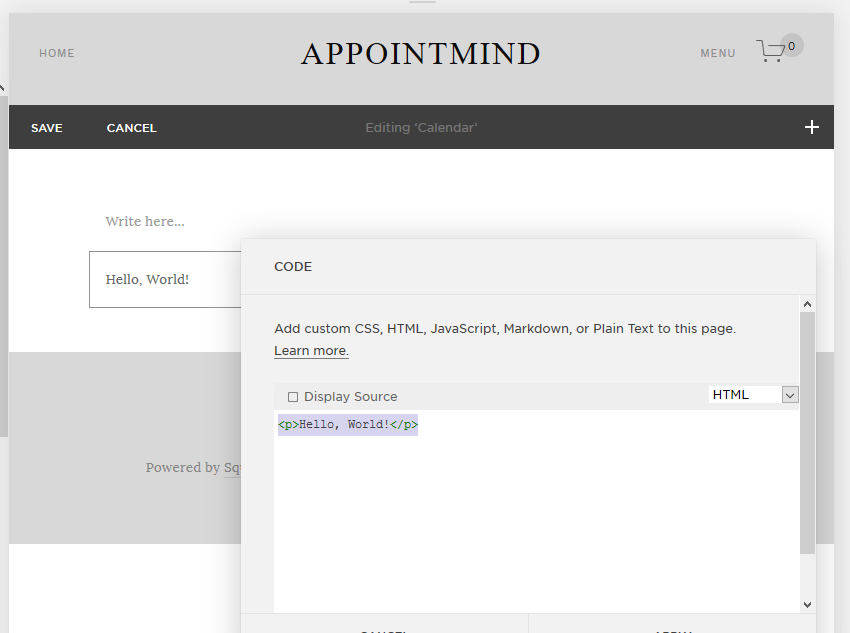
Cliquez sur Configuration dans la barre de navigation
5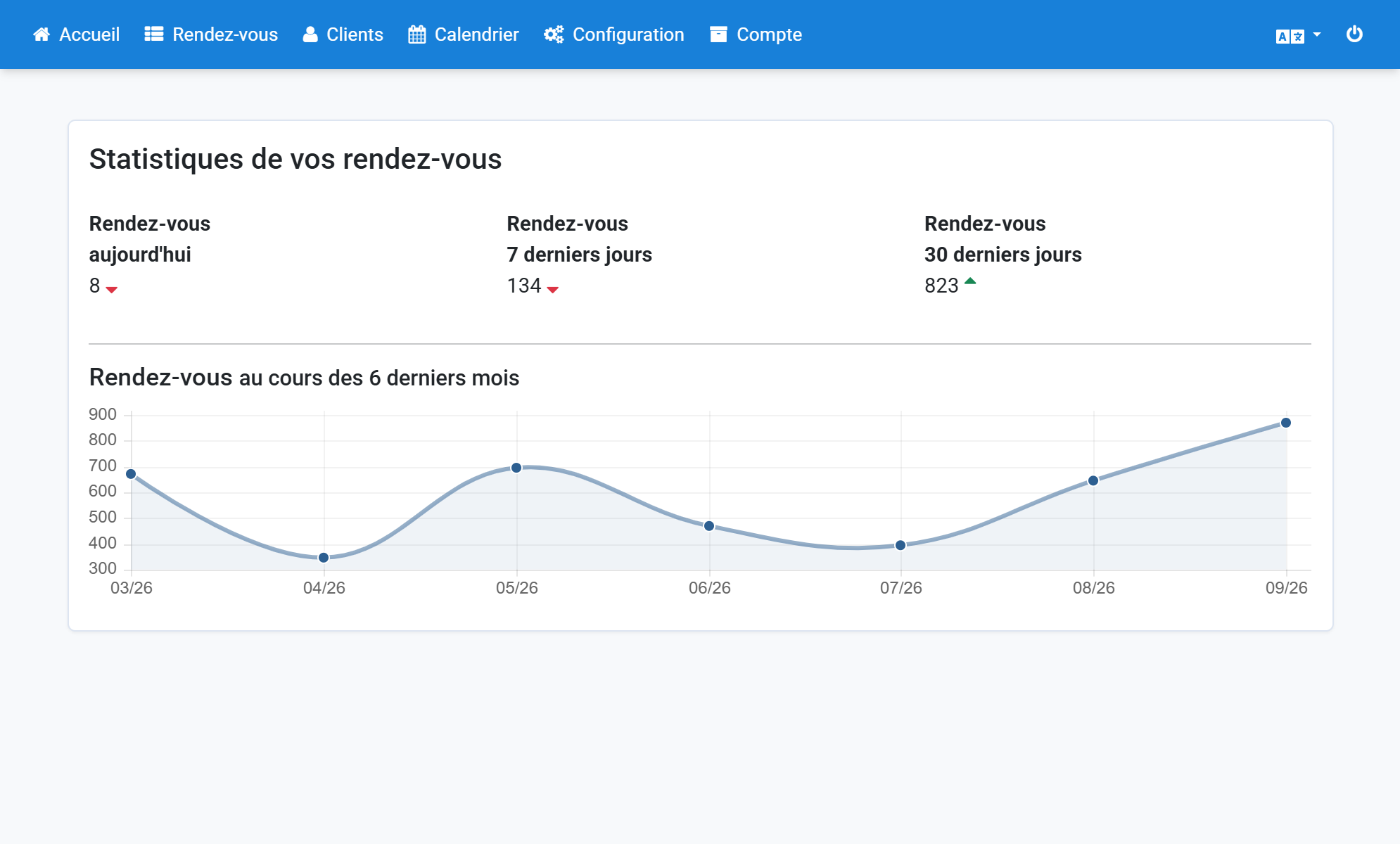
Cliquez sur Calendrier dans la sous-navigation
6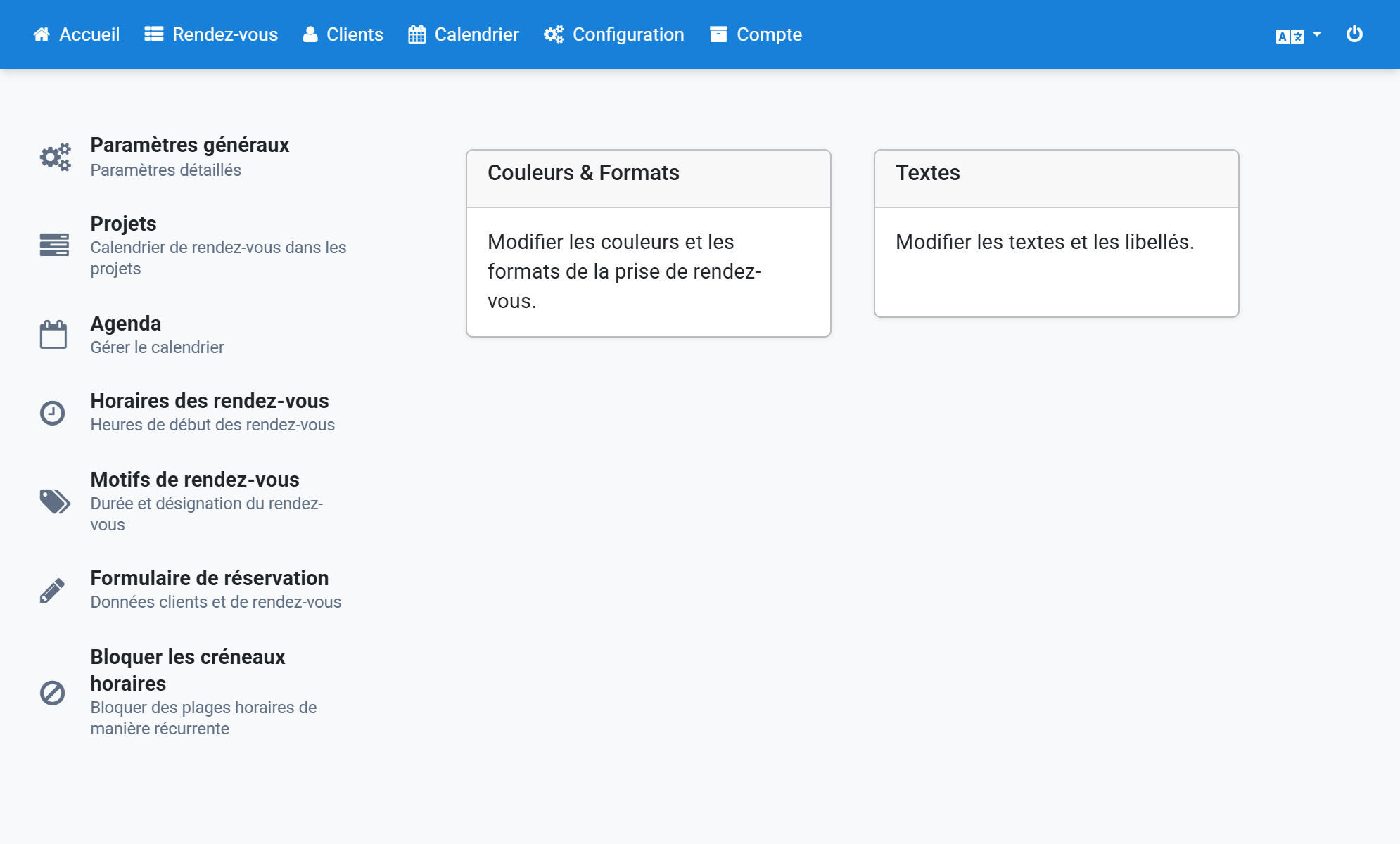
Faites défiler jusqu'à la section Code HTML
7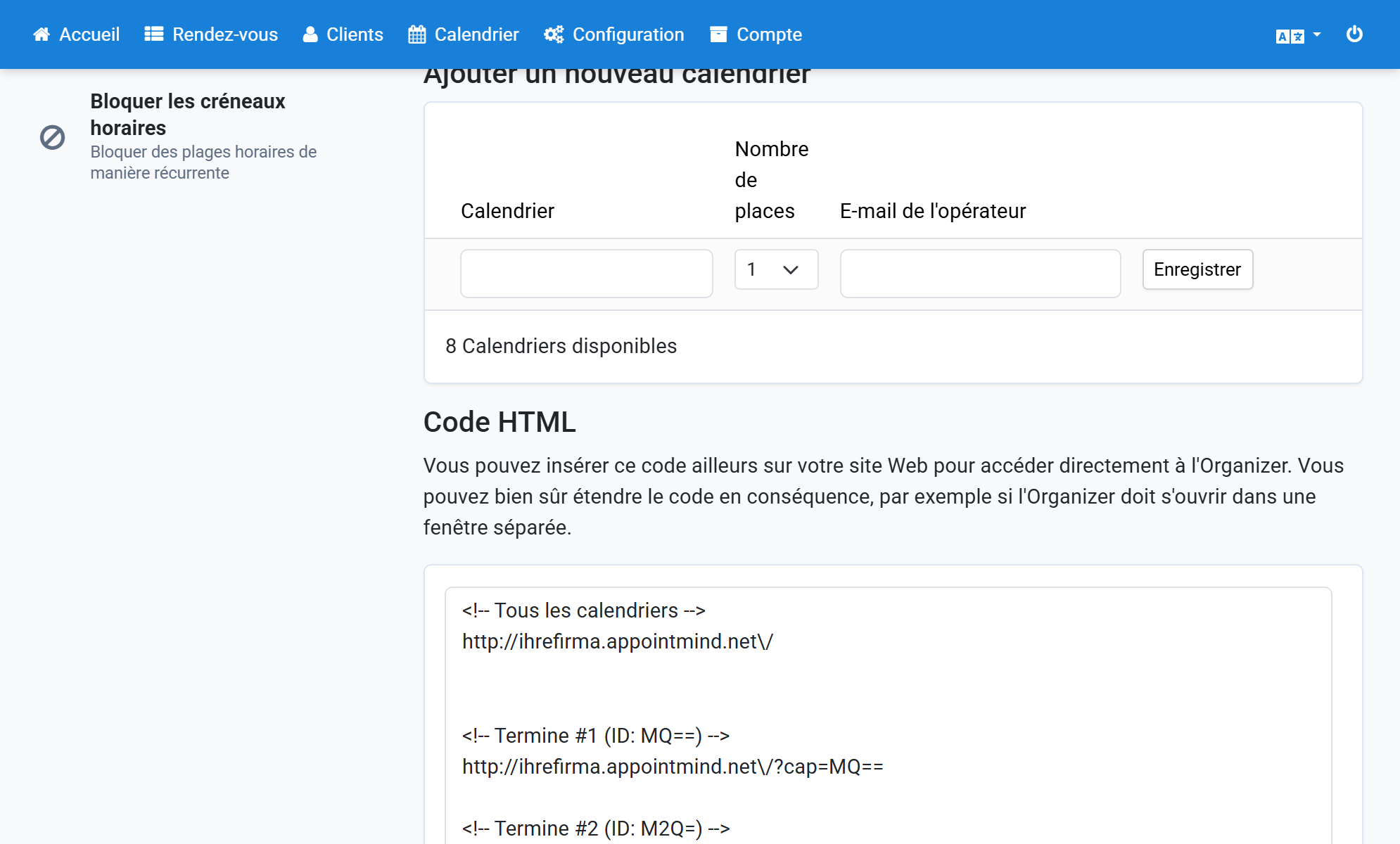
Faites défiler le champ de texte jusqu'au code de l'iframe
8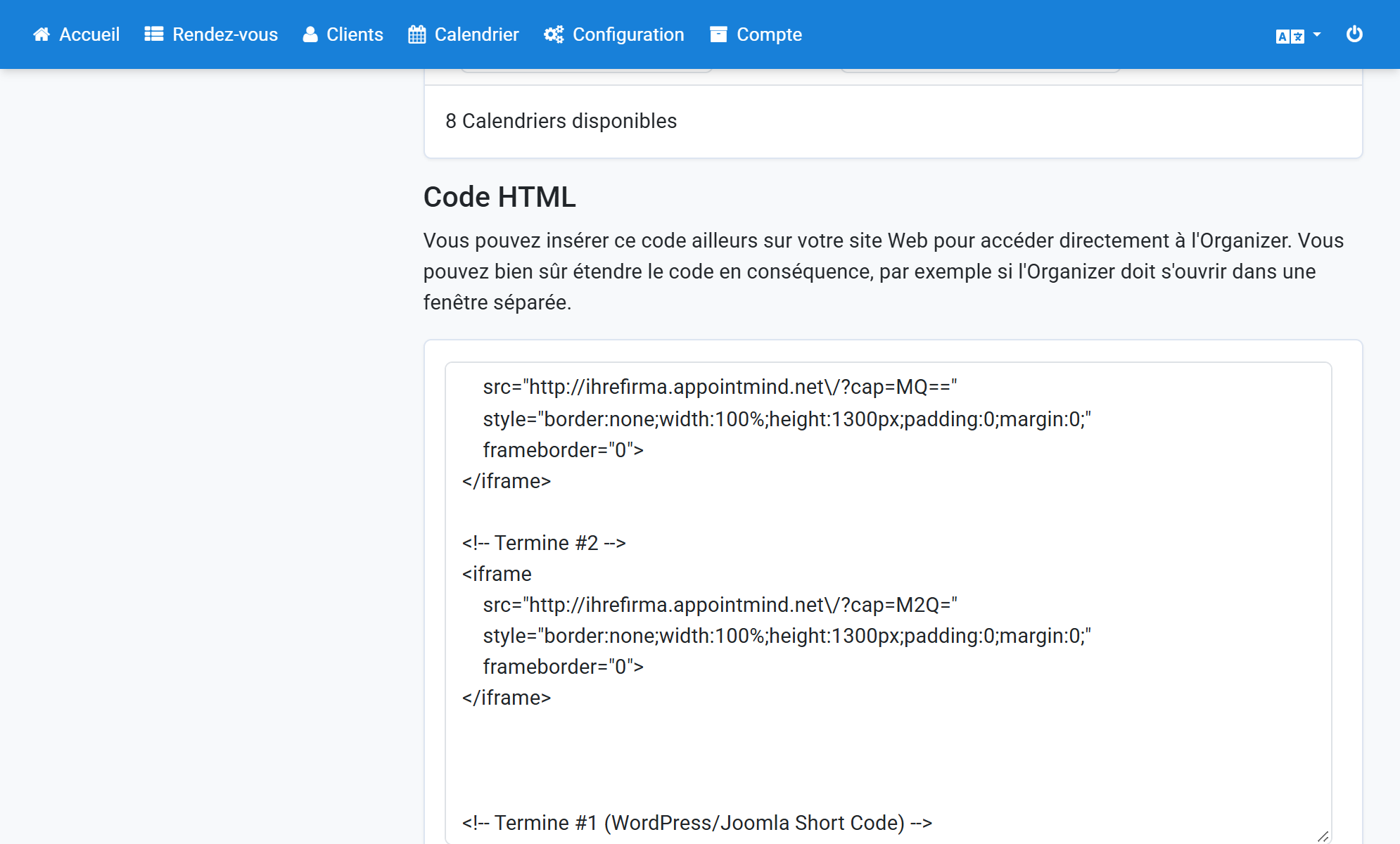
Copiez le code
9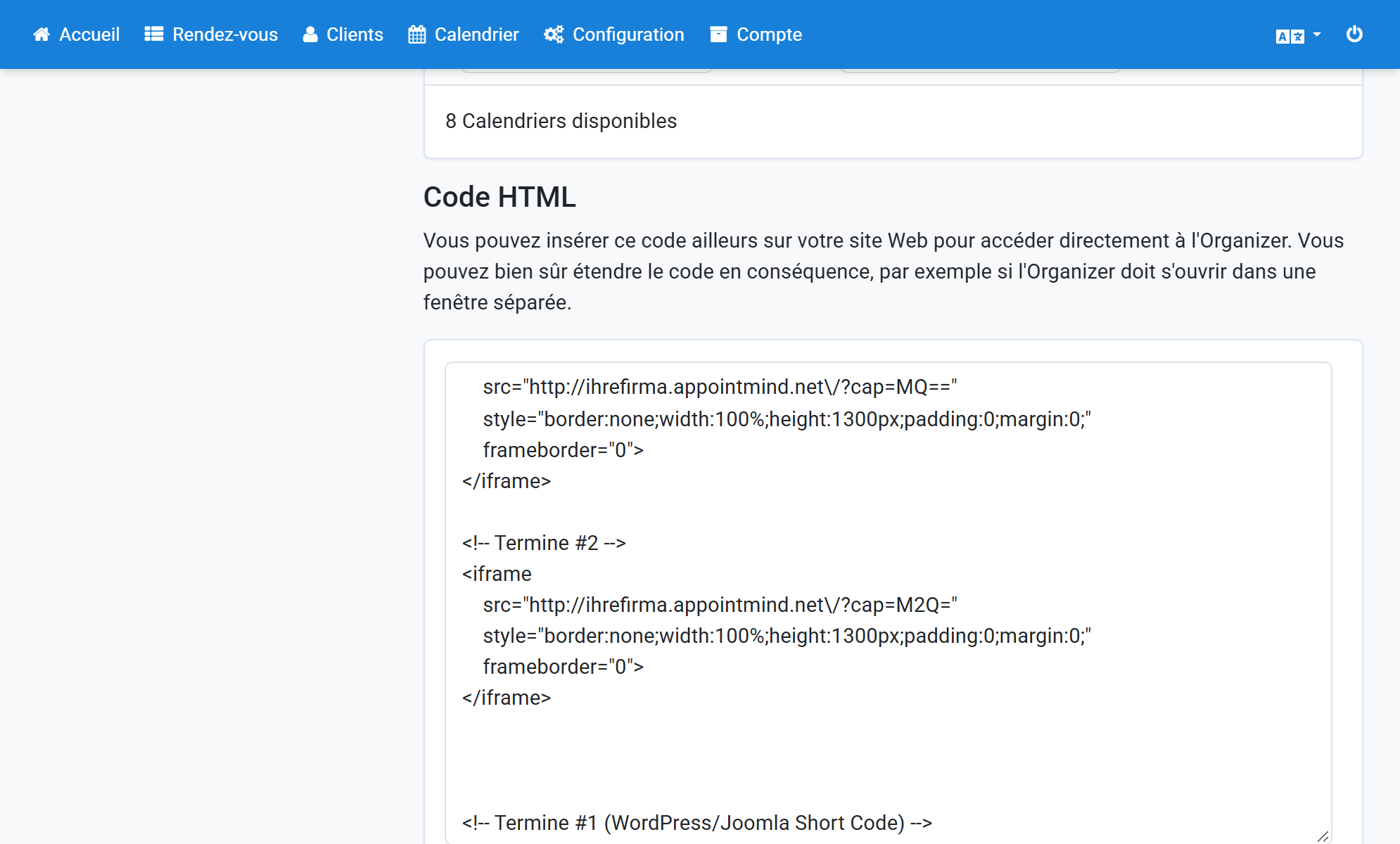
Collez le code dans le champ de code Squarespace
10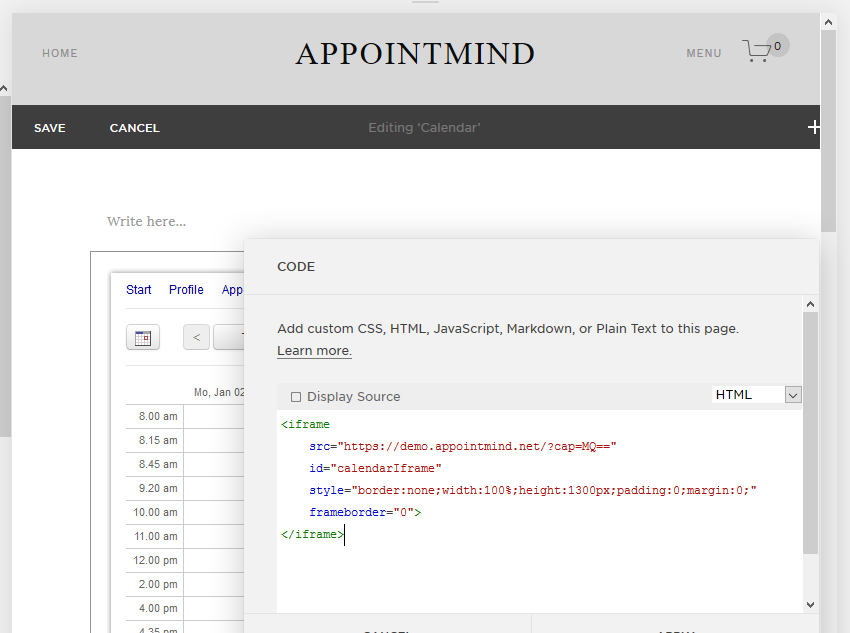
Cliquez enfin sur Apply pour enregistrer le code
11