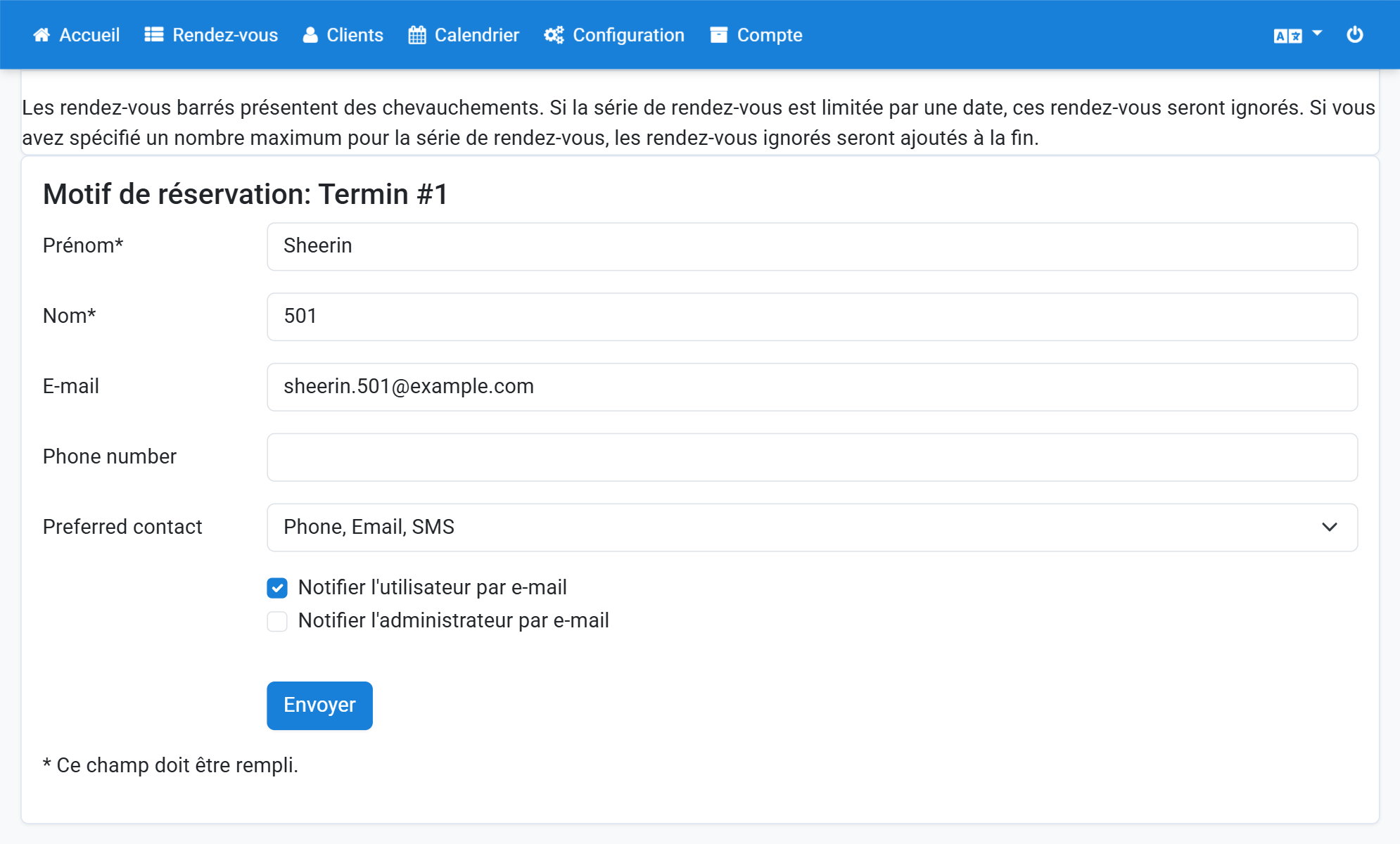
Réserver un rendez-vous récurrent pour un client
- Cliquez sur Clients.
- Cliquez sur l'icône calendrier du client.
- Choisissez un jour et une heure puis cliquez sur le signe plus.
- Sélectionnez un motif de réservation.
- Sélectionnez la répétition du rendez-vous.
- Sélectionnez éventuellement une date de fin.
- Vous pouvez aussi indiquer le nombre maximal de rendez-vous.
- Définissez l'intervalle de répétition.
- Cliquez sur Enregistrer.
- Vérifiez les données du client.
- Sélectionnez les destinataires des notifications.
- Cliquez sur Envoyer.
Captures d'écran
Cliquez sur Clients
1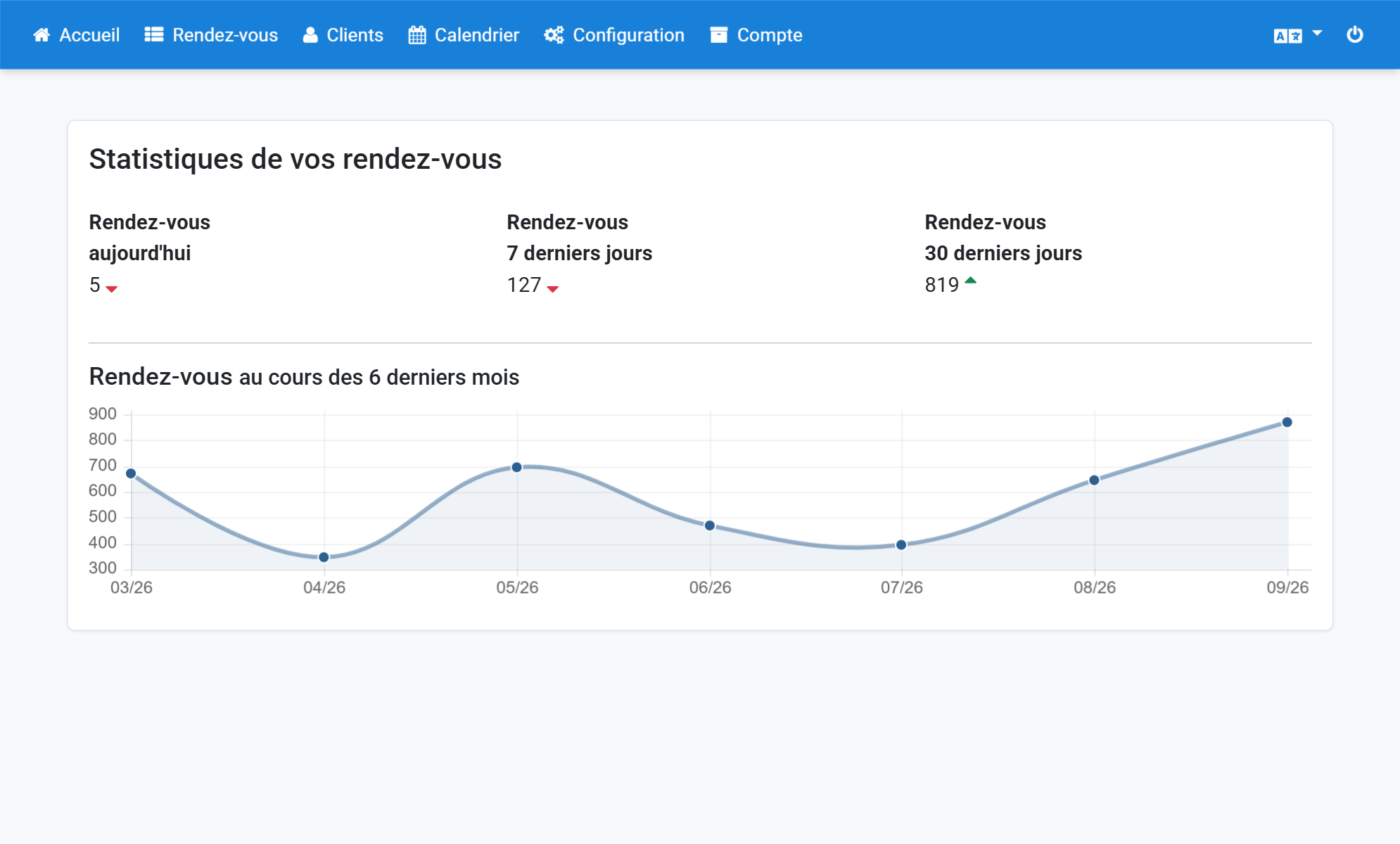
Cliquez sur l'icône calendrier du client
2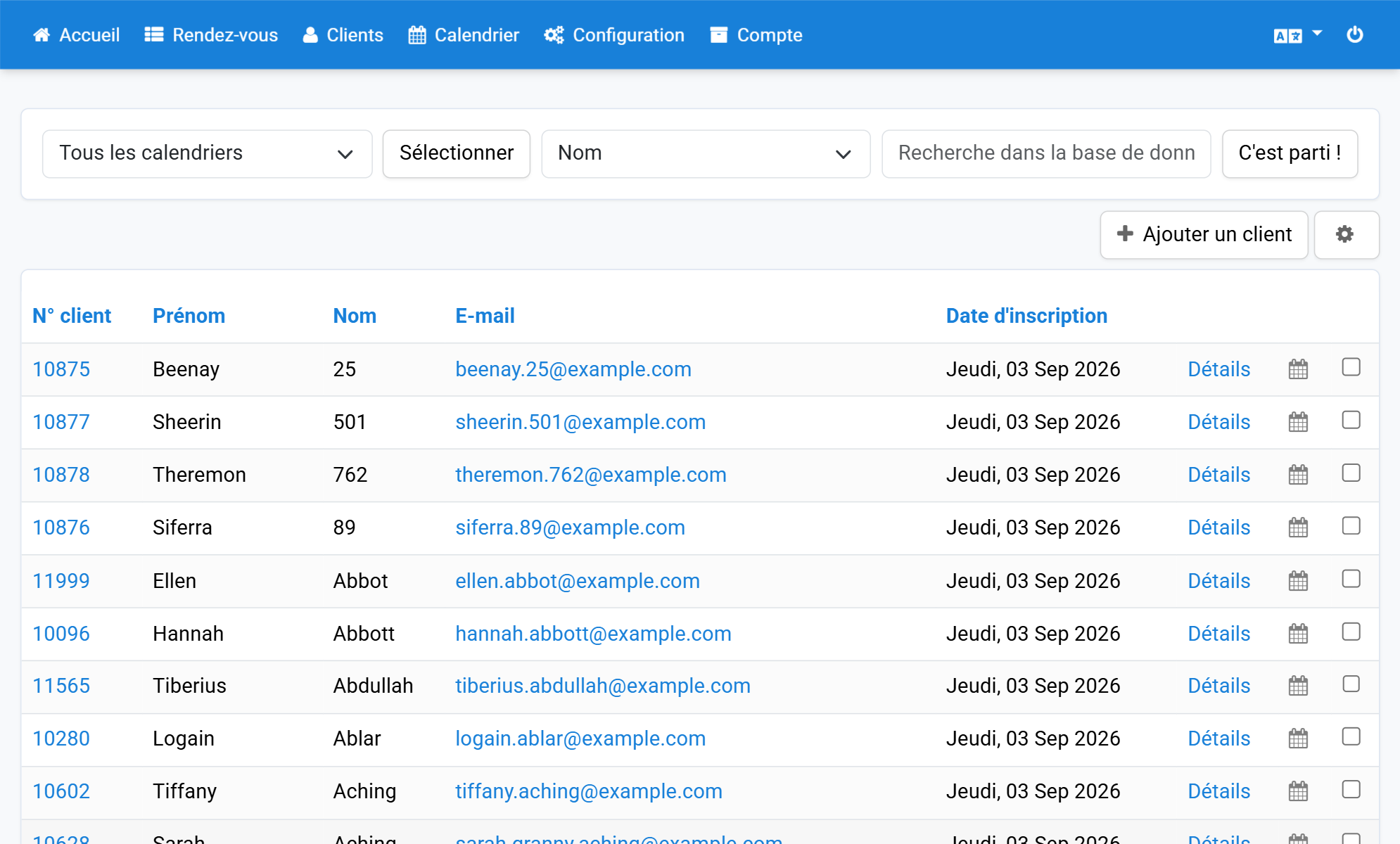
Choisissez un jour et une heure puis cliquez sur le signe plus
3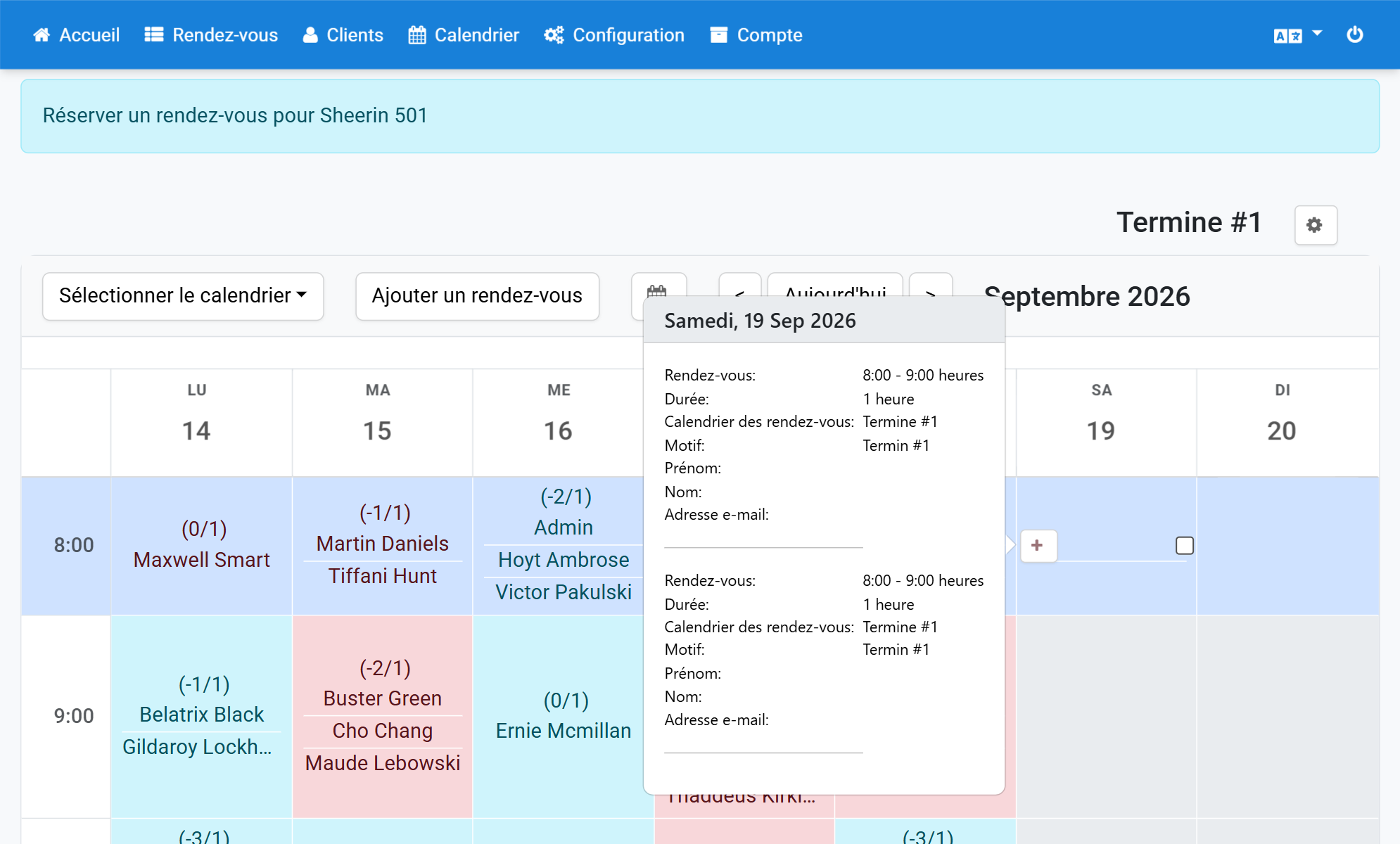
Sélectionnez un motif de réservation
4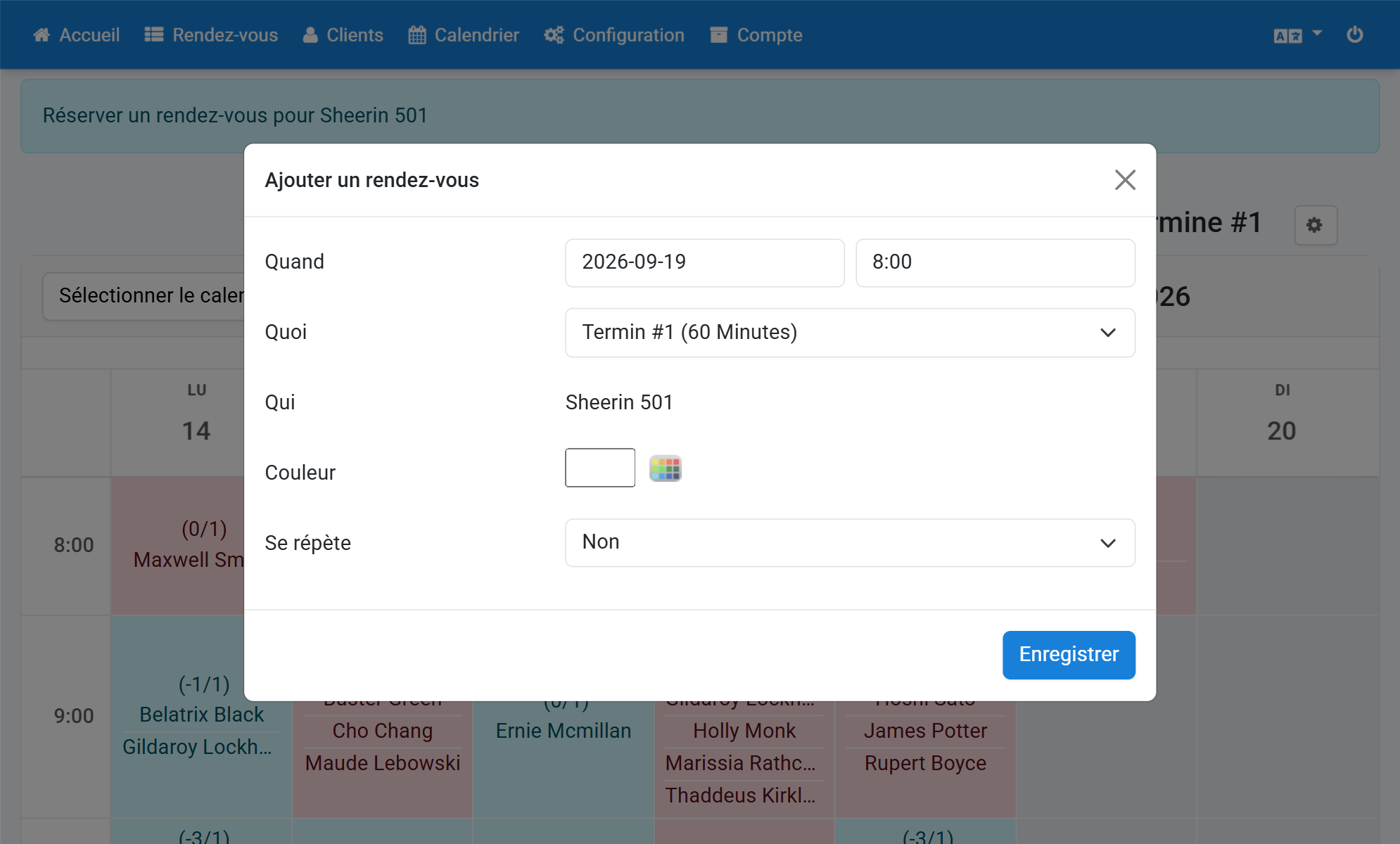
Sélectionnez la répétition du rendez-vous
5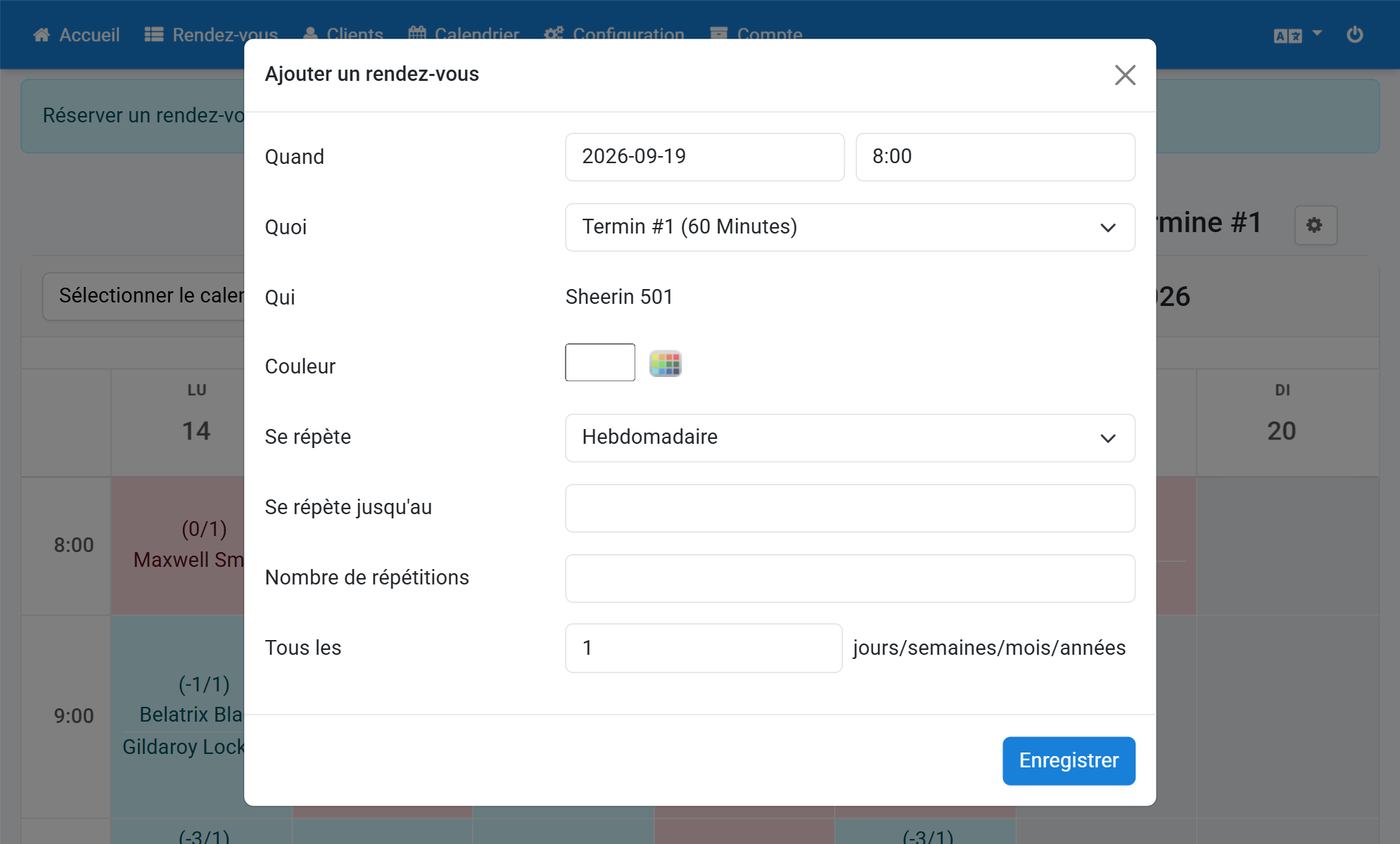
Sélectionnez éventuellement une date de fin
6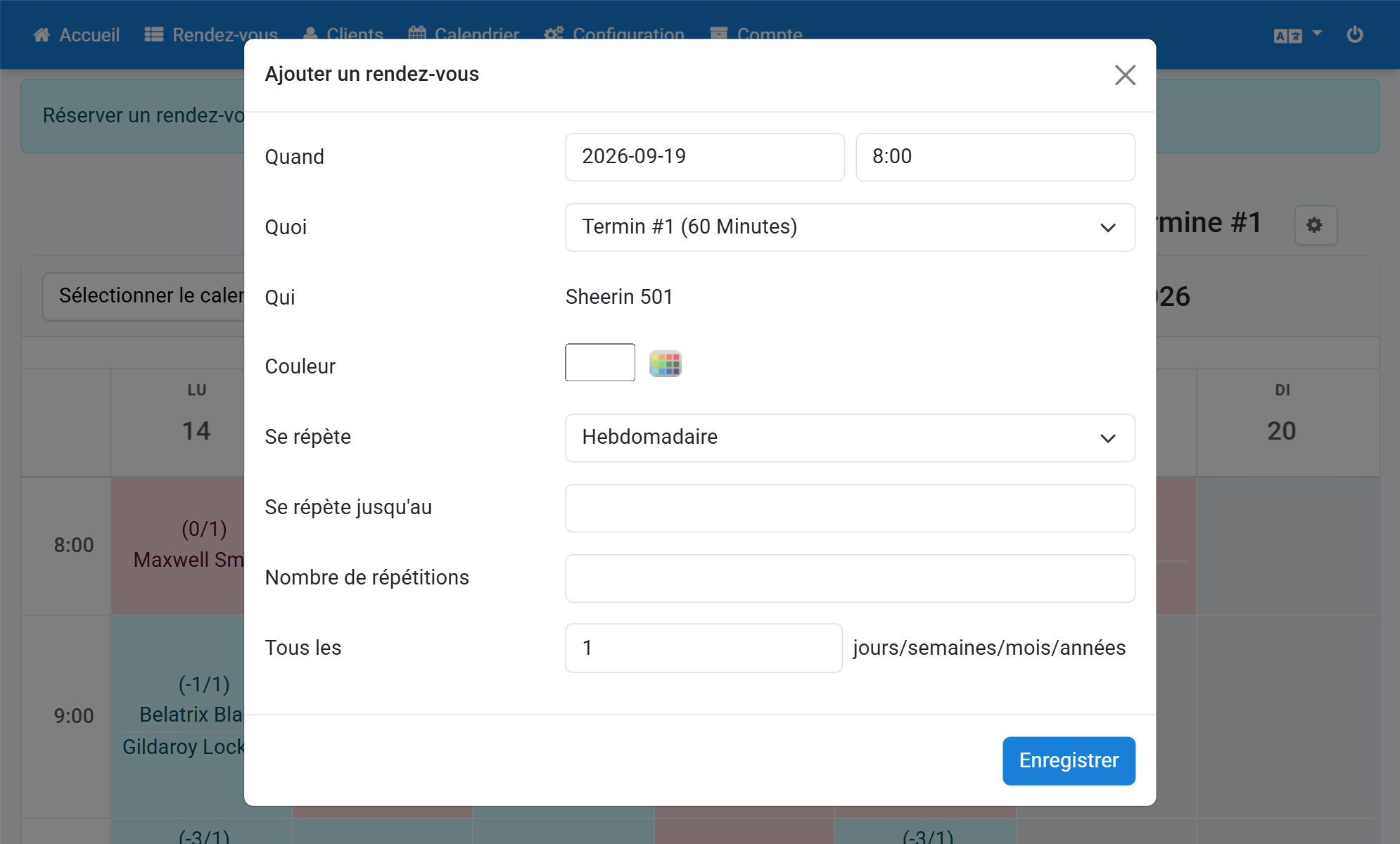
Vous pouvez aussi indiquer le nombre maximal de rendez-vous
7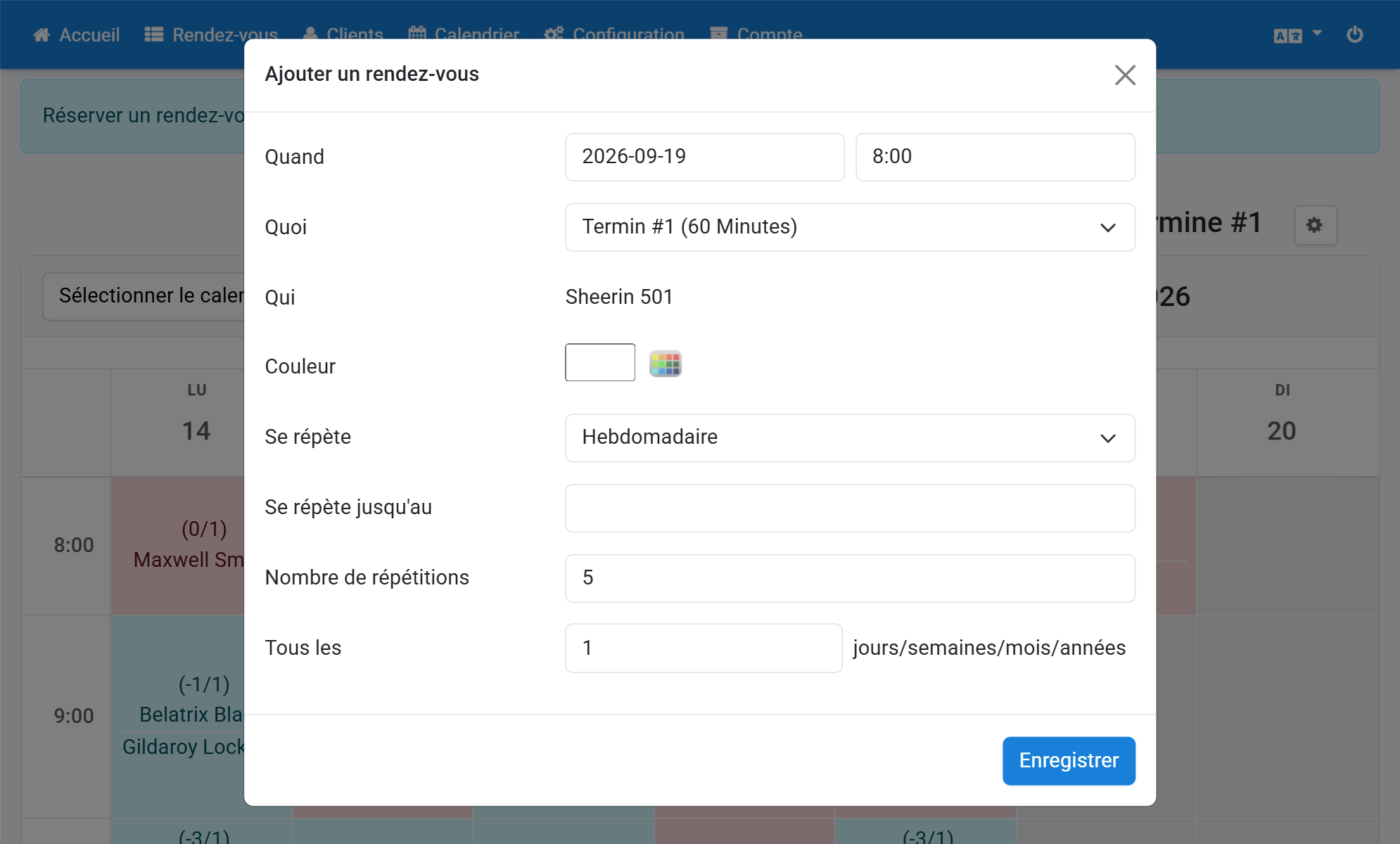
Définissez l'intervalle de répétition
8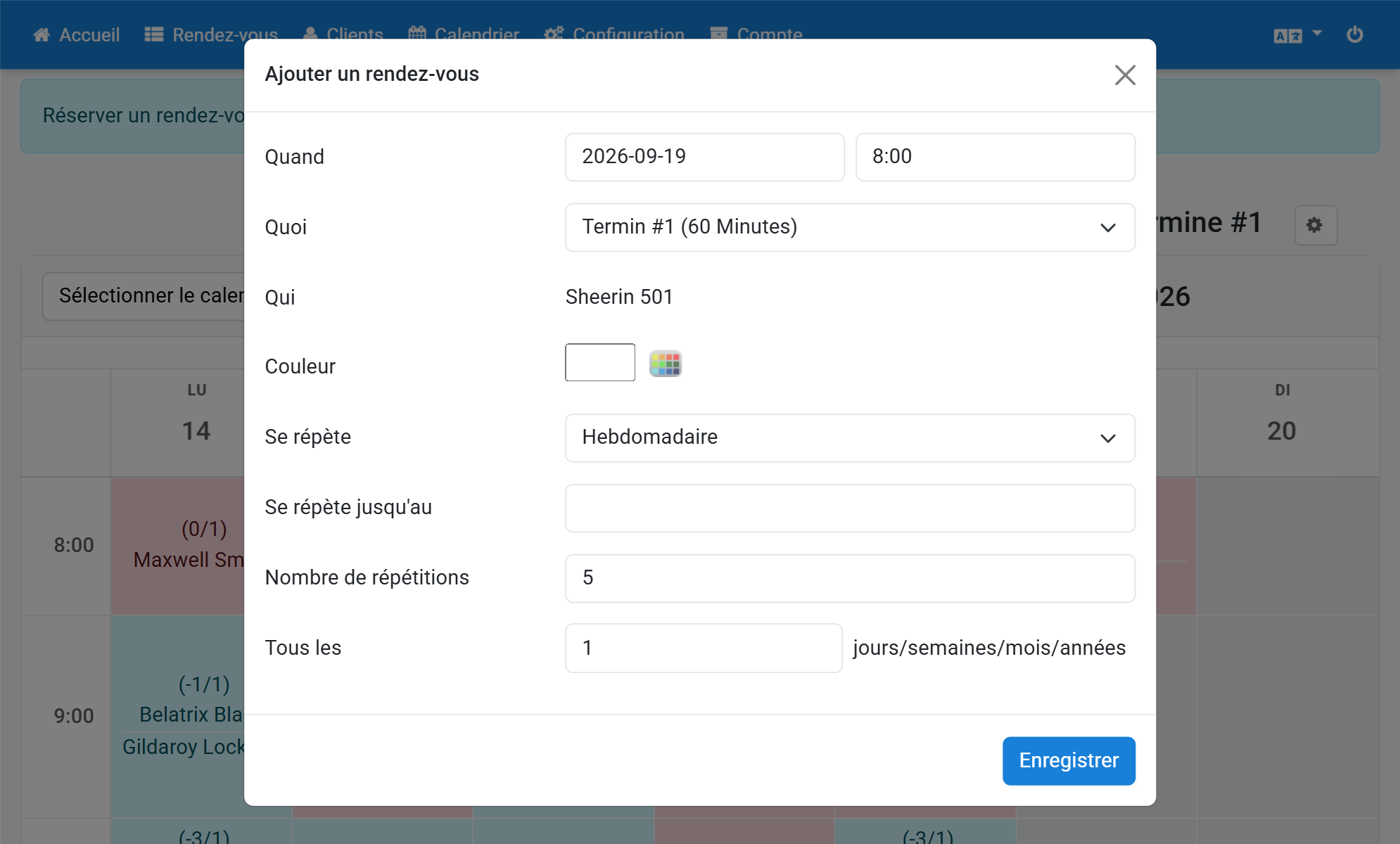
Cliquez sur Enregistrer
9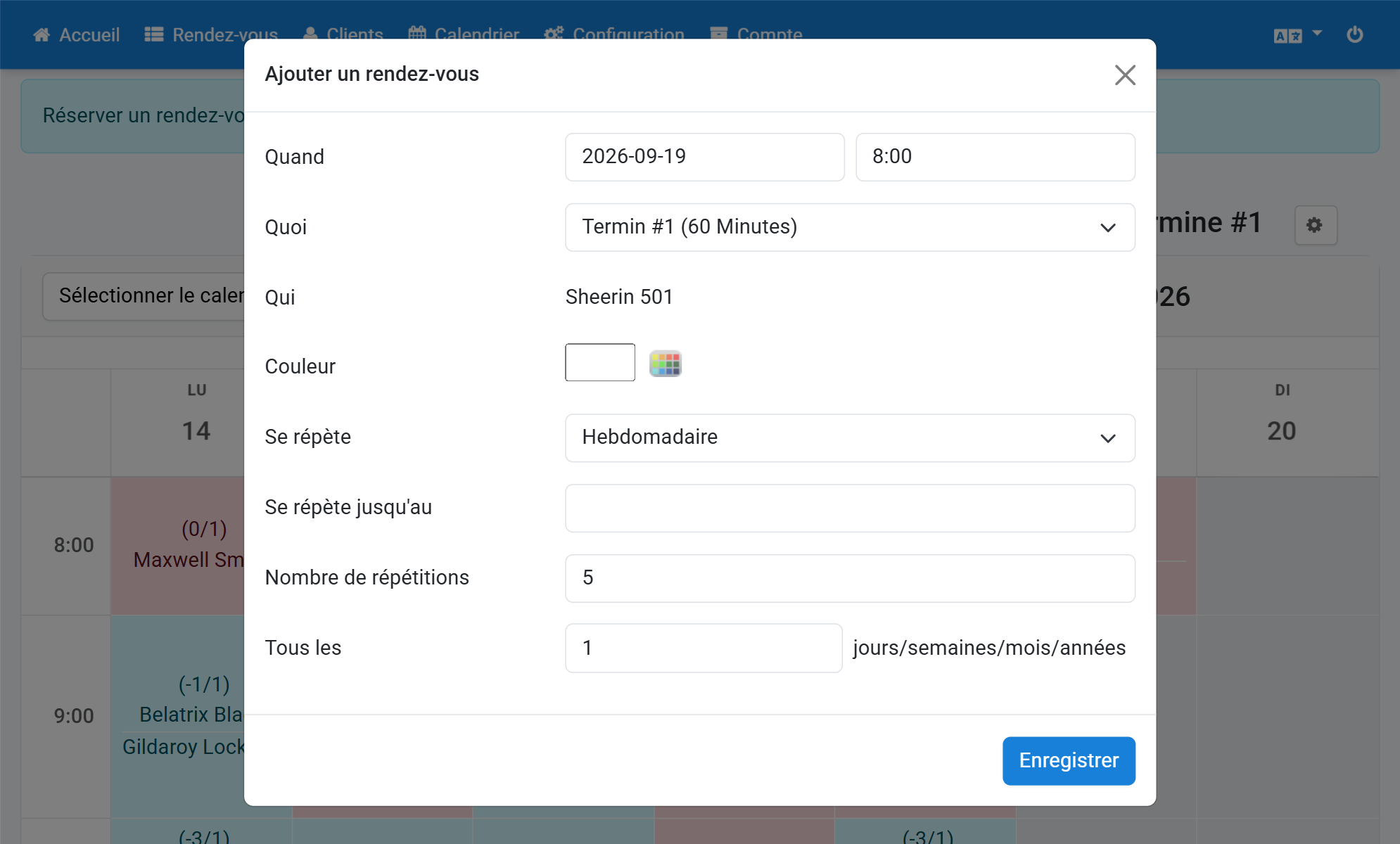
Vérifiez les données du client
10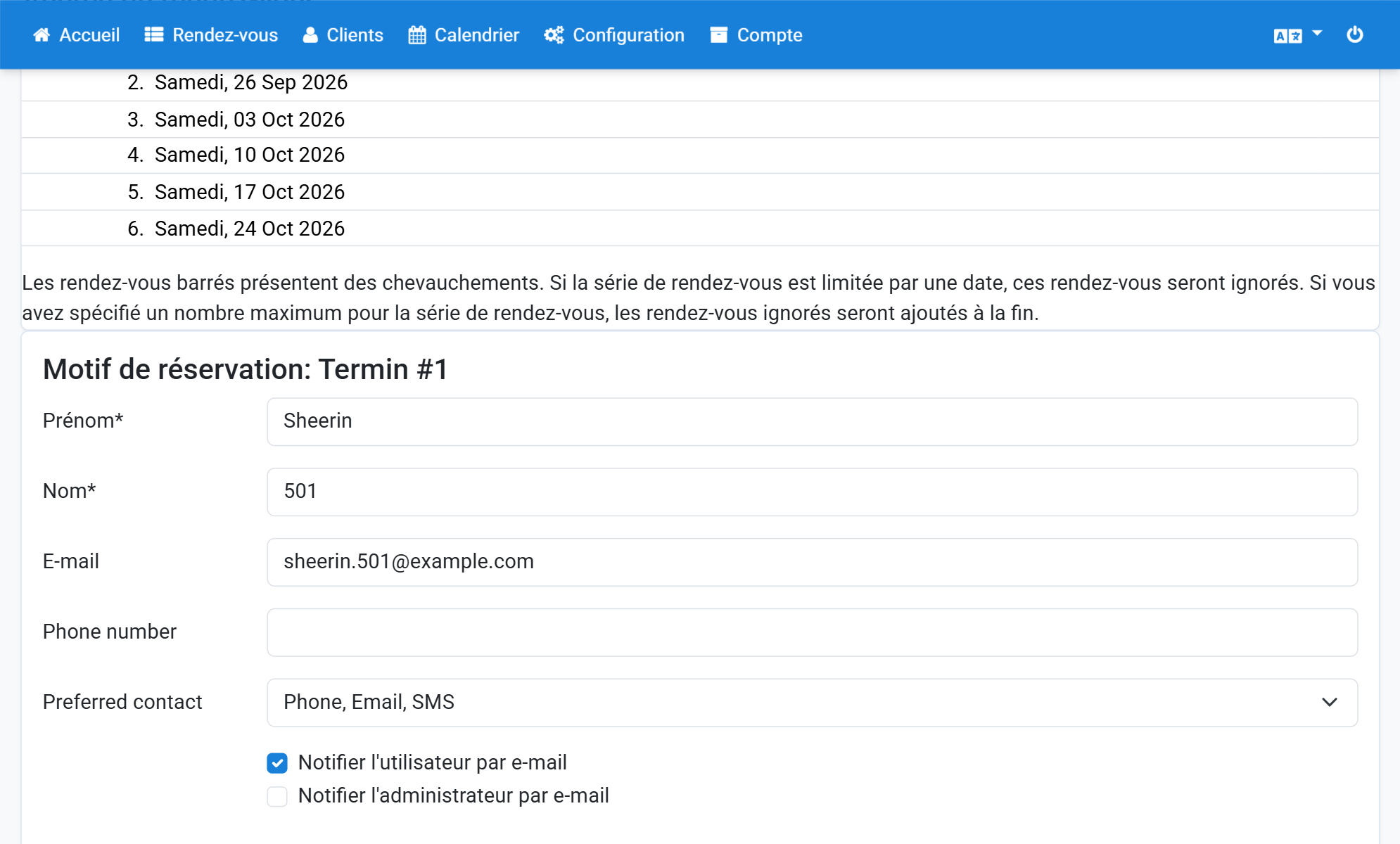
Sélectionnez les destinataires des notifications
11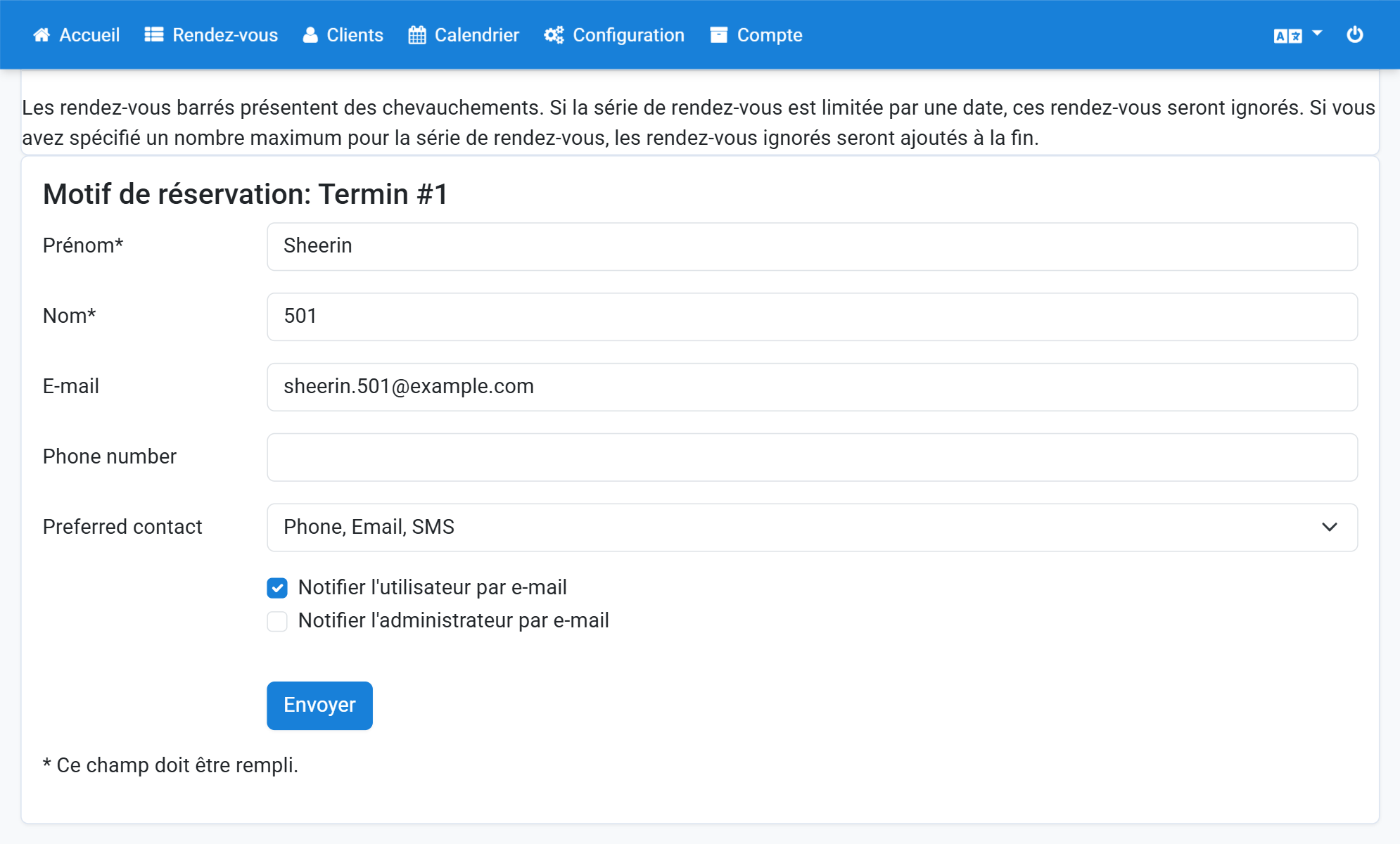
Cliquez sur Envoyer
12