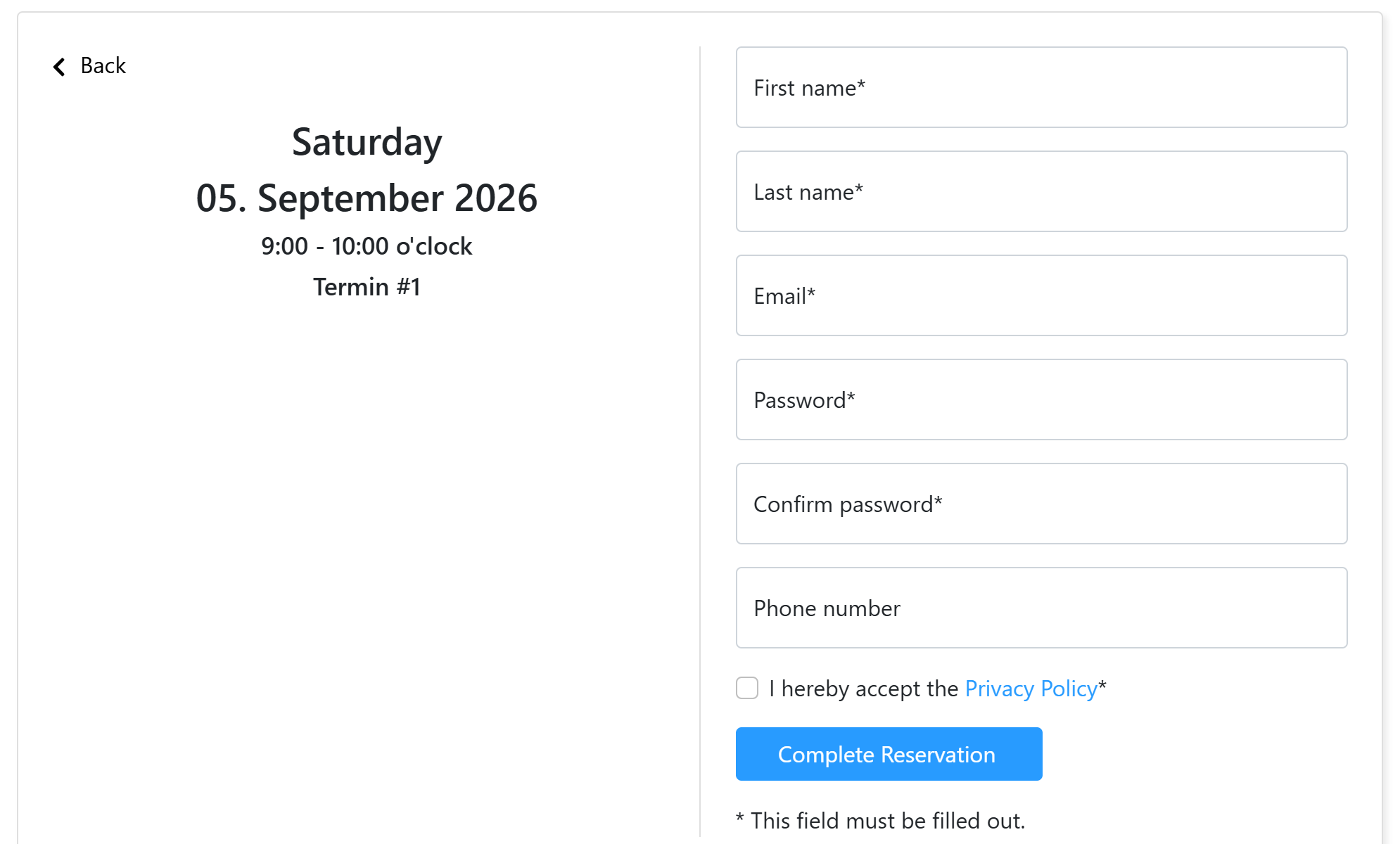
Modifier les libellés des champs du formulaire
- Dans cet exemple, nous modifions le libellé Numéro de téléphone dans la vue client.
- Cliquez sur Configuration.
- Cliquez sur Formulaire de réservation.
- Recherchez le champ à traduire.
- Remplacez le libellé par un paramètre fictif et enregistrez.
- Copiez le paramètre fictif dans le presse-papiers.
- Cliquez sur Configuration.
- Cliquez sur Textes.
- Sélectionnez French et cliquez sur Créer.
- Saisissez la traduction dans Nouveau texte.
- Collez le paramètre dans Libellé.
- Cliquez sur Enregistrer.
- Vérifiez le message de confirmation.
- Sélectionnez ensuite une autre langue.
- Cliquez sur Créer.
- Saisissez la traduction dans Nouveau texte.
- Collez le paramètre dans Libellé.
- Cliquez sur Enregistrer.
- Répétez l'opération pour toutes les langues nécessaires.
- Rechargez le formulaire de réservation pour voir la modification.
- Changez de langue pour vérifier les autres traductions.
Captures d'écran
Dans cet exemple, nous modifions le libellé Numéro de téléphone dans la vue client
1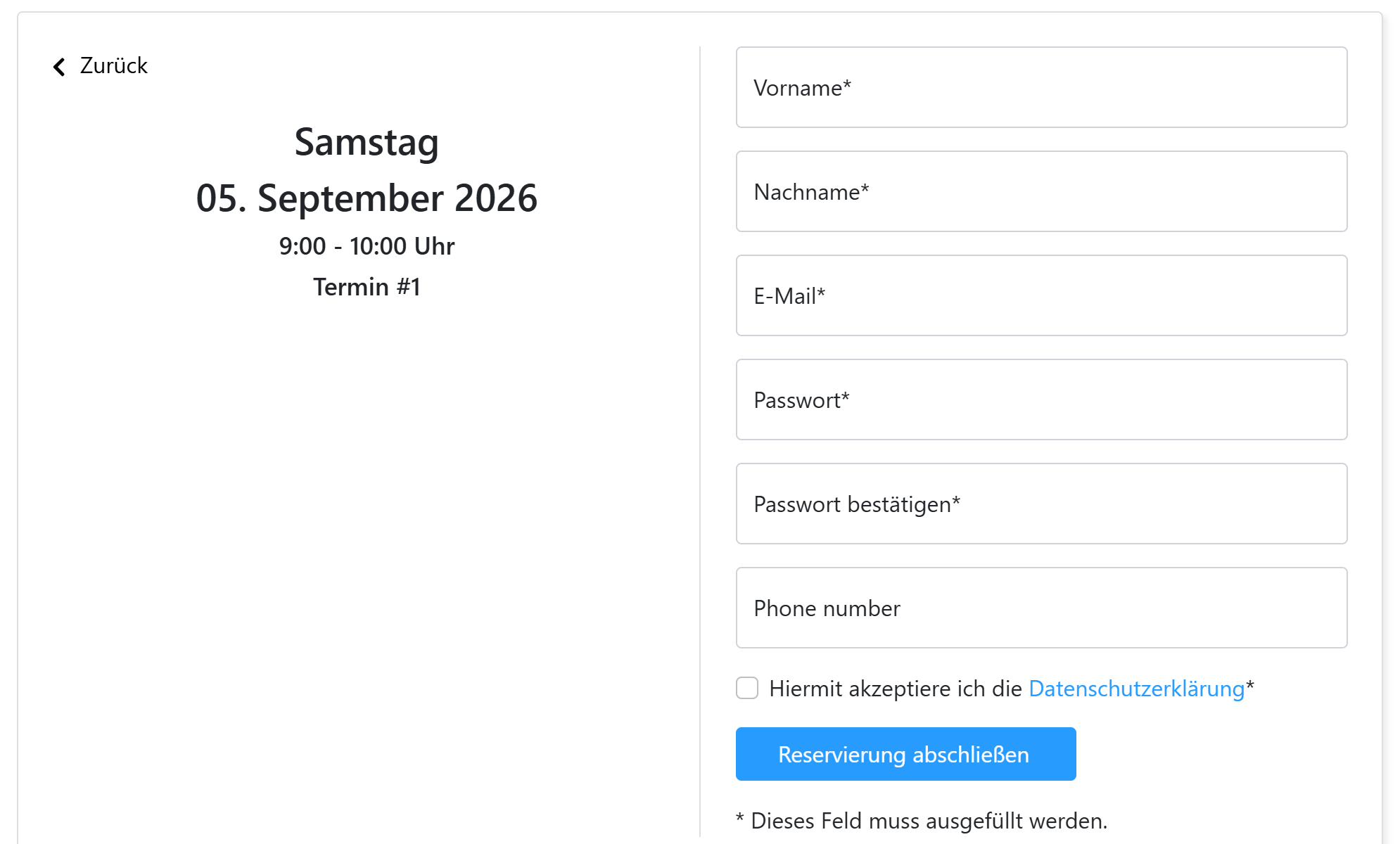
Cliquez sur Configuration
2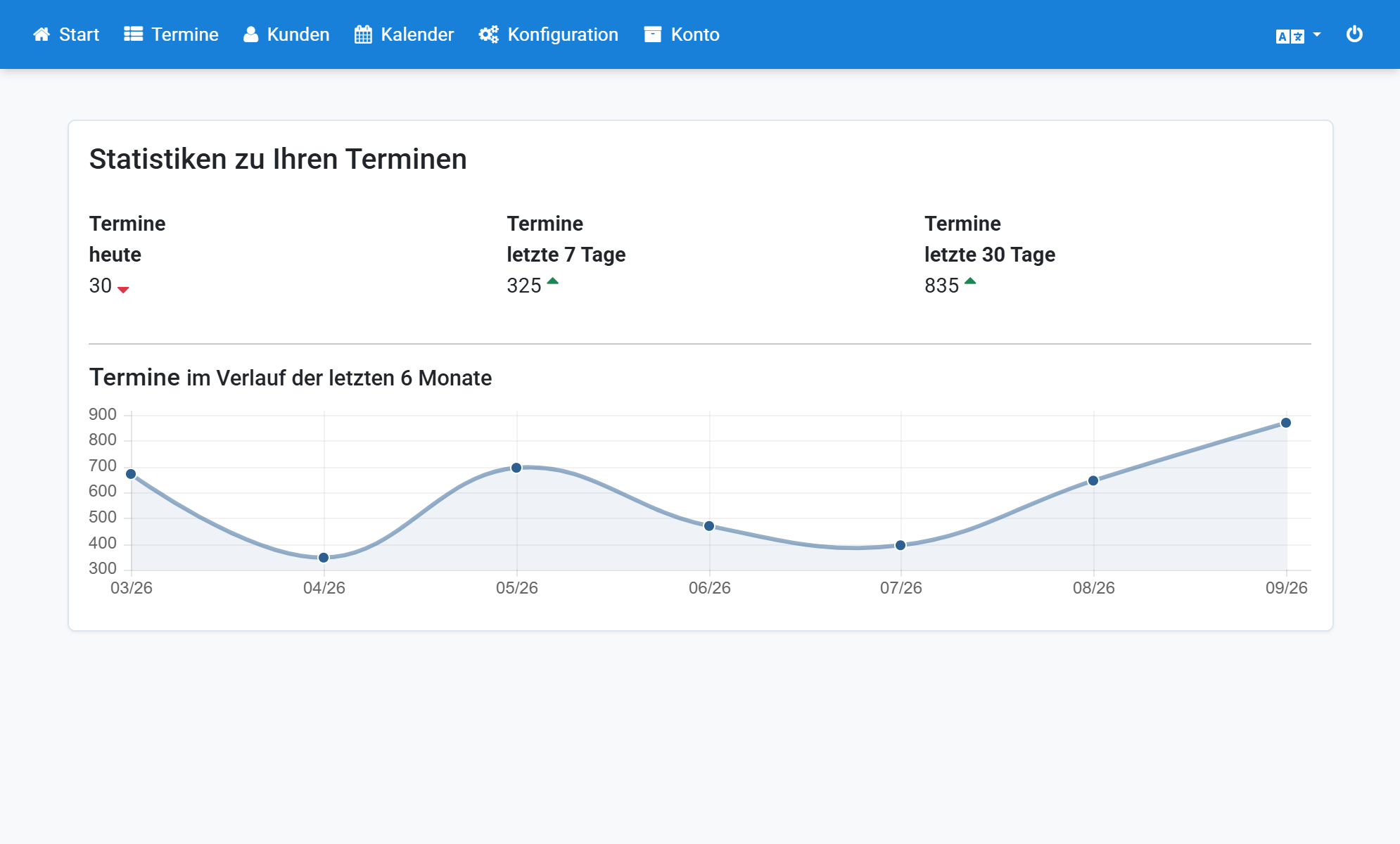
Cliquez sur Formulaire de réservation
3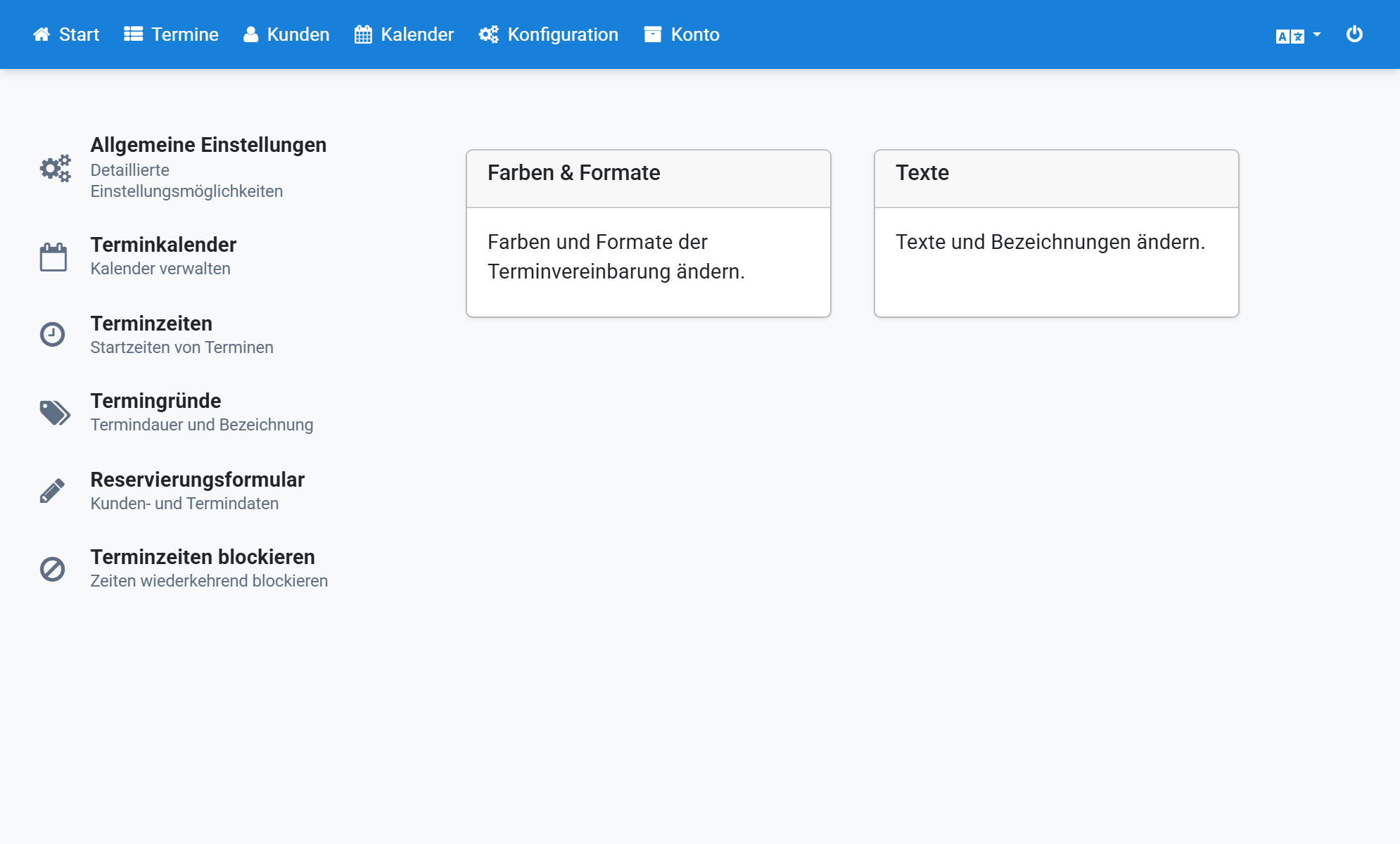
Recherchez le champ à traduire
4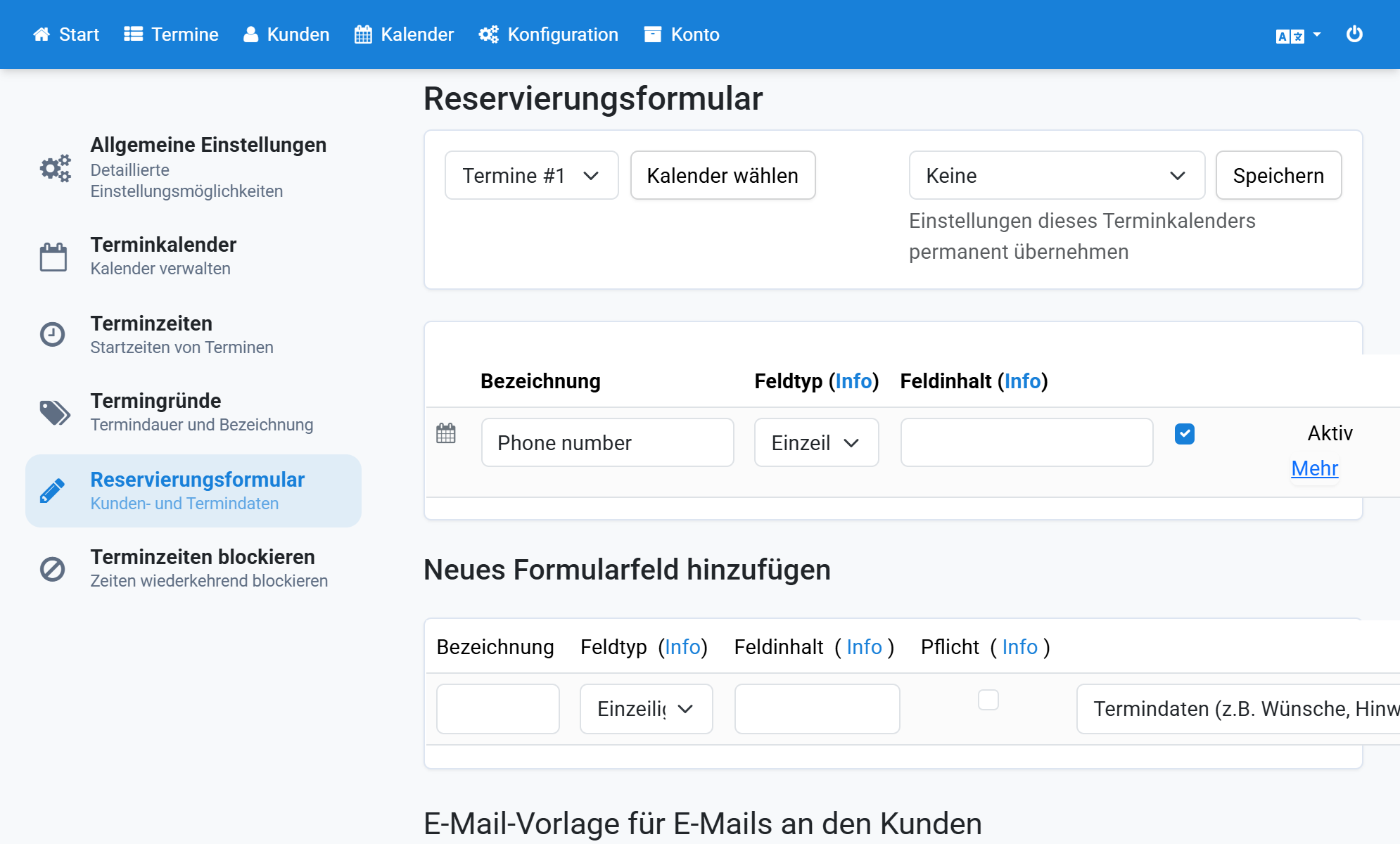
Remplacez le libellé par un paramètre fictif et enregistrez
5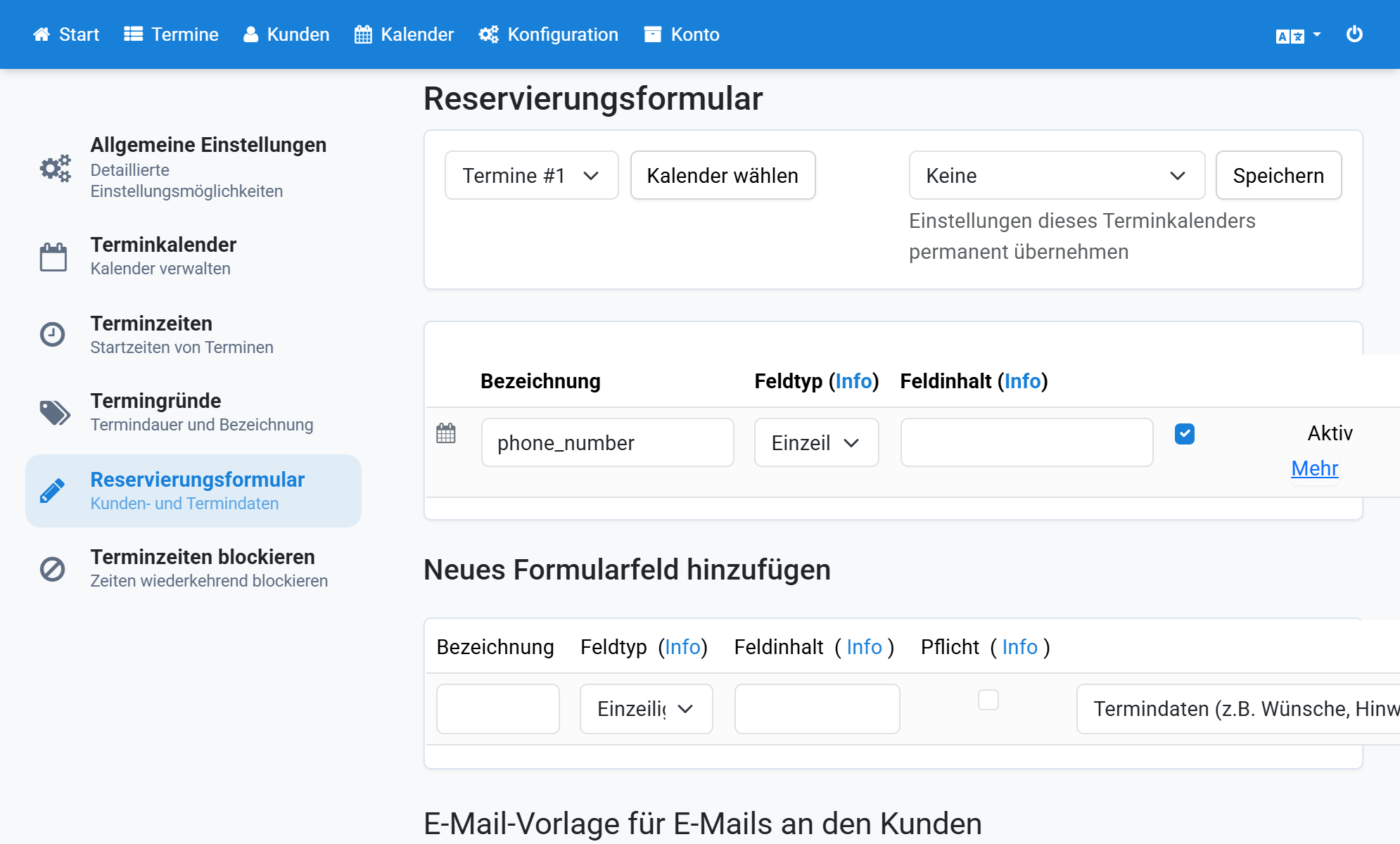
Copiez le paramètre fictif dans le presse-papiers
6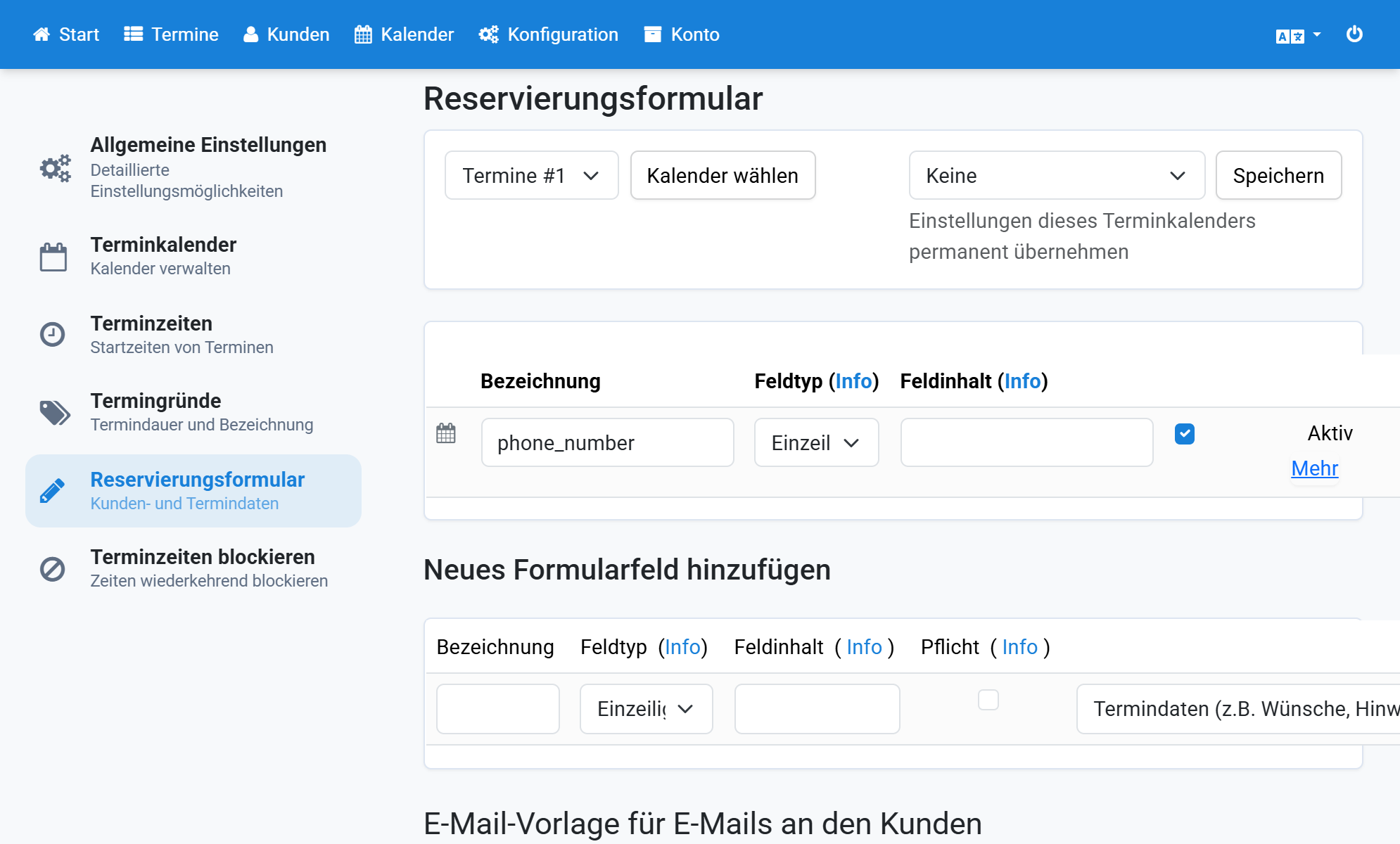
Cliquez sur Configuration
7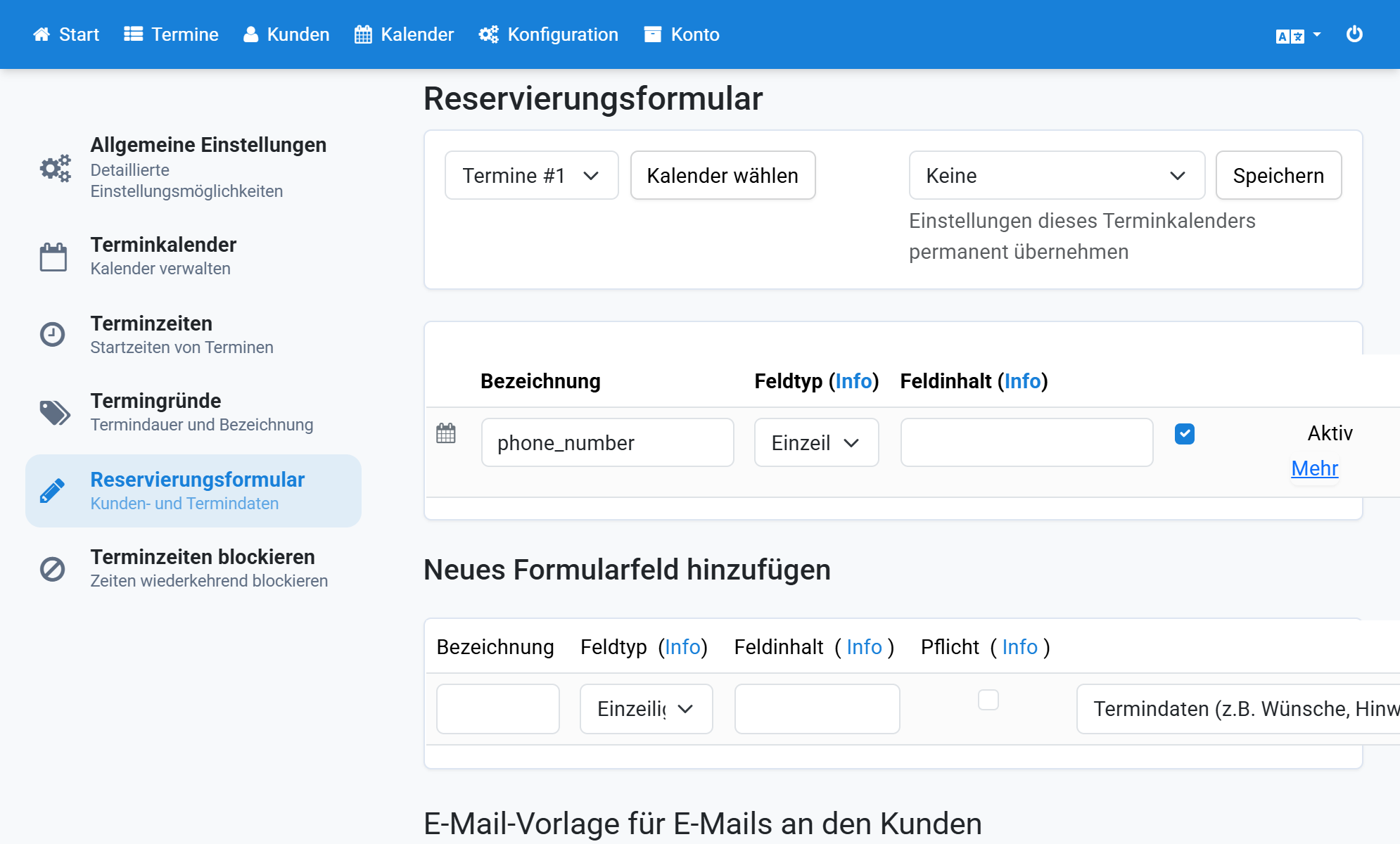
Cliquez sur Textes
8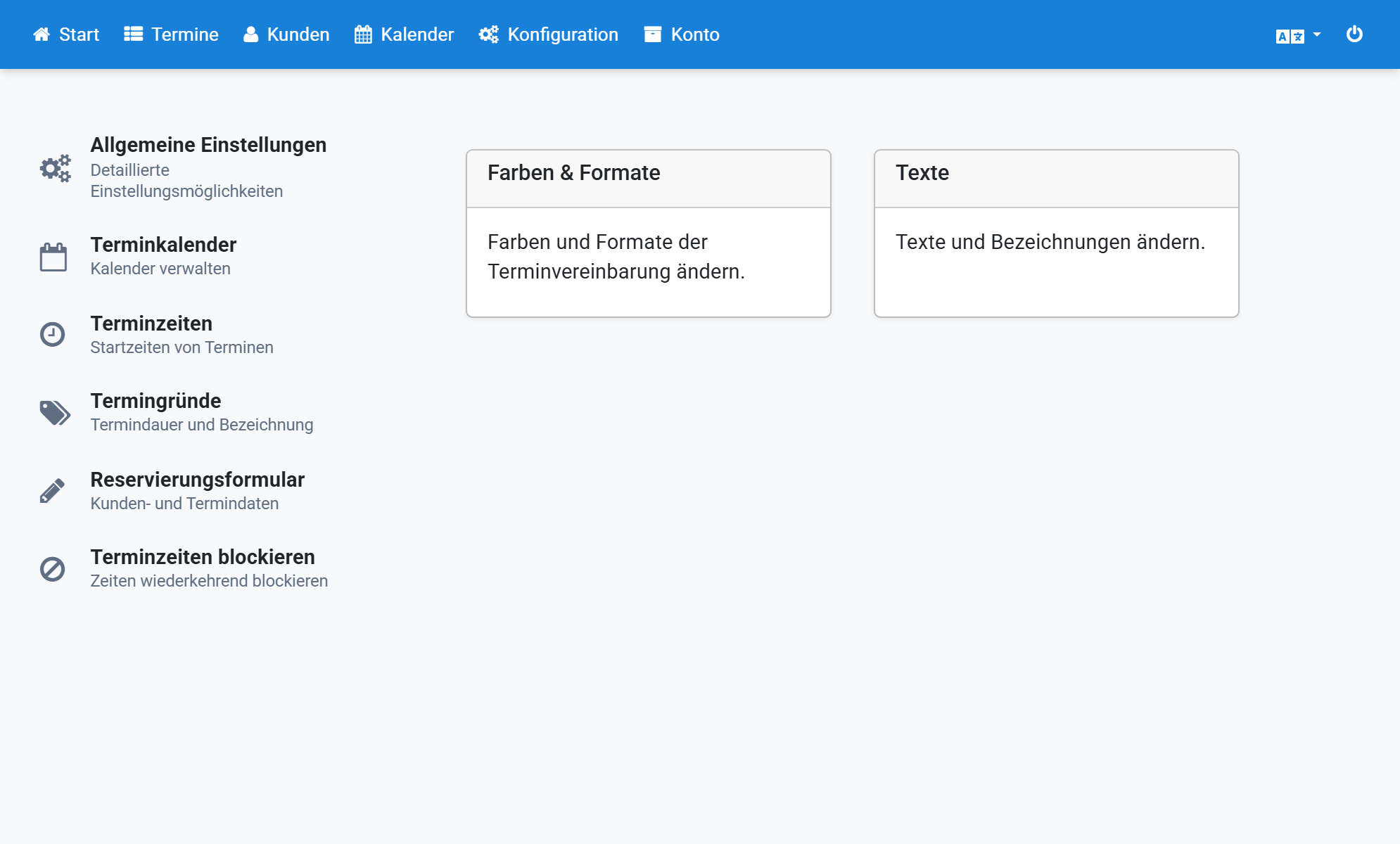
Sélectionnez French et cliquez sur Créer
9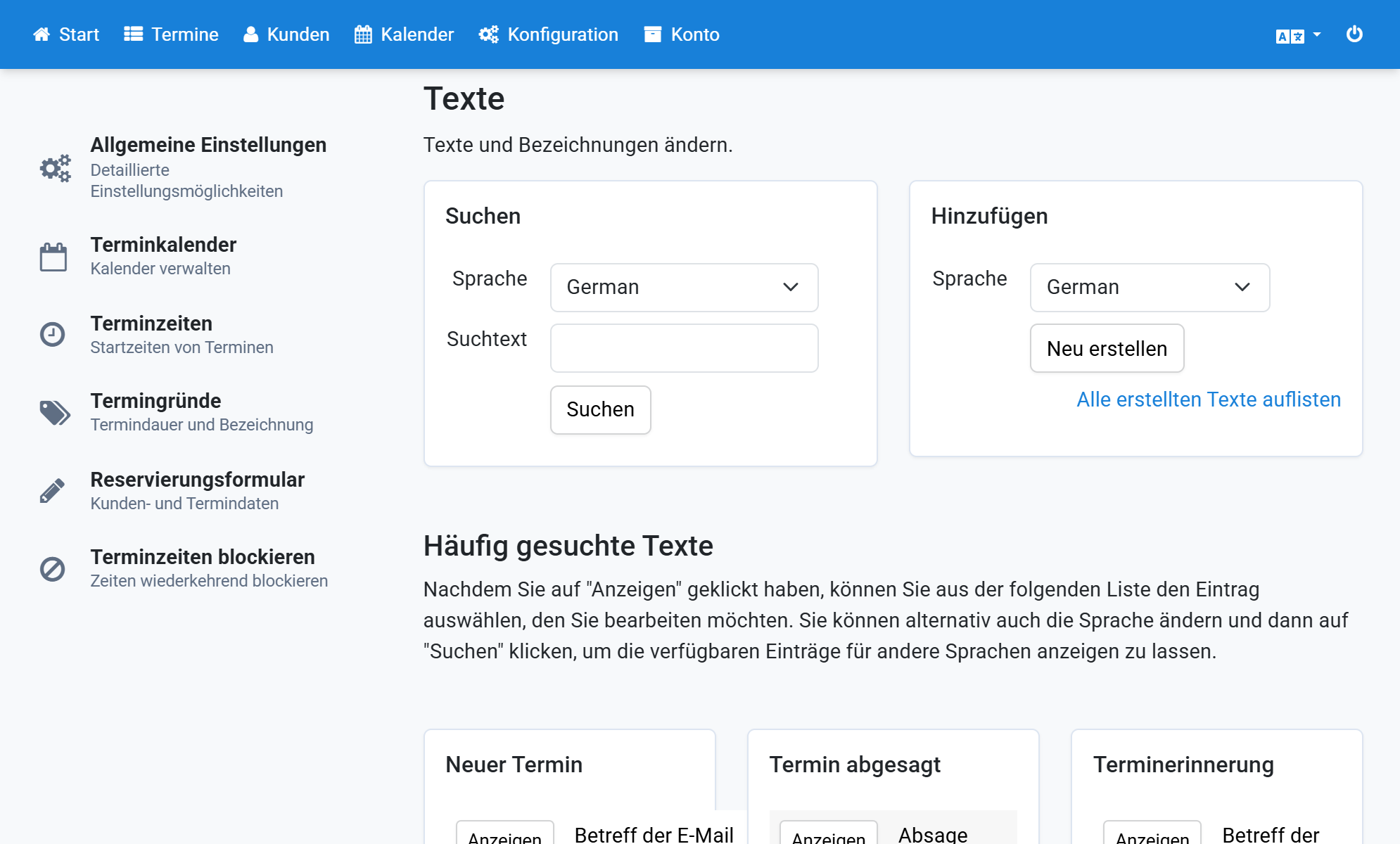
Saisissez la traduction dans Nouveau texte
10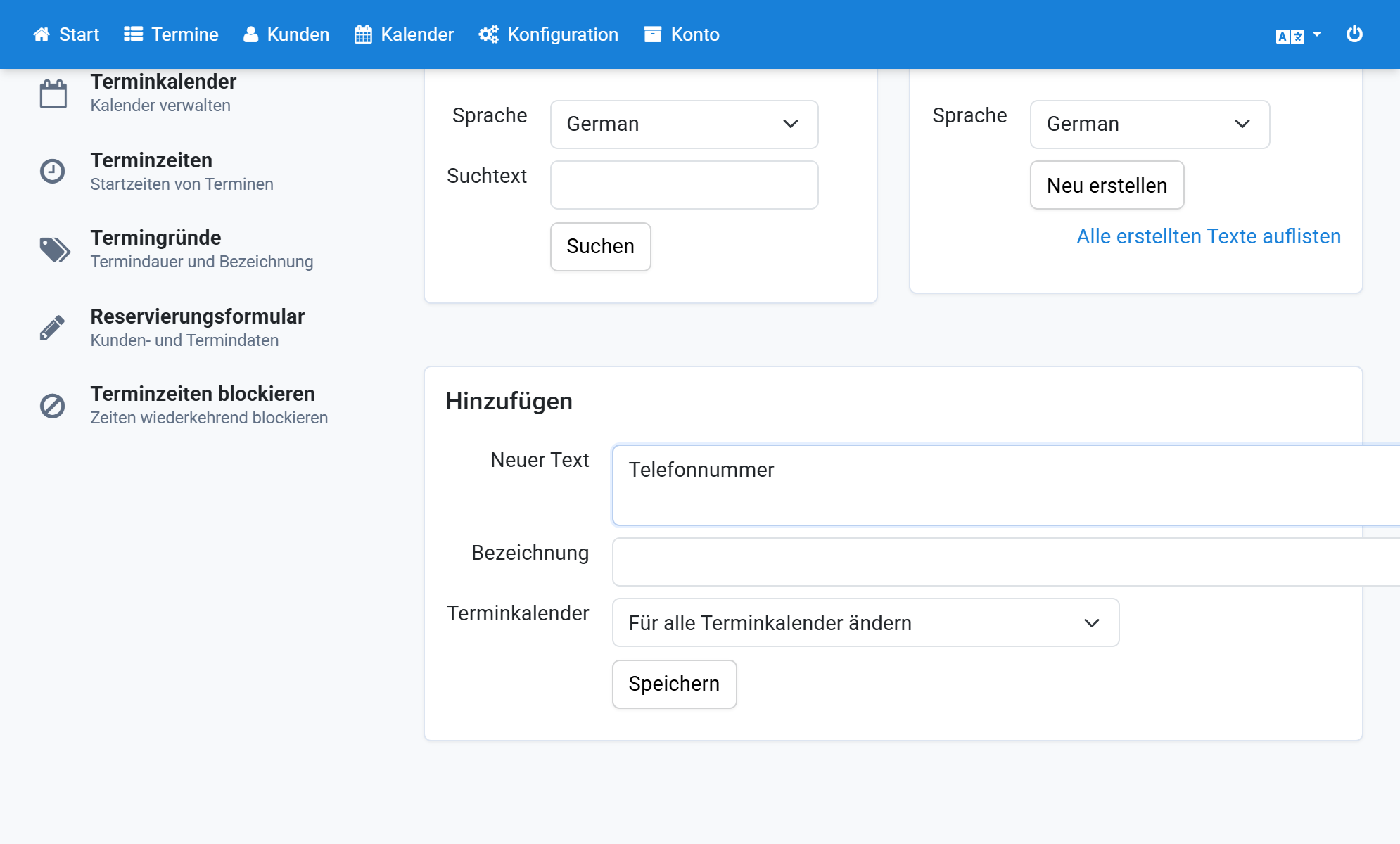
Collez le paramètre dans Libellé
11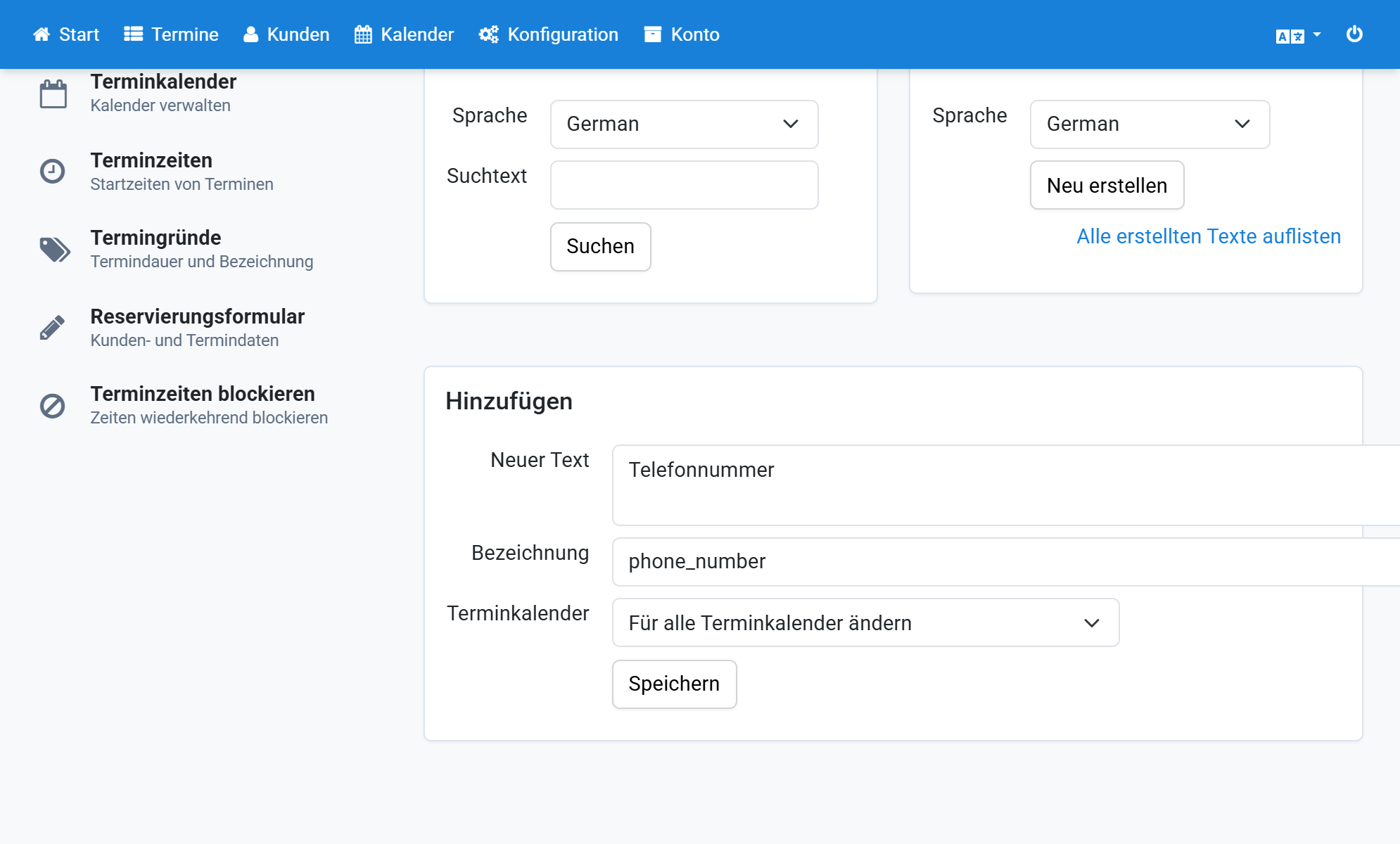
Cliquez sur Enregistrer
12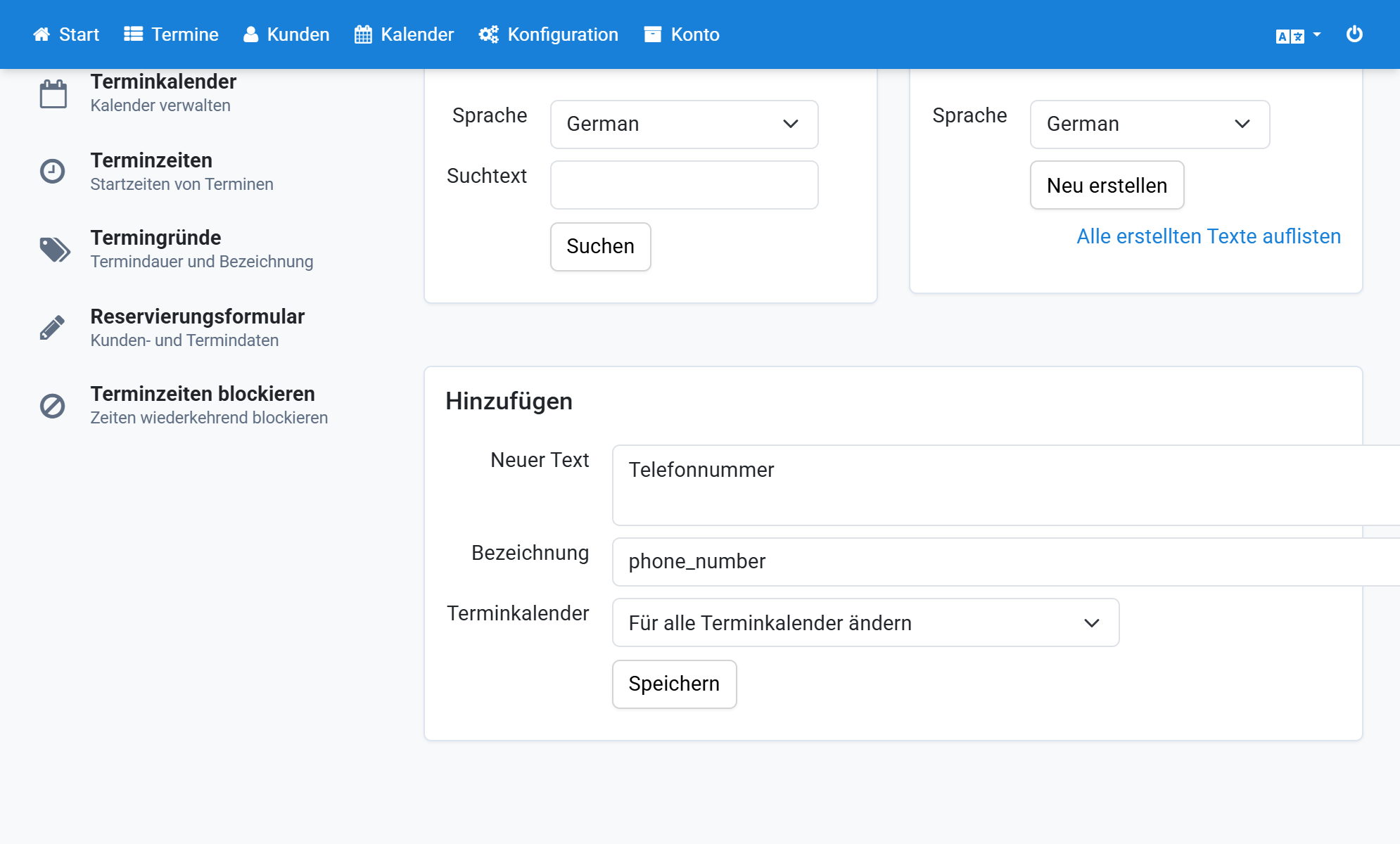
Vérifiez le message de confirmation
13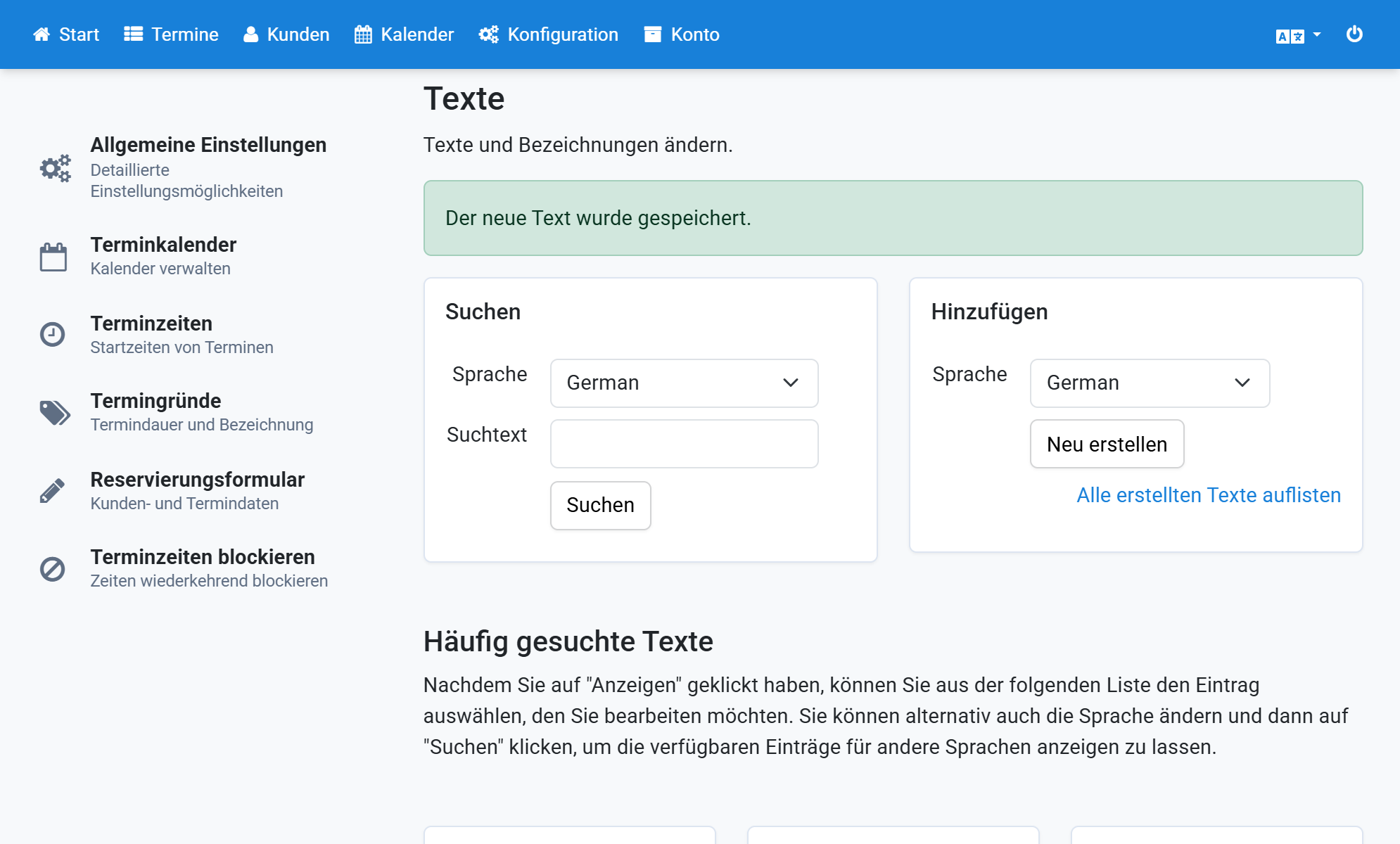
Sélectionnez ensuite une autre langue
14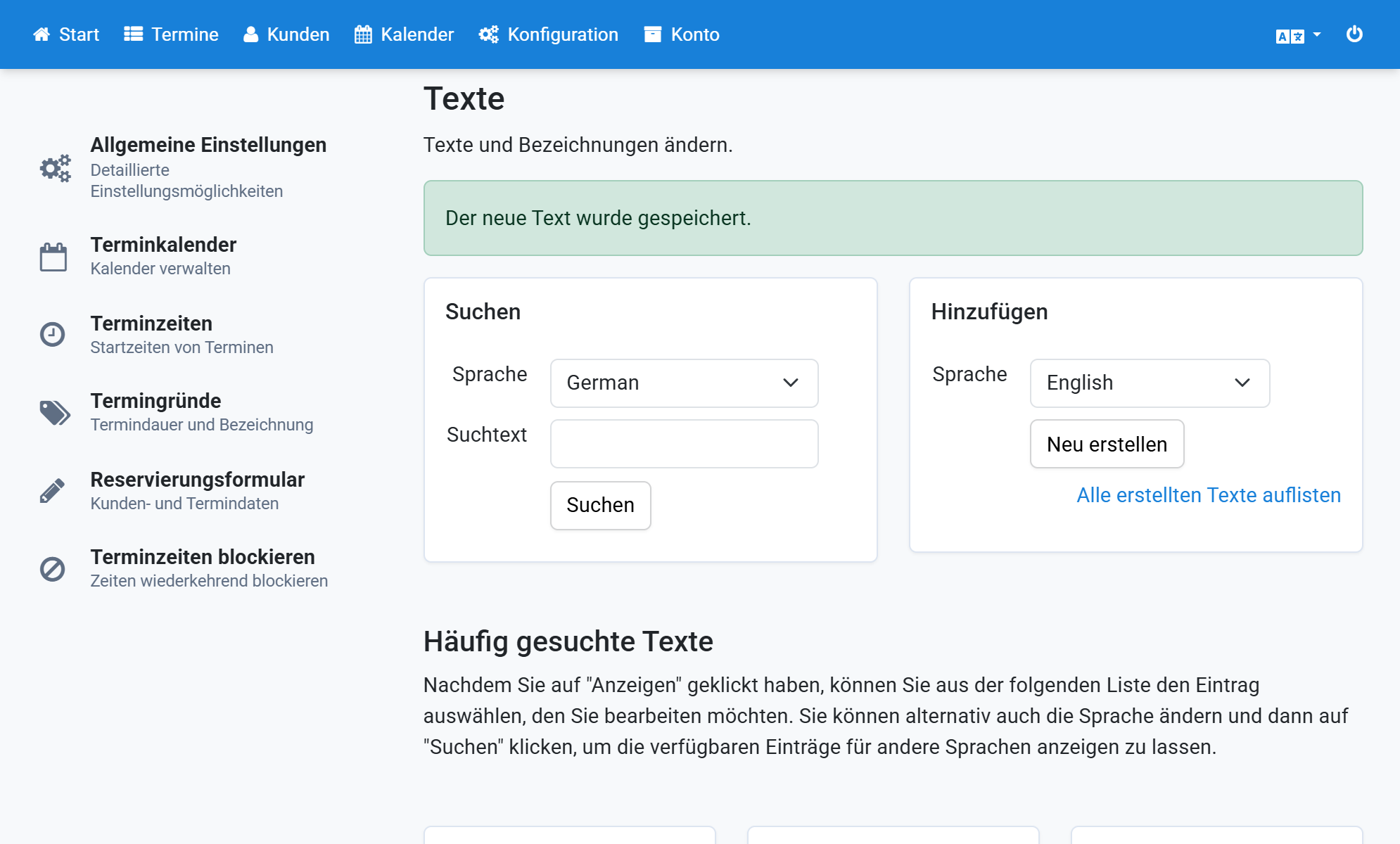
Cliquez sur Créer
15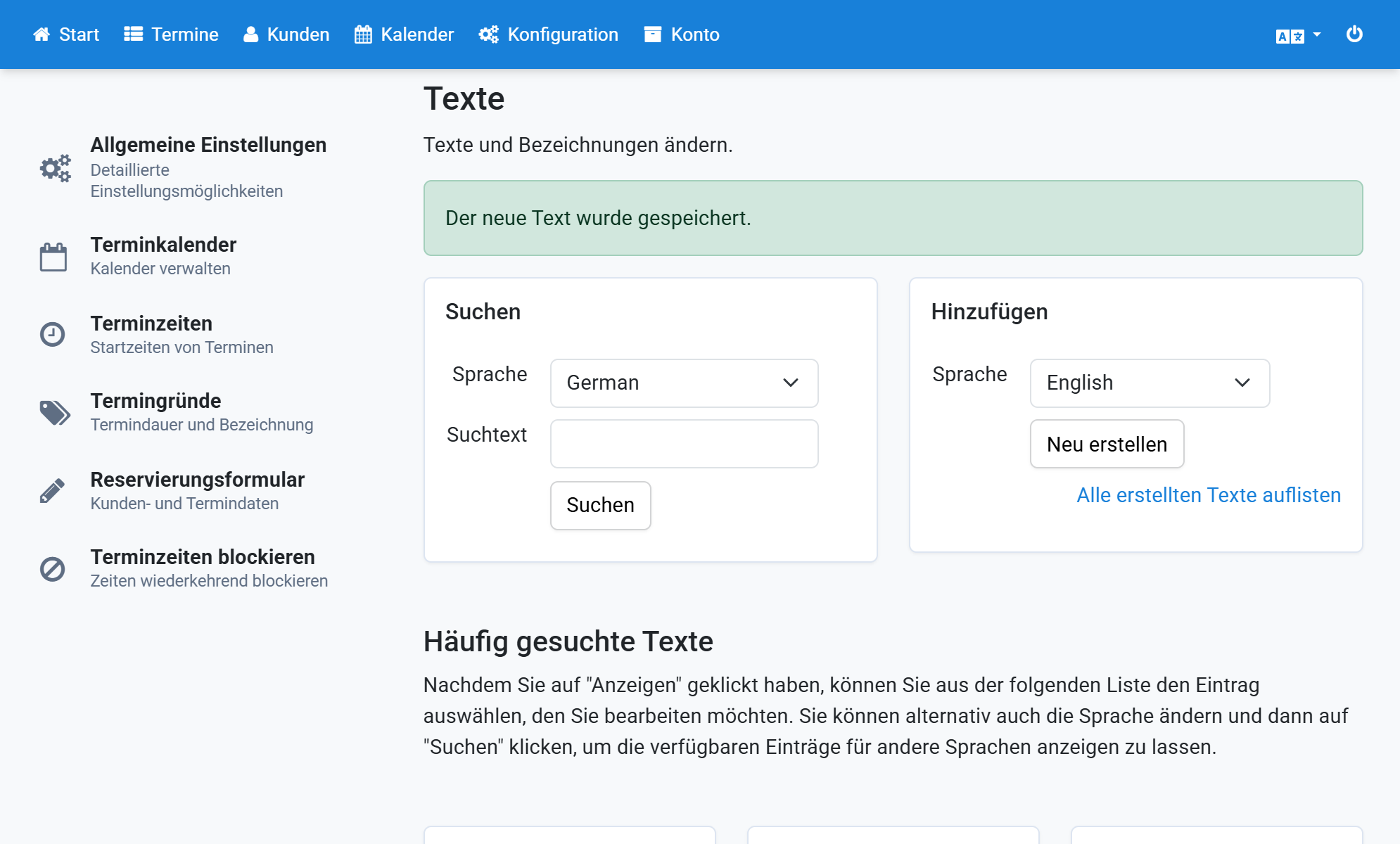
Saisissez la traduction dans Nouveau texte
16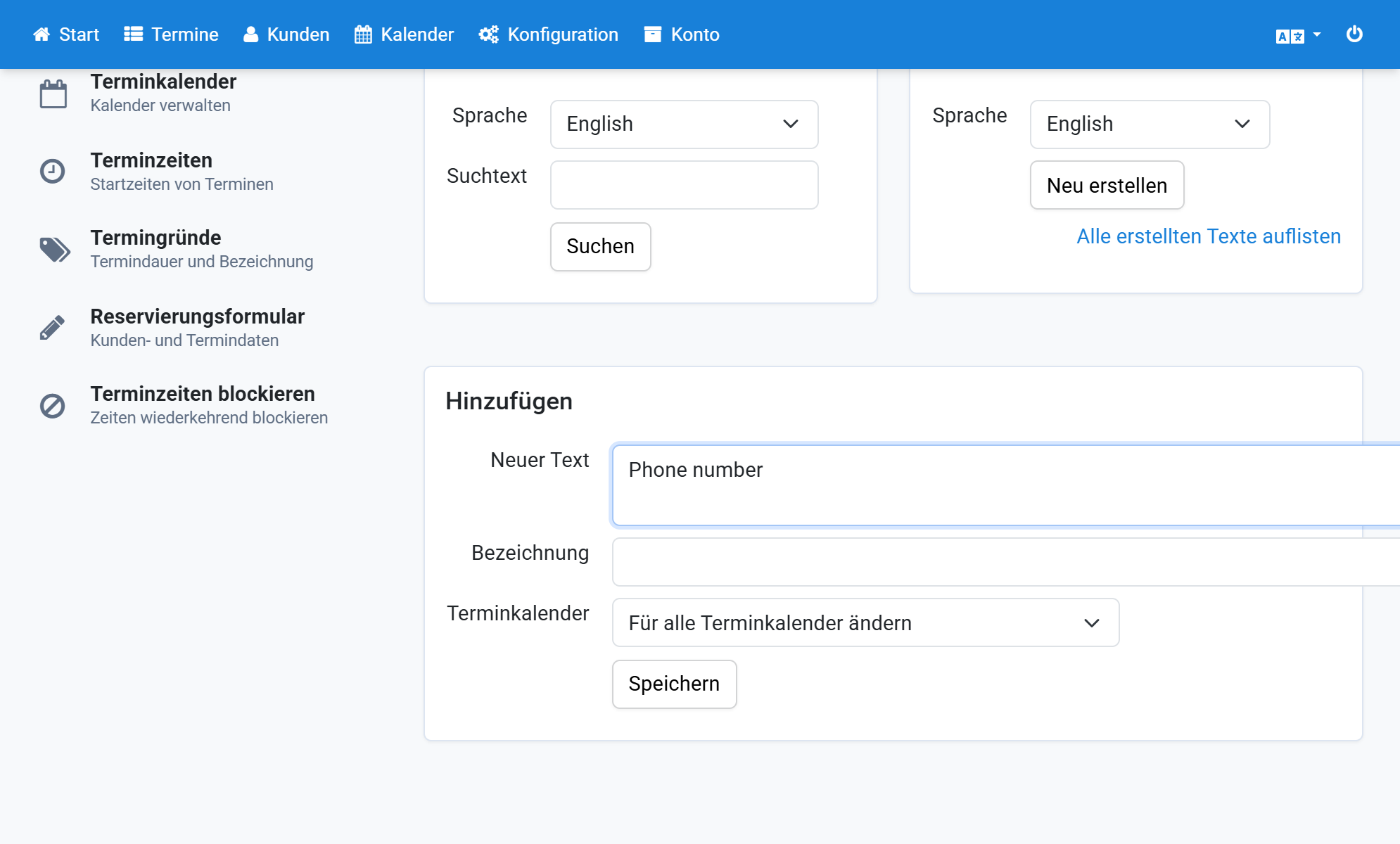
Collez le paramètre dans Libellé
17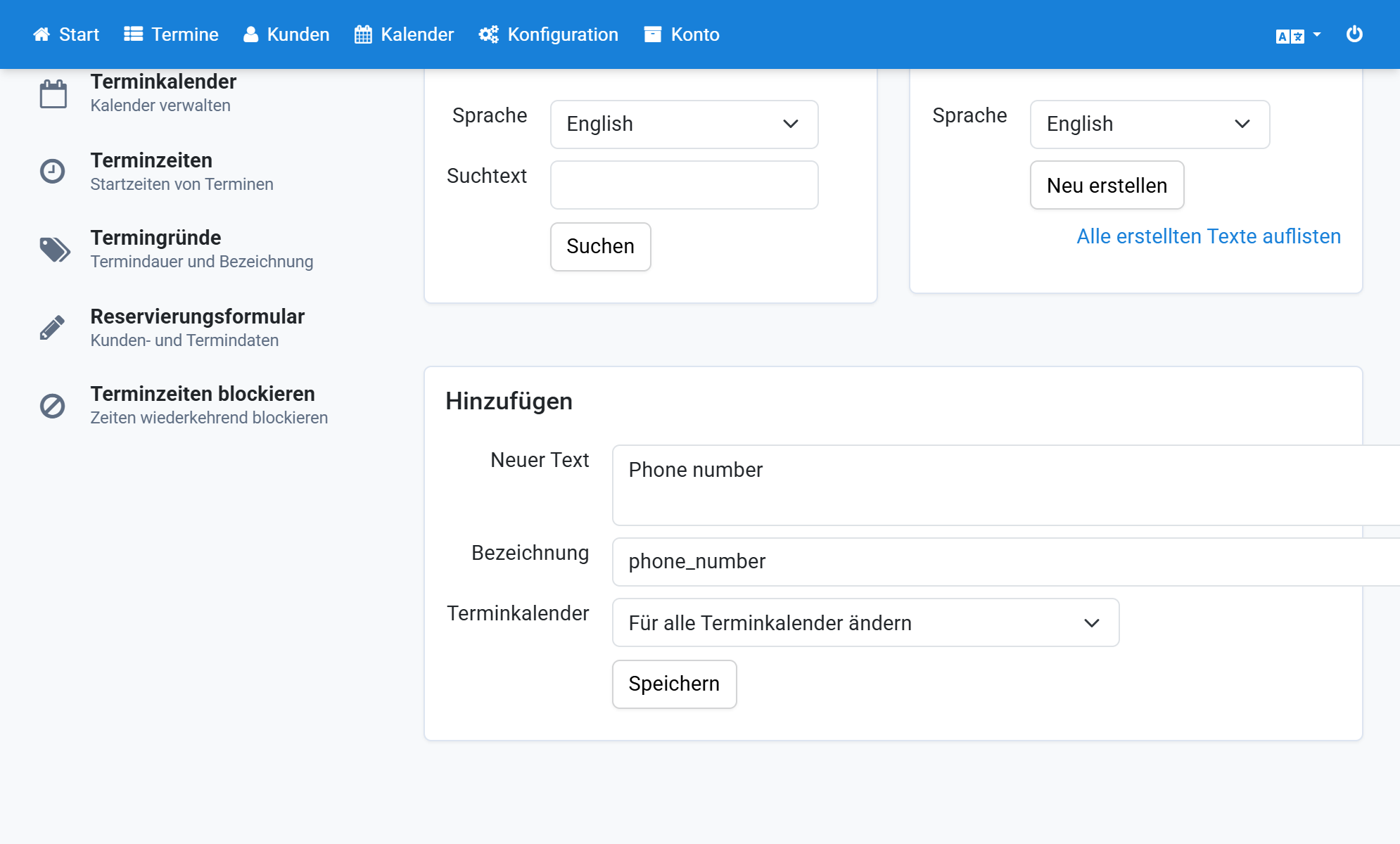
Cliquez sur Enregistrer
18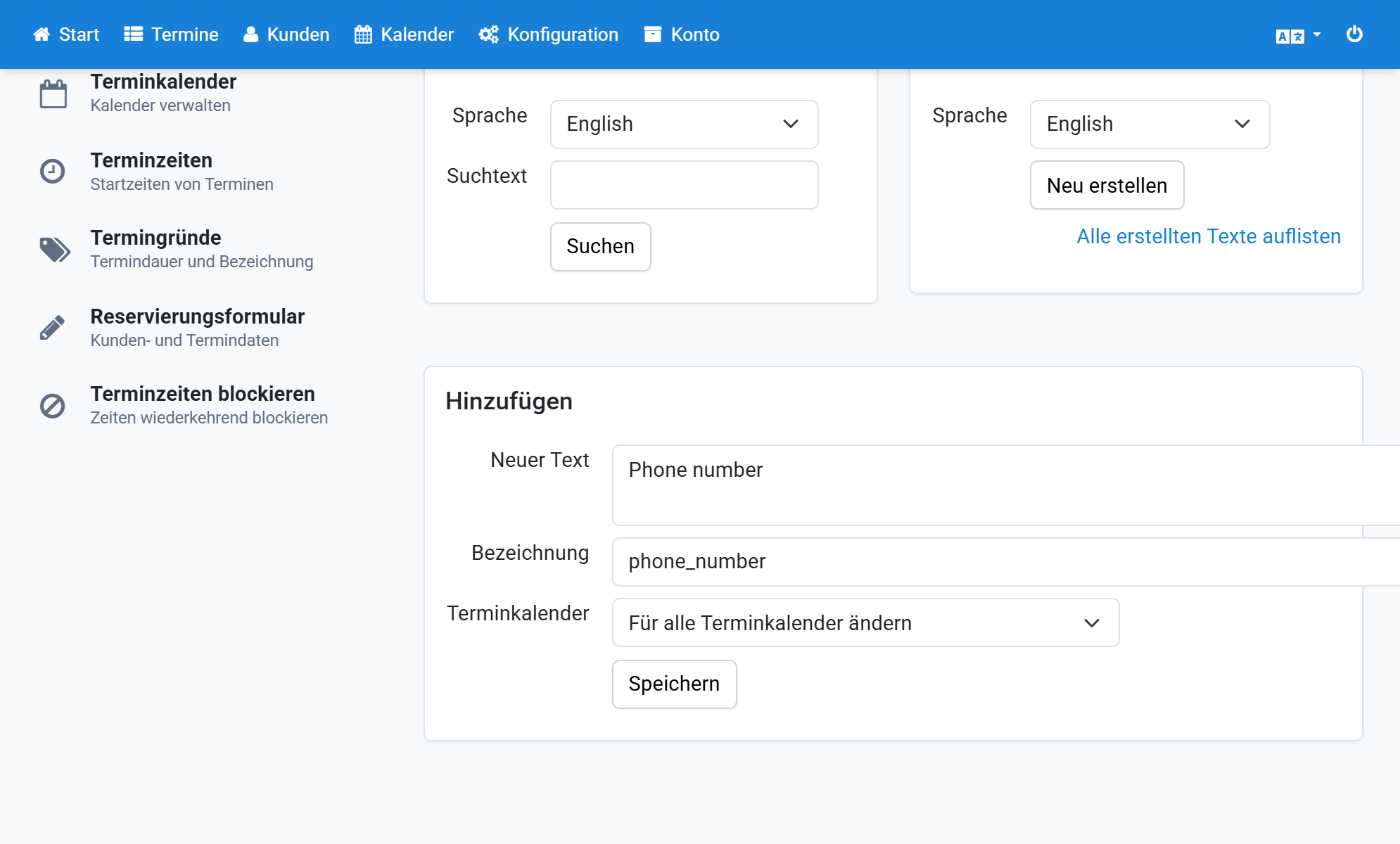
Répétez l'opération pour toutes les langues nécessaires
19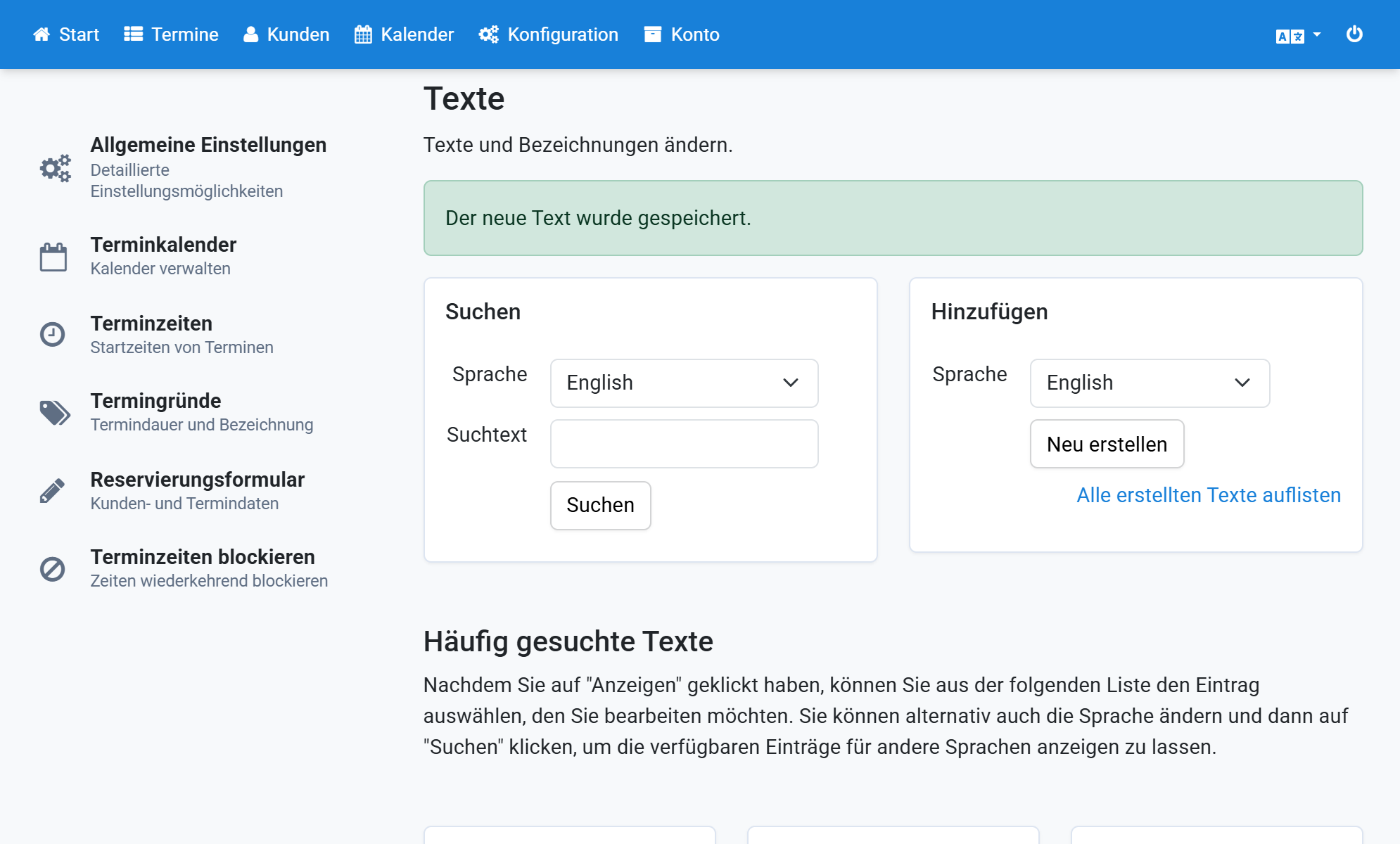
Rechargez le formulaire de réservation pour voir la modification
20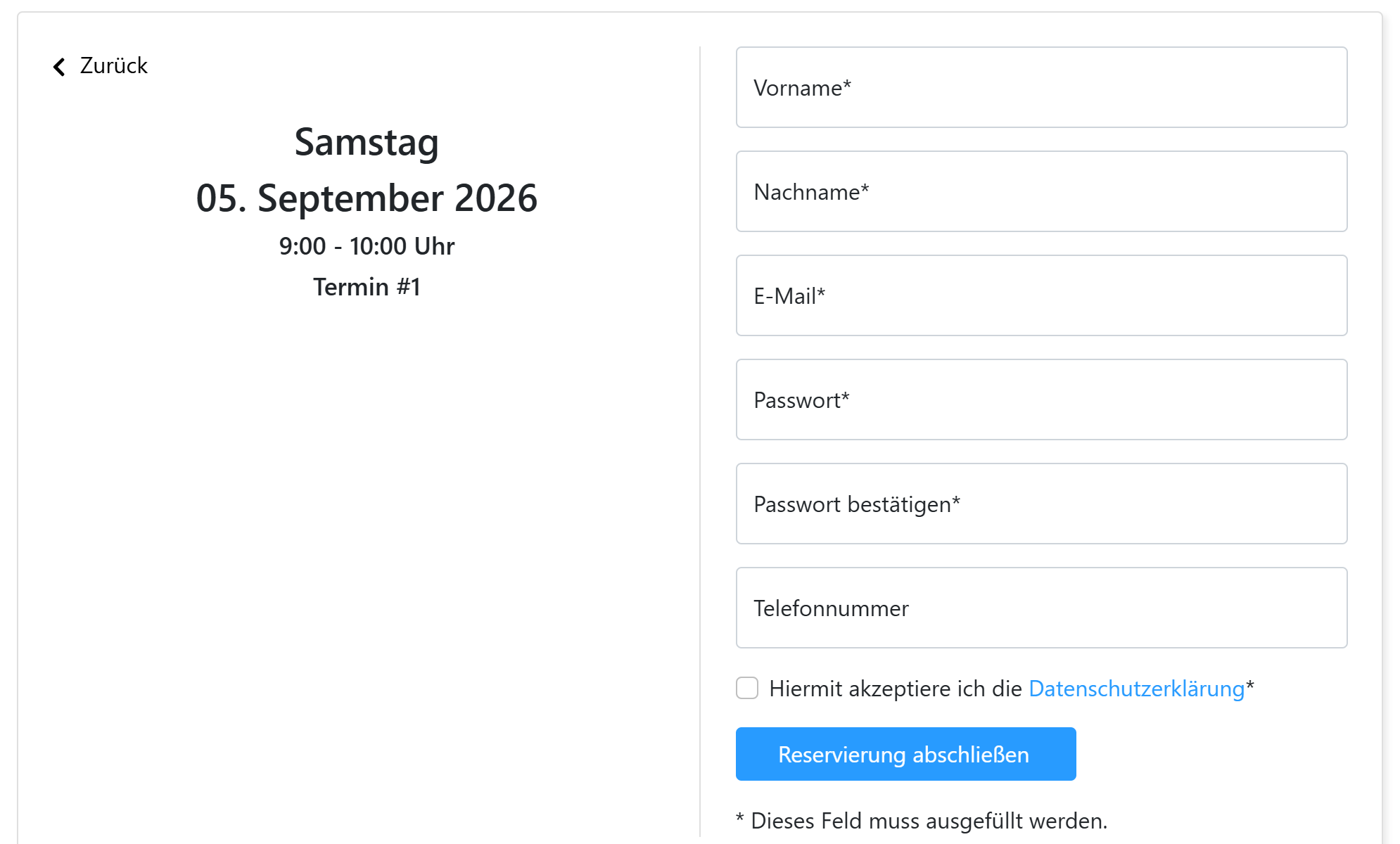
Changez de langue pour vérifier les autres traductions
21