Joindre des documents aux e-mails du calendrier
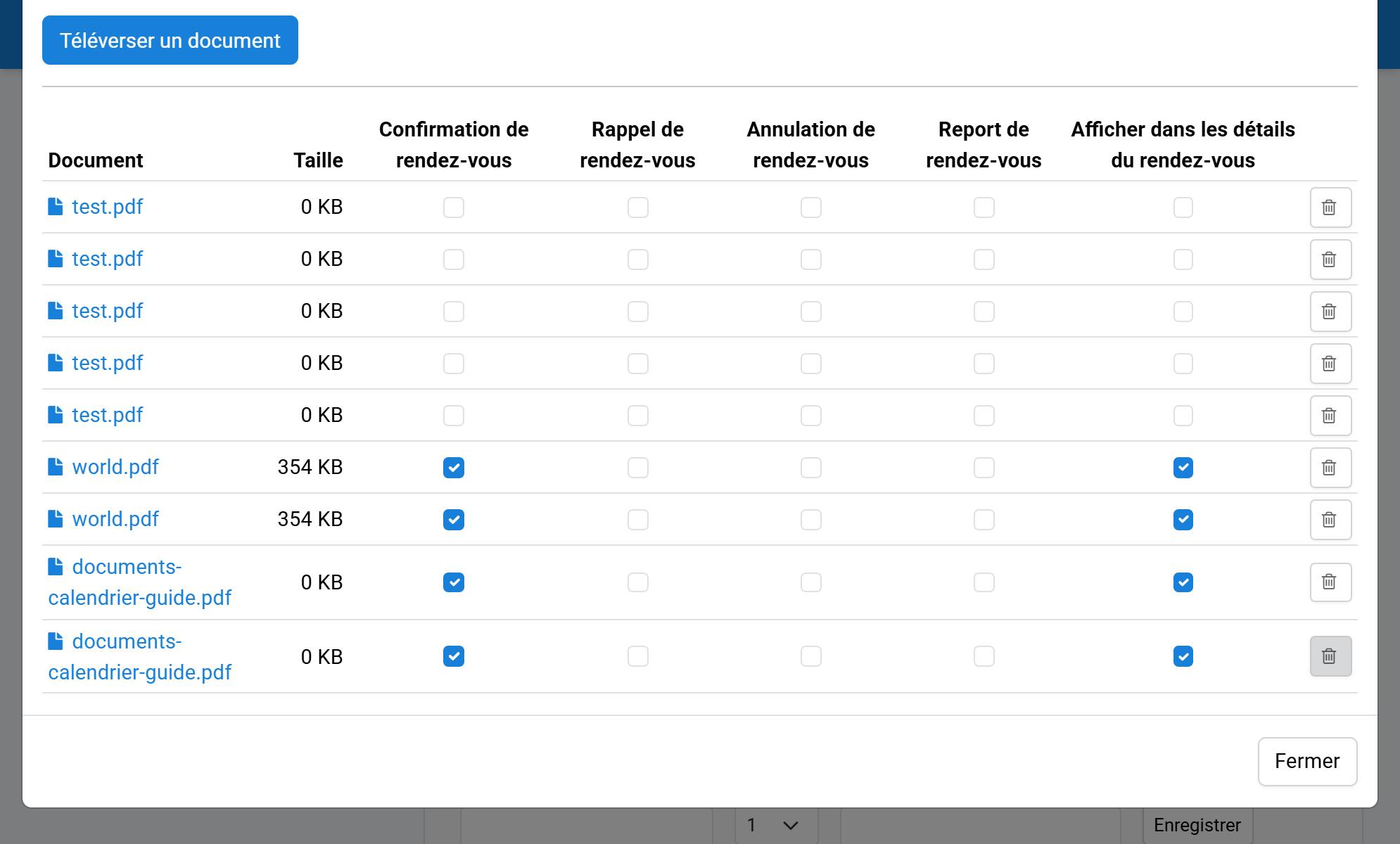
Vous pouvez enregistrer des documents pour chaque calendrier et les joindre automatiquement aux e-mails de confirmation, de rappel, d'annulation ou de report. Vous pouvez aussi permettre à vos clients de les télécharger dans les détails du rendez-vous.
- Cliquez sur Configuration dans la barre de navigation.
- Cliquez sur Agenda dans la sous-navigation.
- Cliquez sur l'icône trombone du calendrier souhaité.
- Cliquez sur Datei auswählen et sélectionnez un document, par exemple un PDF de 10 Mo maximum.
- Choisissez les e-mails auxquels joindre le document et indiquez si les clients peuvent le télécharger dans les détails du rendez-vous. Cliquez ensuite sur Téléverser un document.
- Le document apparaît dans la liste. Vous pouvez modifier les options à tout moment. Les modifications sont enregistrées immédiatement.
- Cliquez sur le nom du fichier pour télécharger le document.
- Cliquez sur l'icône corbeille pour supprimer un document et confirmez la demande de sécurité.
- Le document a été supprimé et n'est plus joint aux e-mails.
Captures d'écran
Cliquez sur Configuration dans la barre de navigation
1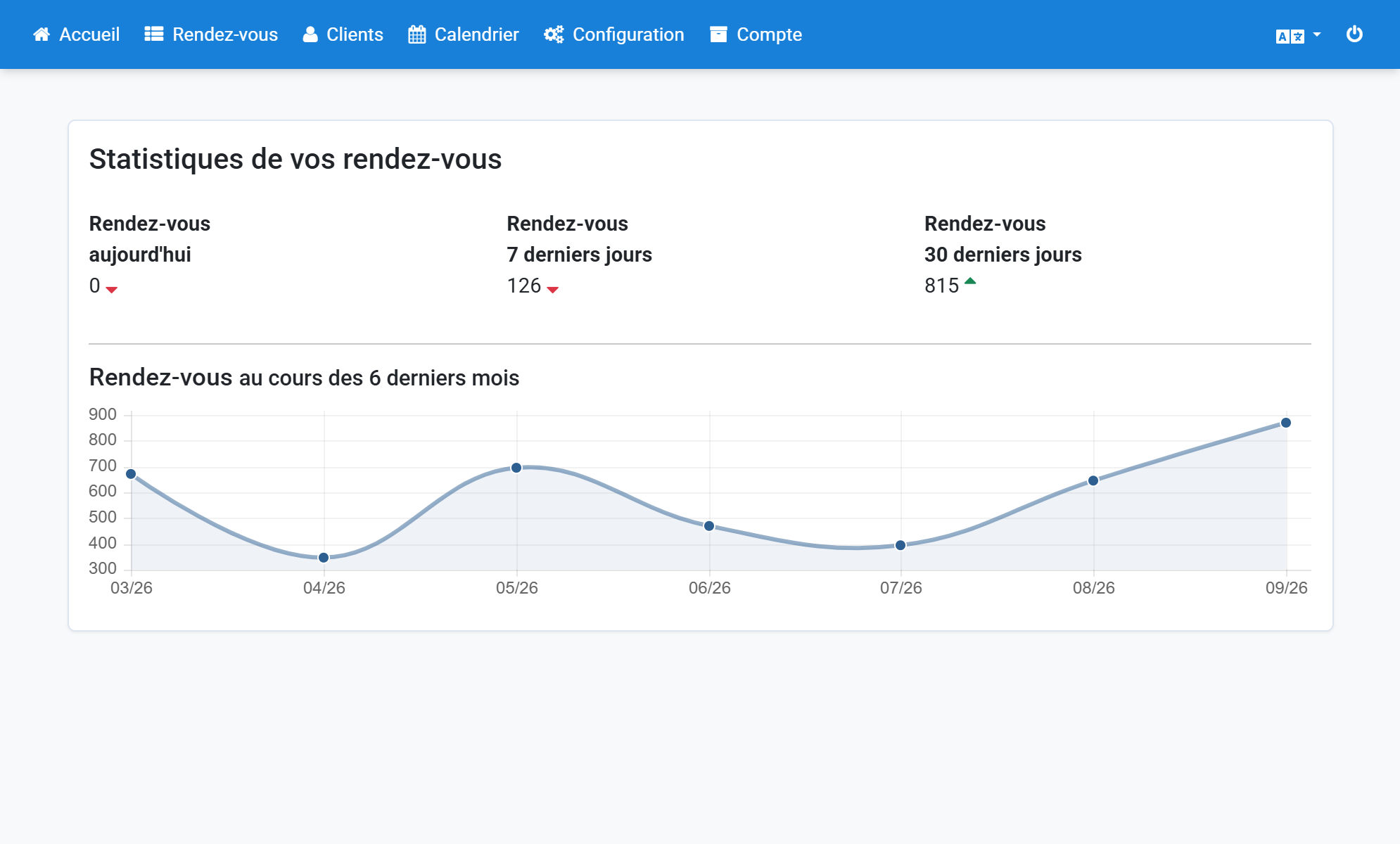
Cliquez sur Agenda dans la sous-navigation
2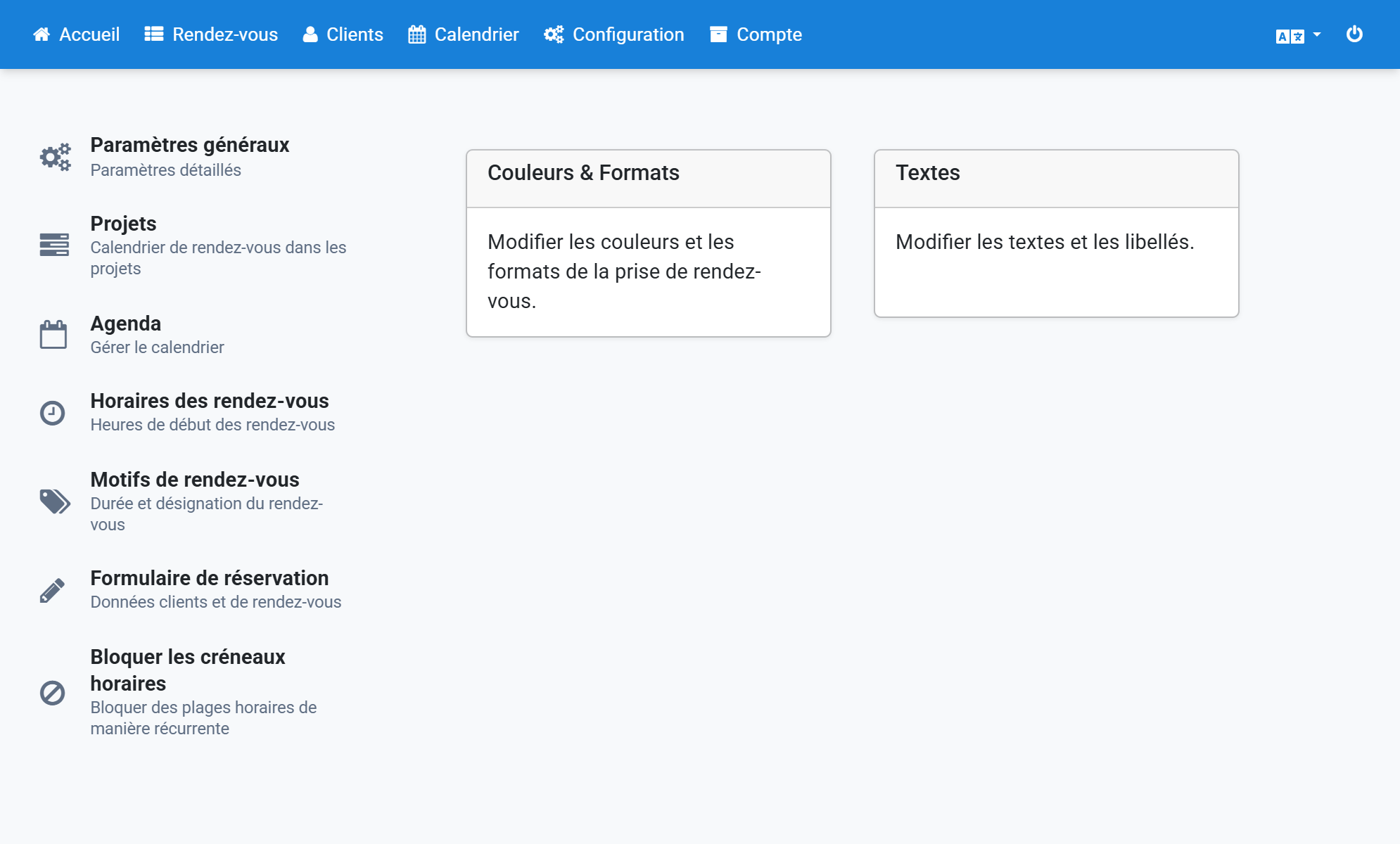
Cliquez sur l'icône trombone du calendrier souhaité
3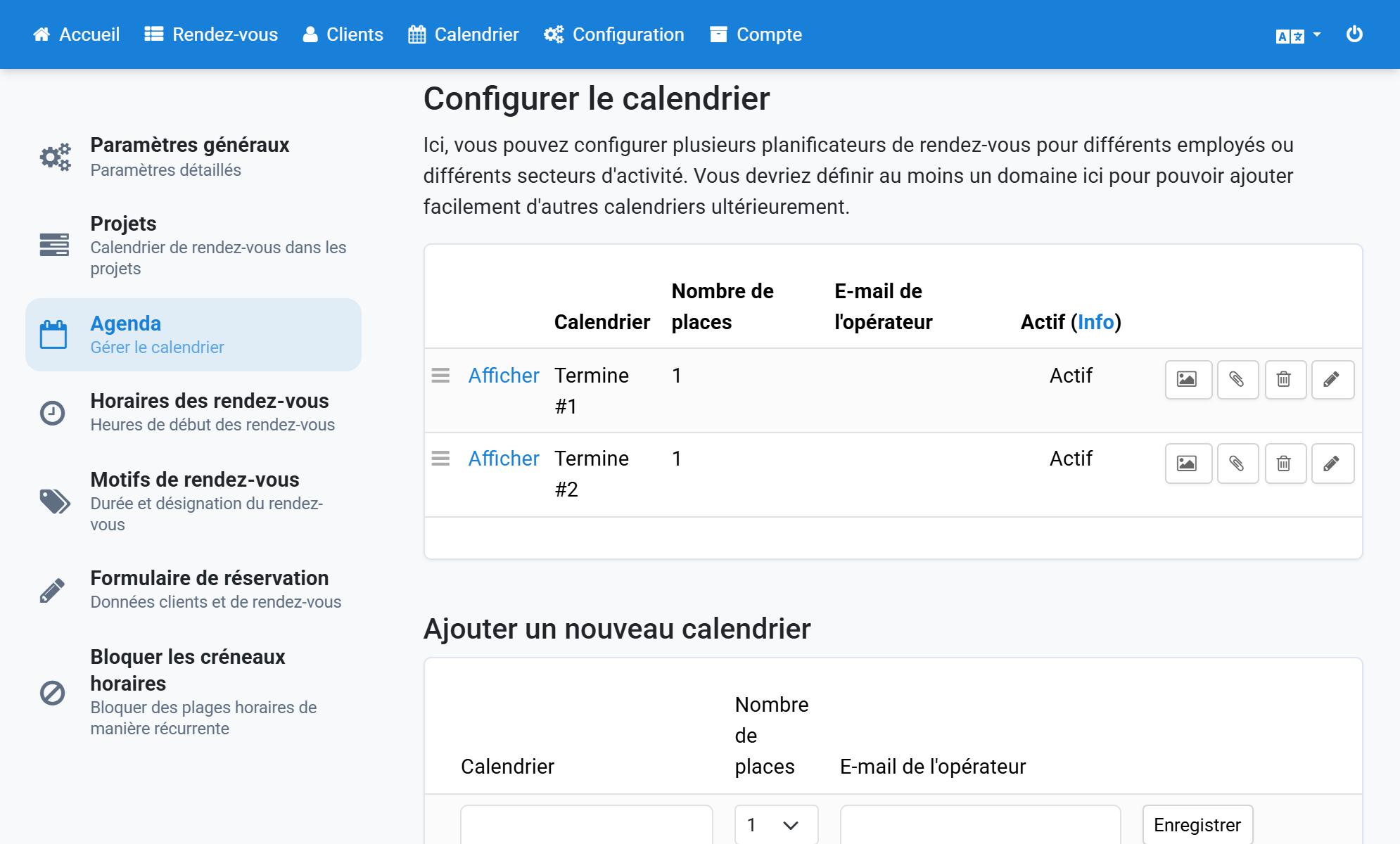
Cliquez sur Datei auswählen et sélectionnez un document, par exemple un PDF de 10 Mo maximum
4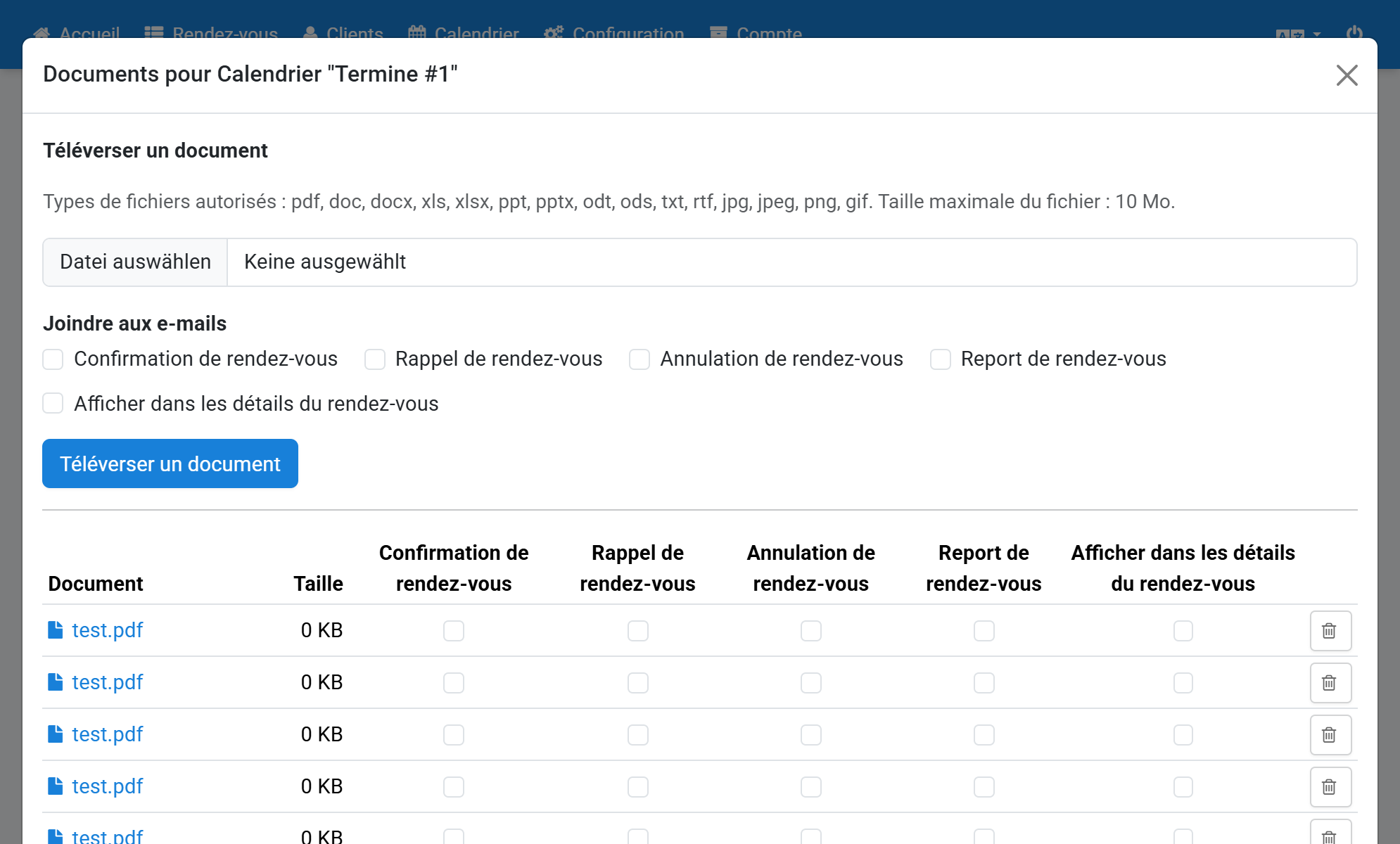
Choisissez les e-mails auxquels joindre le document et indiquez si les clients peuvent le télécharger dans les détails du rendez-vous. Cliquez ensuite sur Téléverser un document
5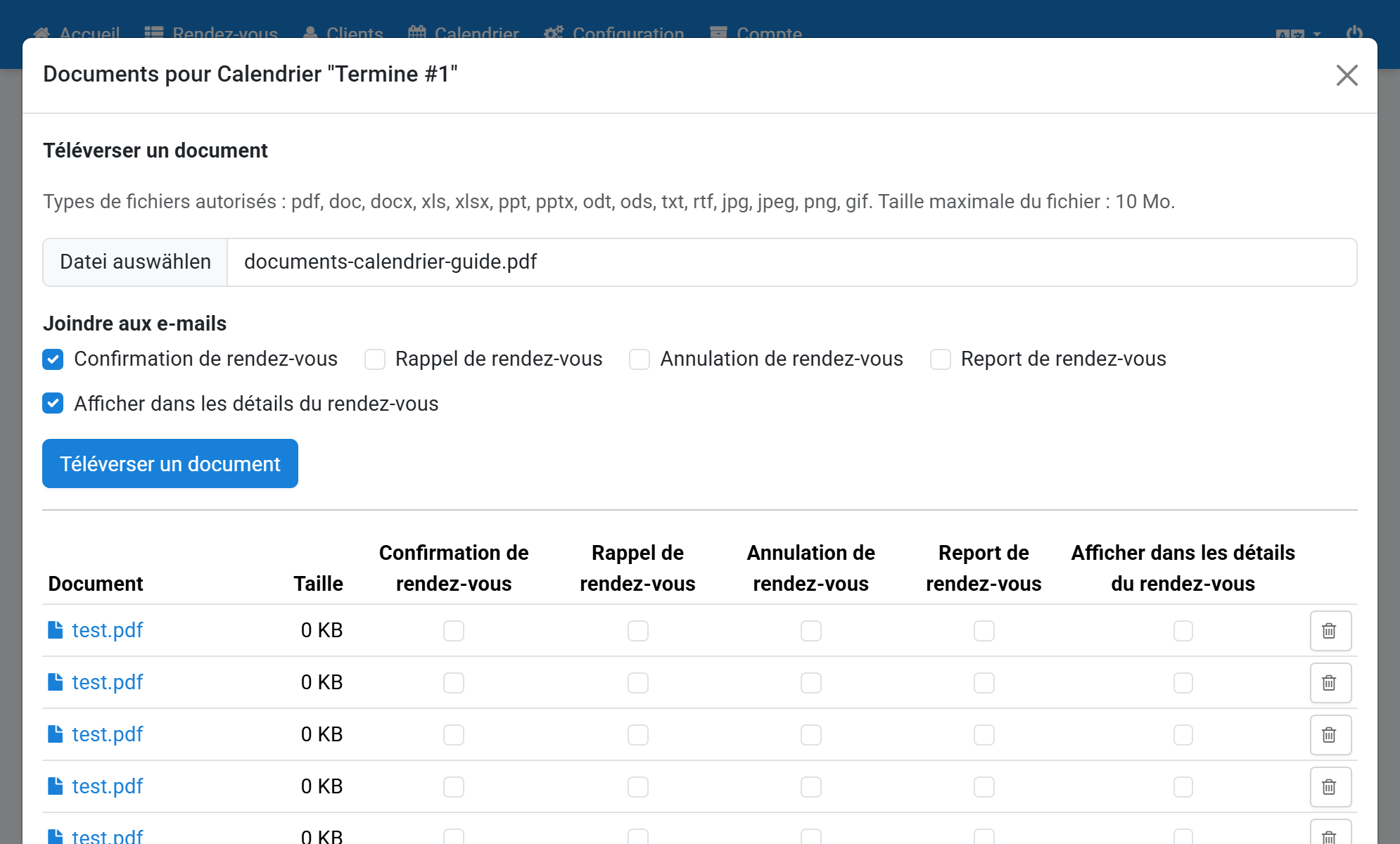
Le document apparaît dans la liste. Vous pouvez modifier les options à tout moment. Les modifications sont enregistrées immédiatement
6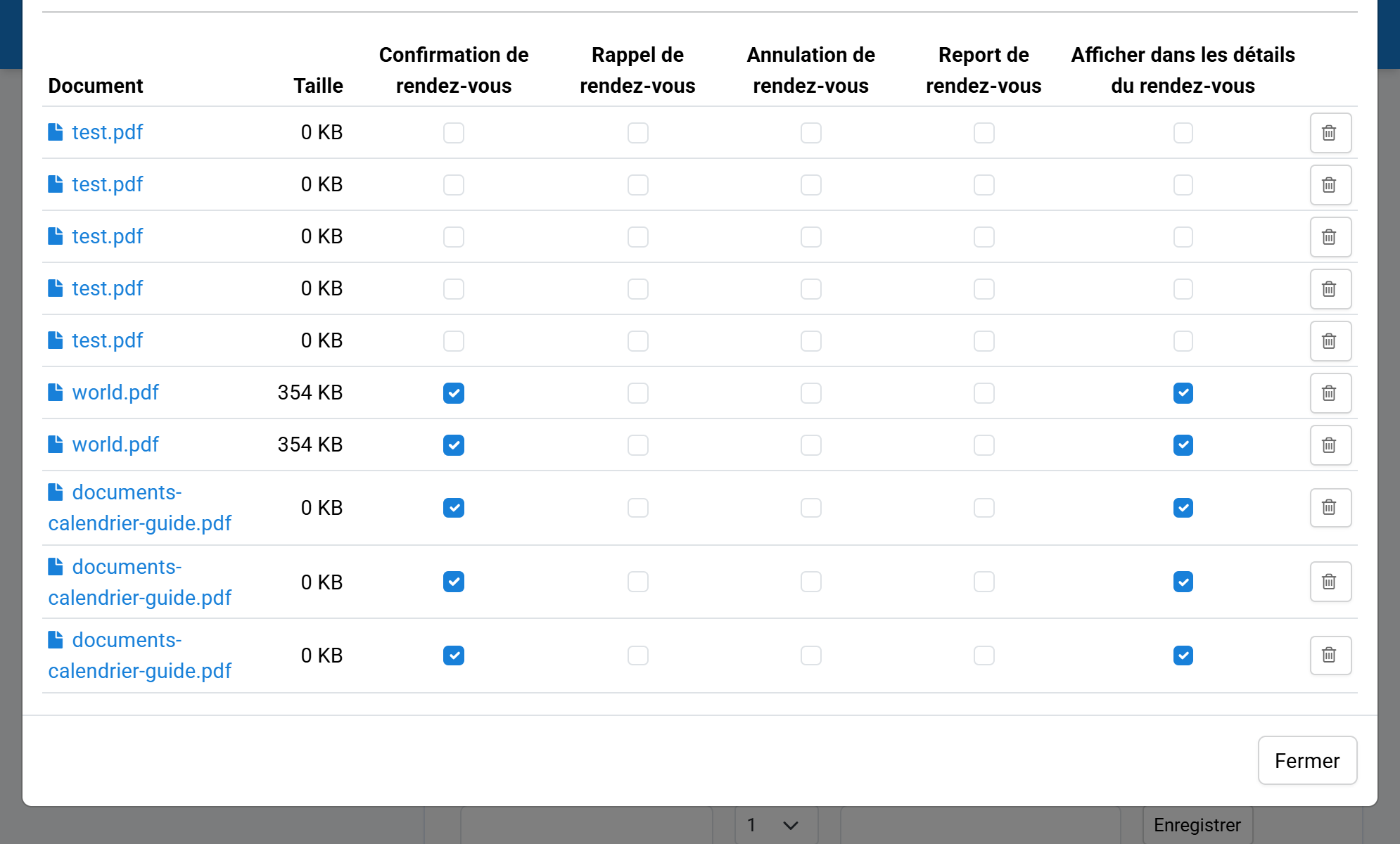
Cliquez sur le nom du fichier pour télécharger le document
7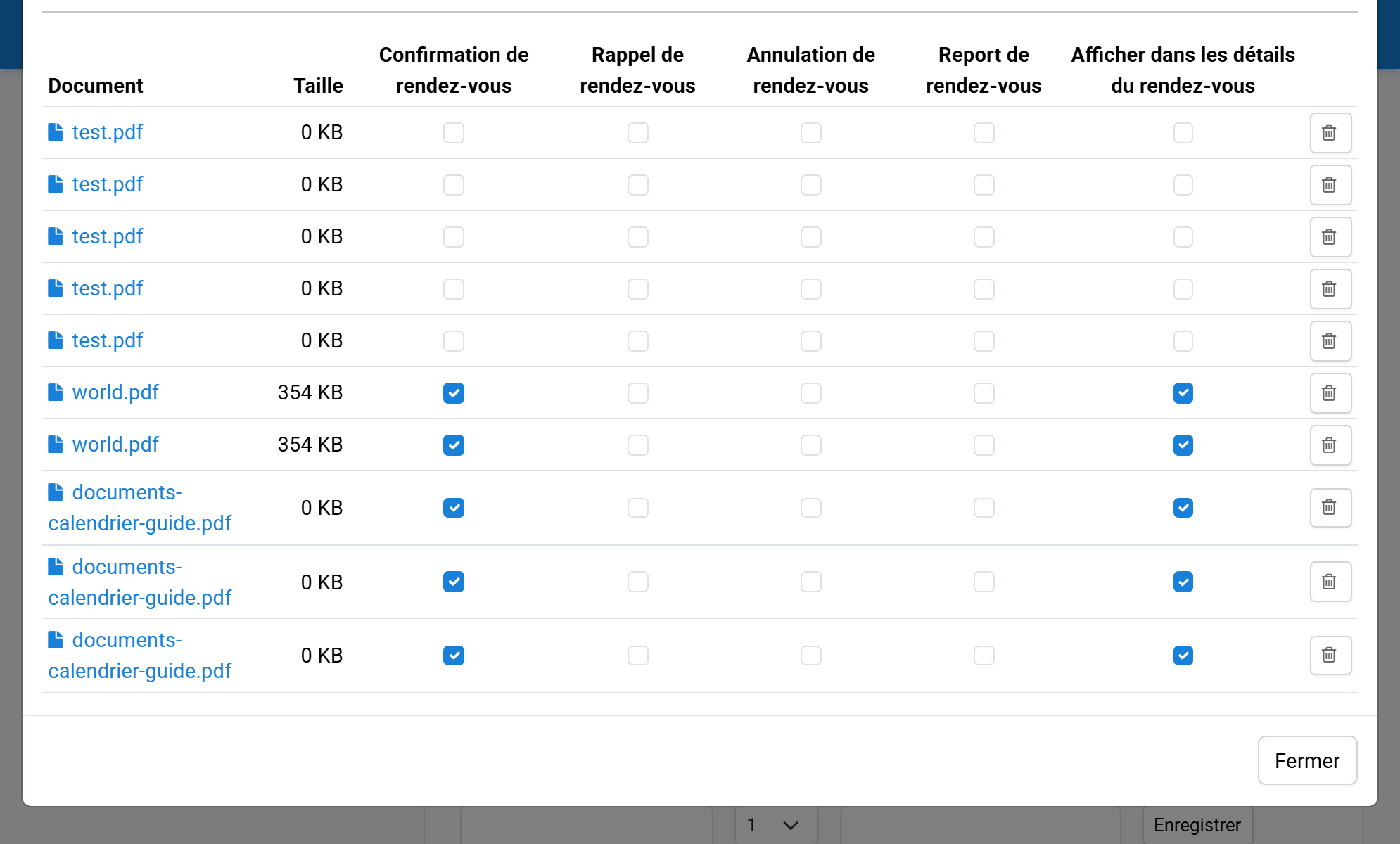
Cliquez sur l'icône corbeille pour supprimer un document et confirmez la demande de sécurité
8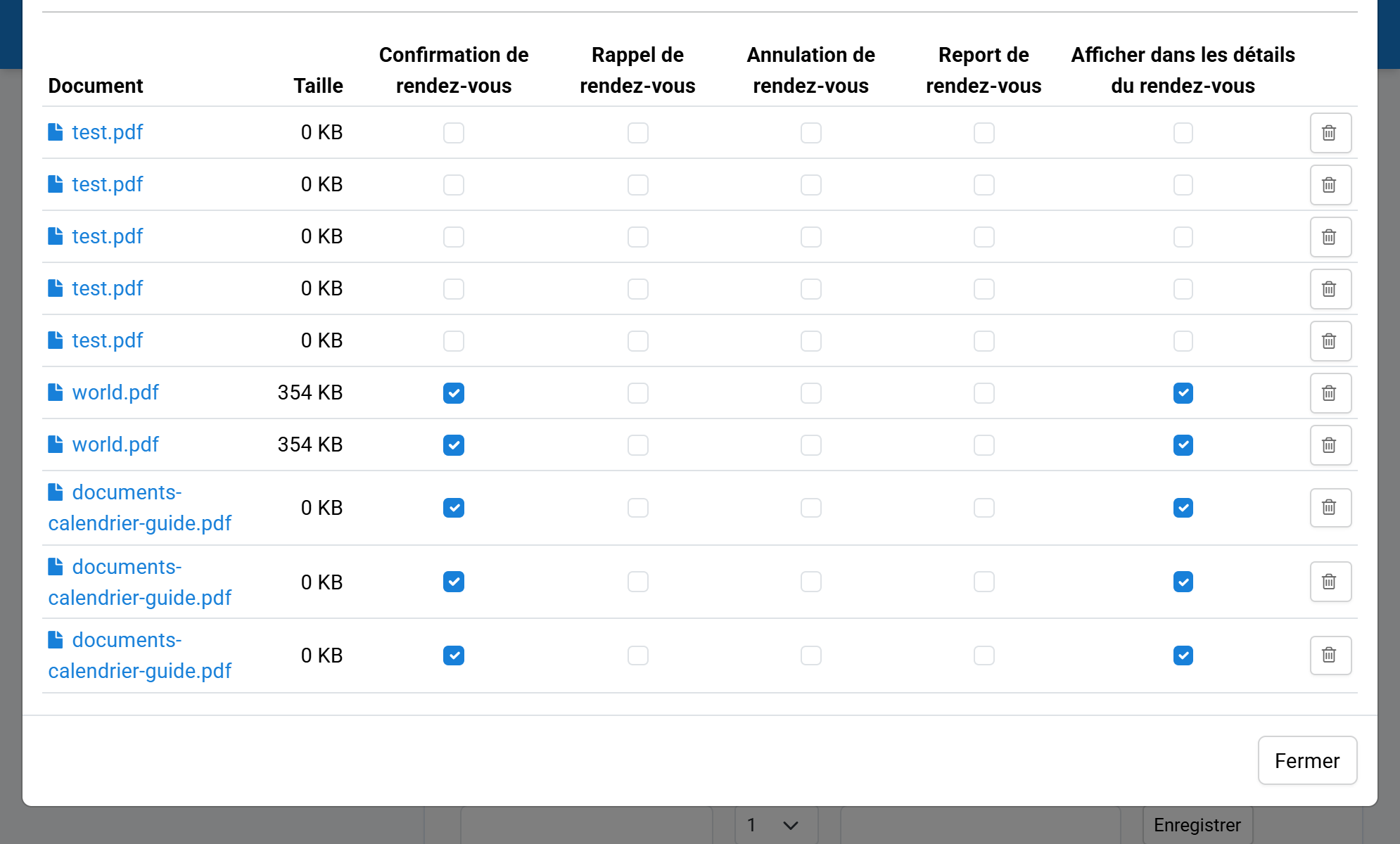
Le document a été supprimé et n'est plus joint aux e-mails
9