Connecter Digistore24
- Connectez-vous à Digistore24.
- Sélectionnez Paramètres / Connexions (IPN).
- Cliquez sur Ajouter une nouvelle connexion.
- Dans Pour les professionnels, cliquez sur Générique.
- Saisissez Appointmind comme nom.
- Connectez-vous à Appointmind et ouvrez Configuration / Configuration générale / Paiements.
- Copiez l'URL IPN.
- Collez l'URL IPN dans Digistore24.
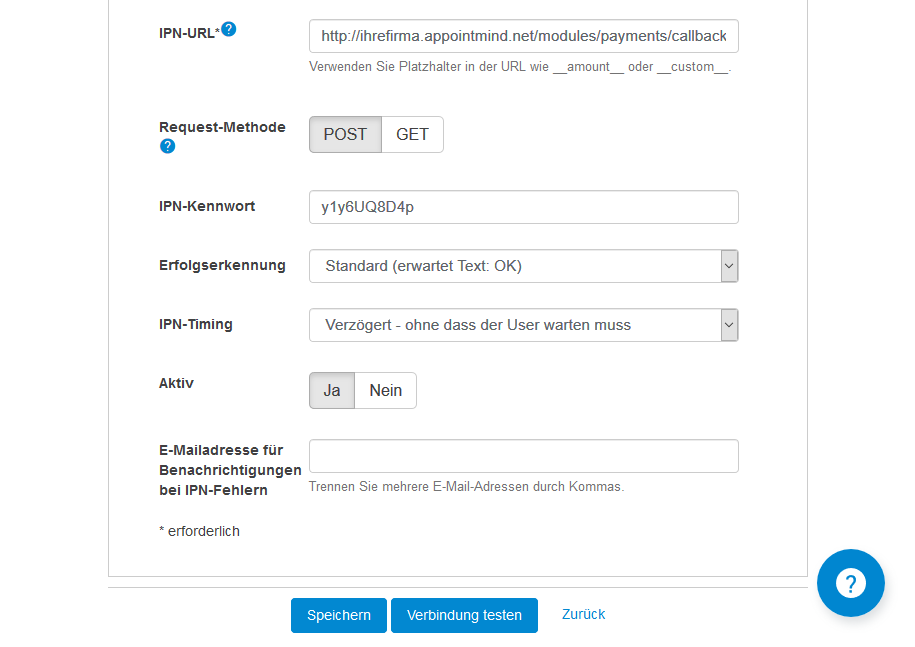
- Saisissez un mot de passe IPN sécurisé dans Digistore24.
- Saisissez le même mot de passe IPN dans Appointmind.
- Enregistrez les modifications dans Appointmind.
- Enregistrez les modifications dans Digistore24.
Captures d'écran
Connectez-vous à Digistore24
1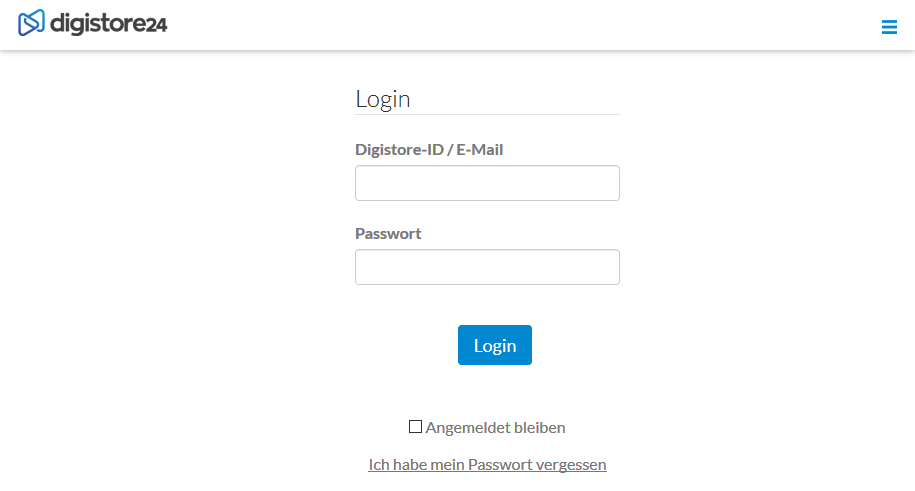
Sélectionnez Paramètres / Connexions (IPN)
2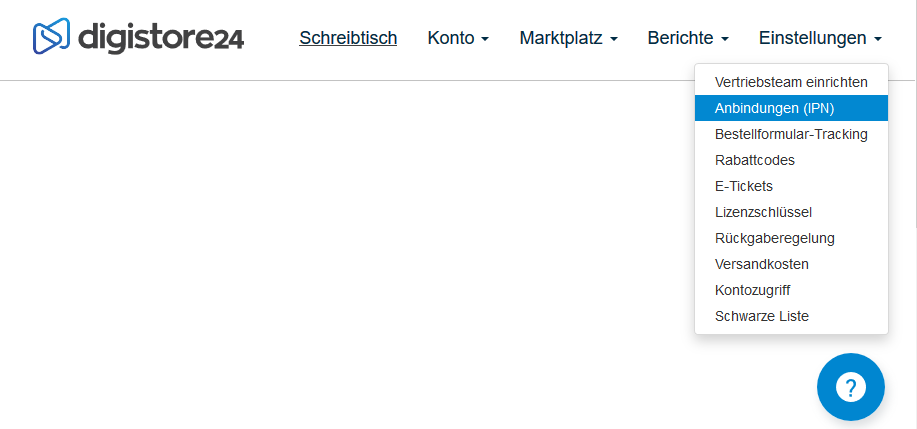
Cliquez sur Ajouter une nouvelle connexion
3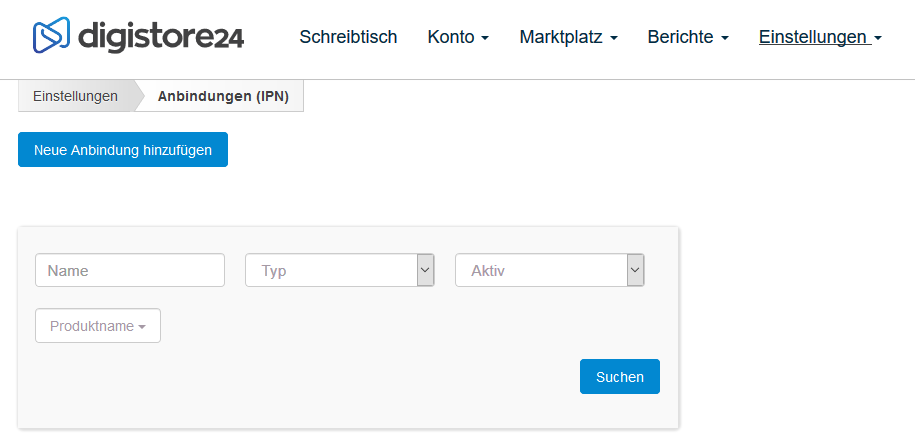
Dans Pour les professionnels, cliquez sur Générique
4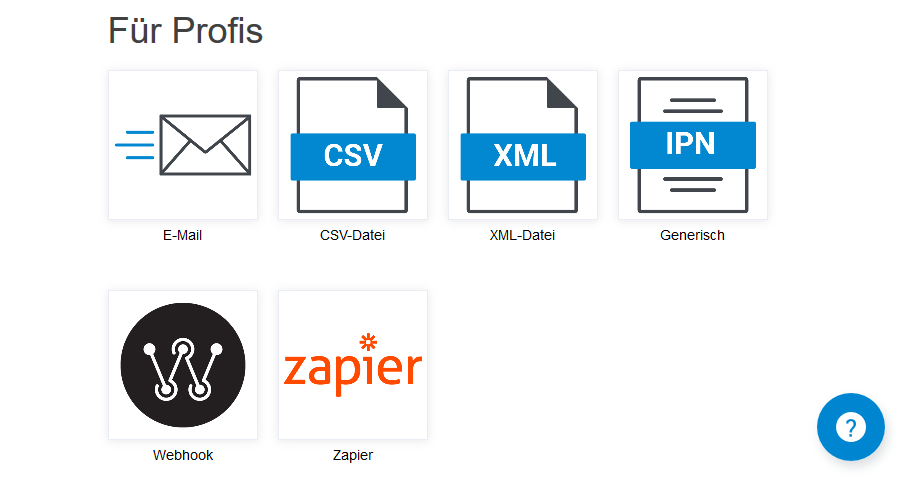
Saisissez Appointmind comme nom
5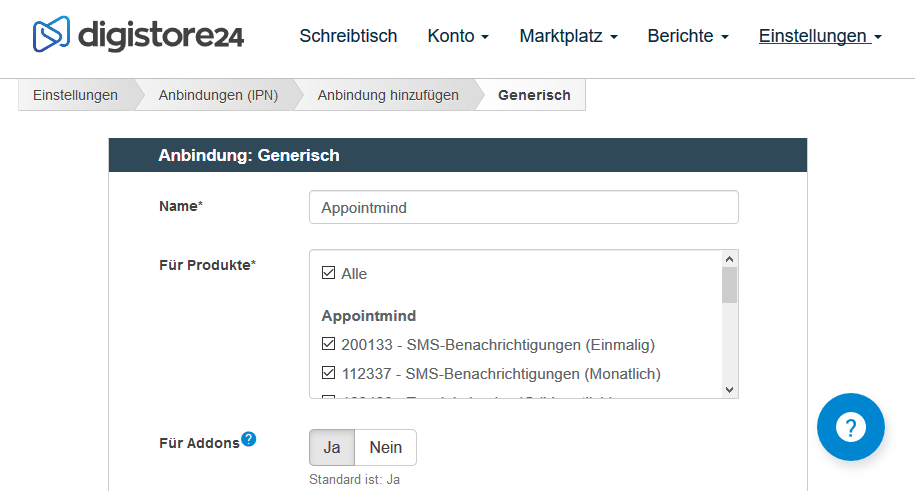
Connectez-vous à Appointmind et ouvrez Configuration / Configuration générale / Paiements
6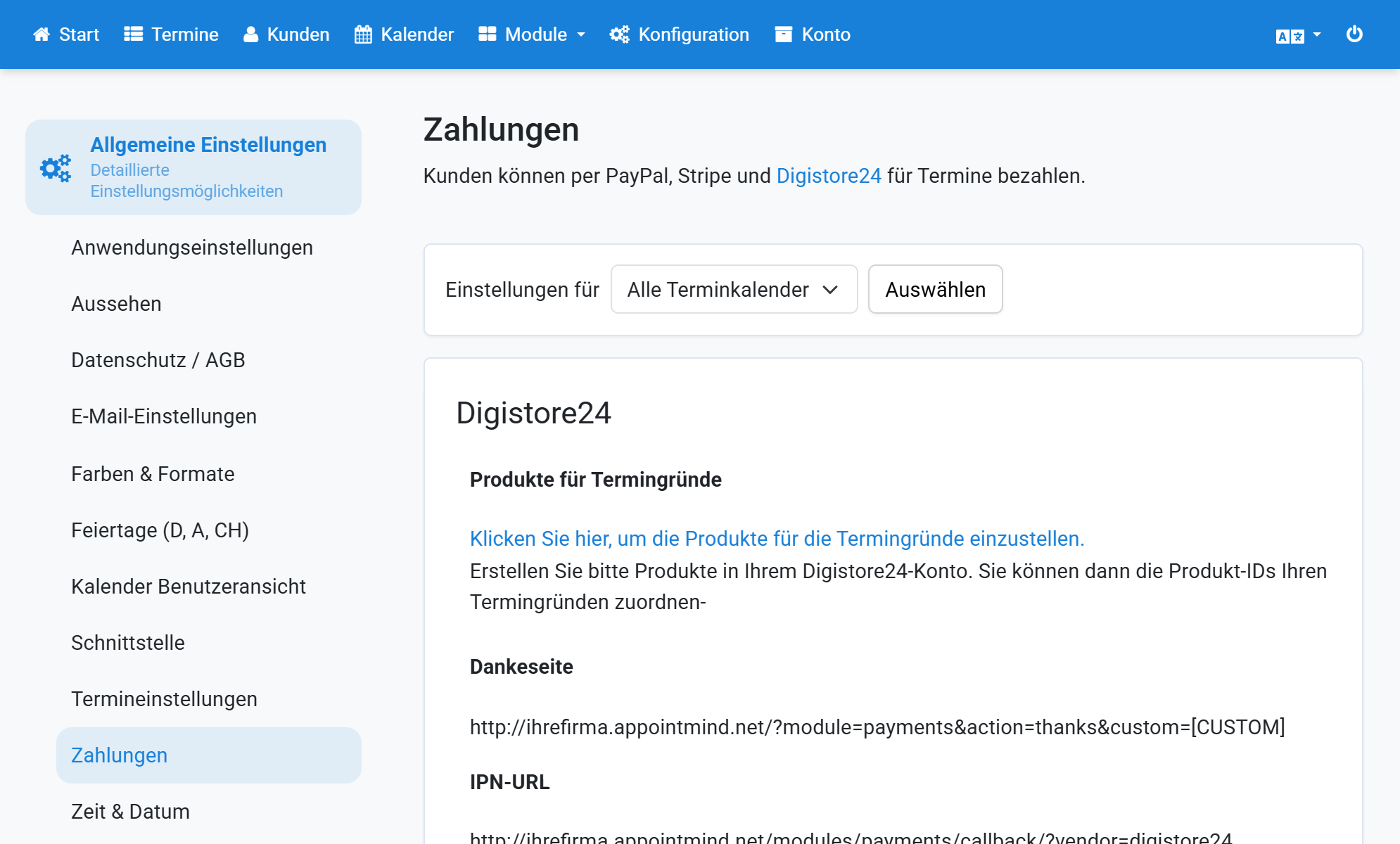
Copiez l'URL IPN
7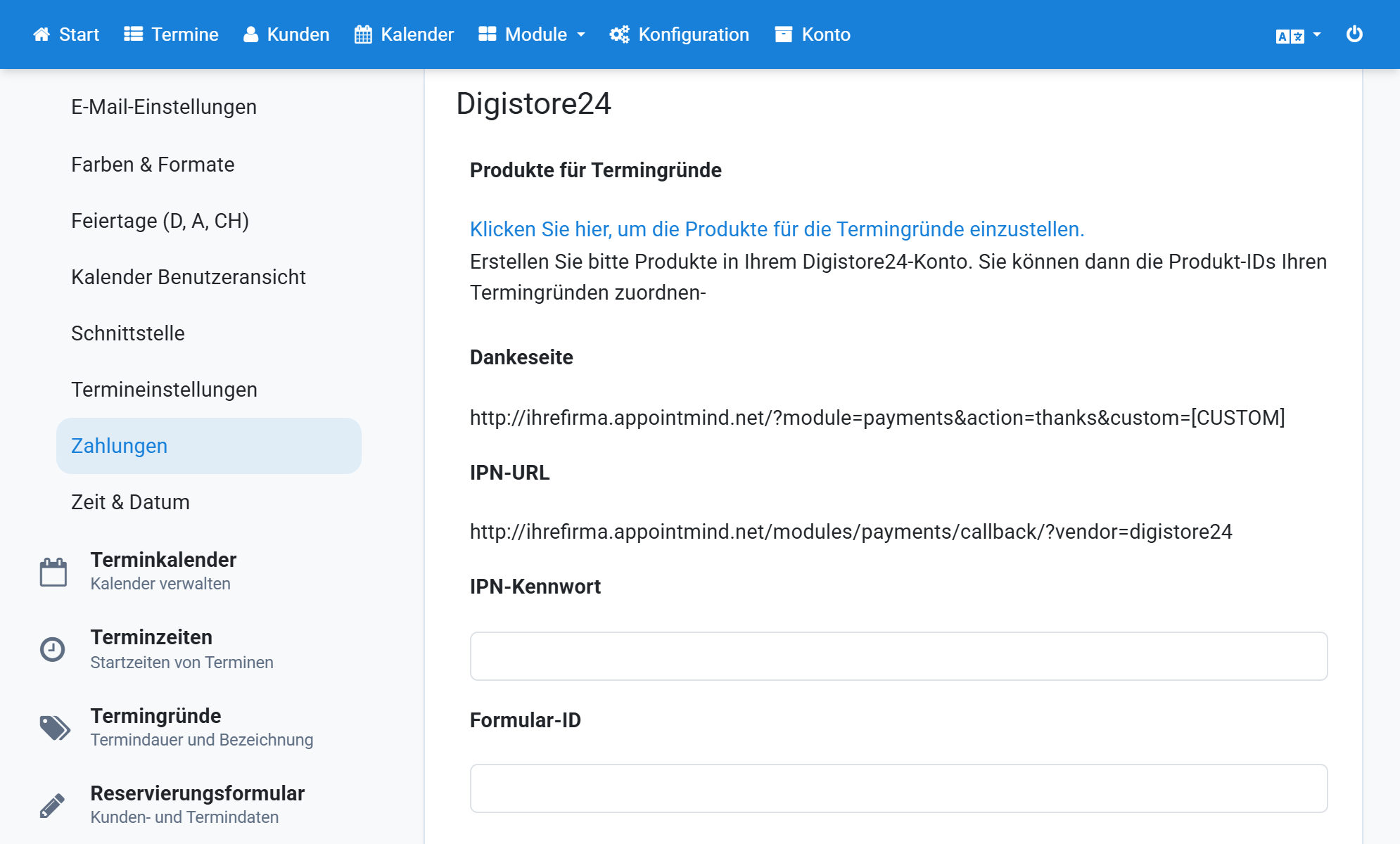
Collez l'URL IPN dans Digistore24
8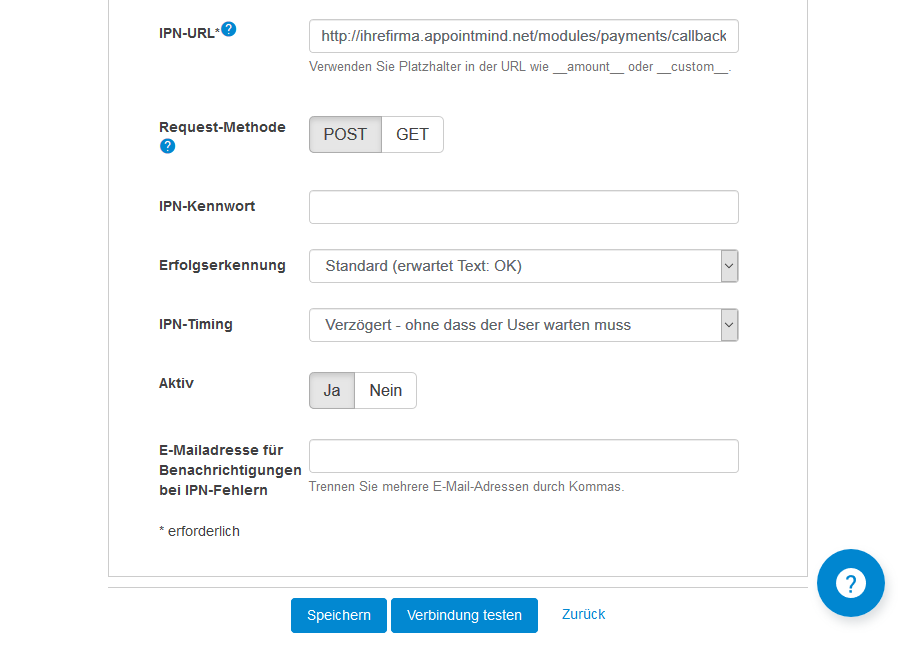
Saisissez un mot de passe IPN sécurisé dans Digistore24
9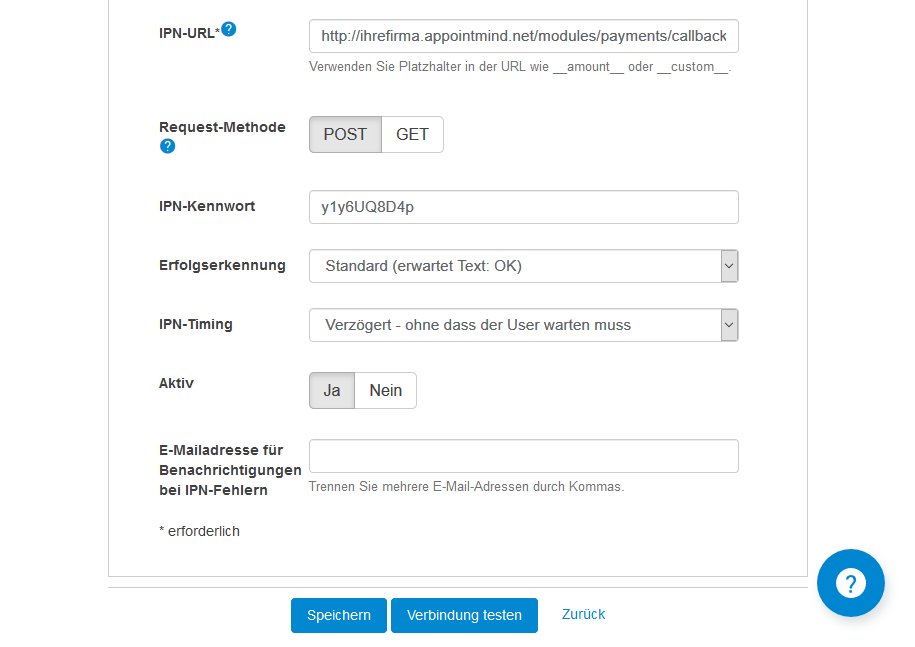
Saisissez le même mot de passe IPN dans Appointmind
10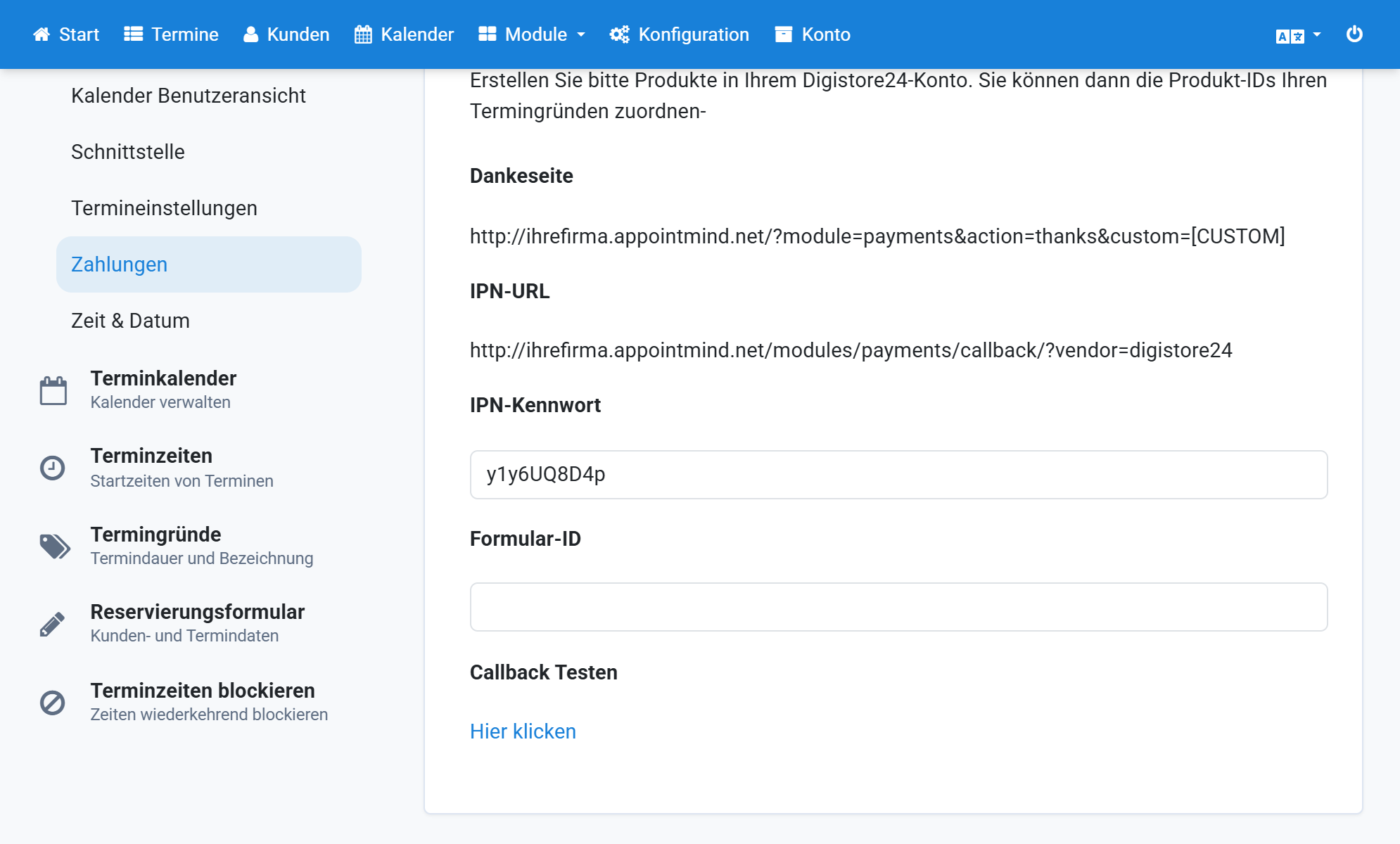
Enregistrez les modifications dans Appointmind
11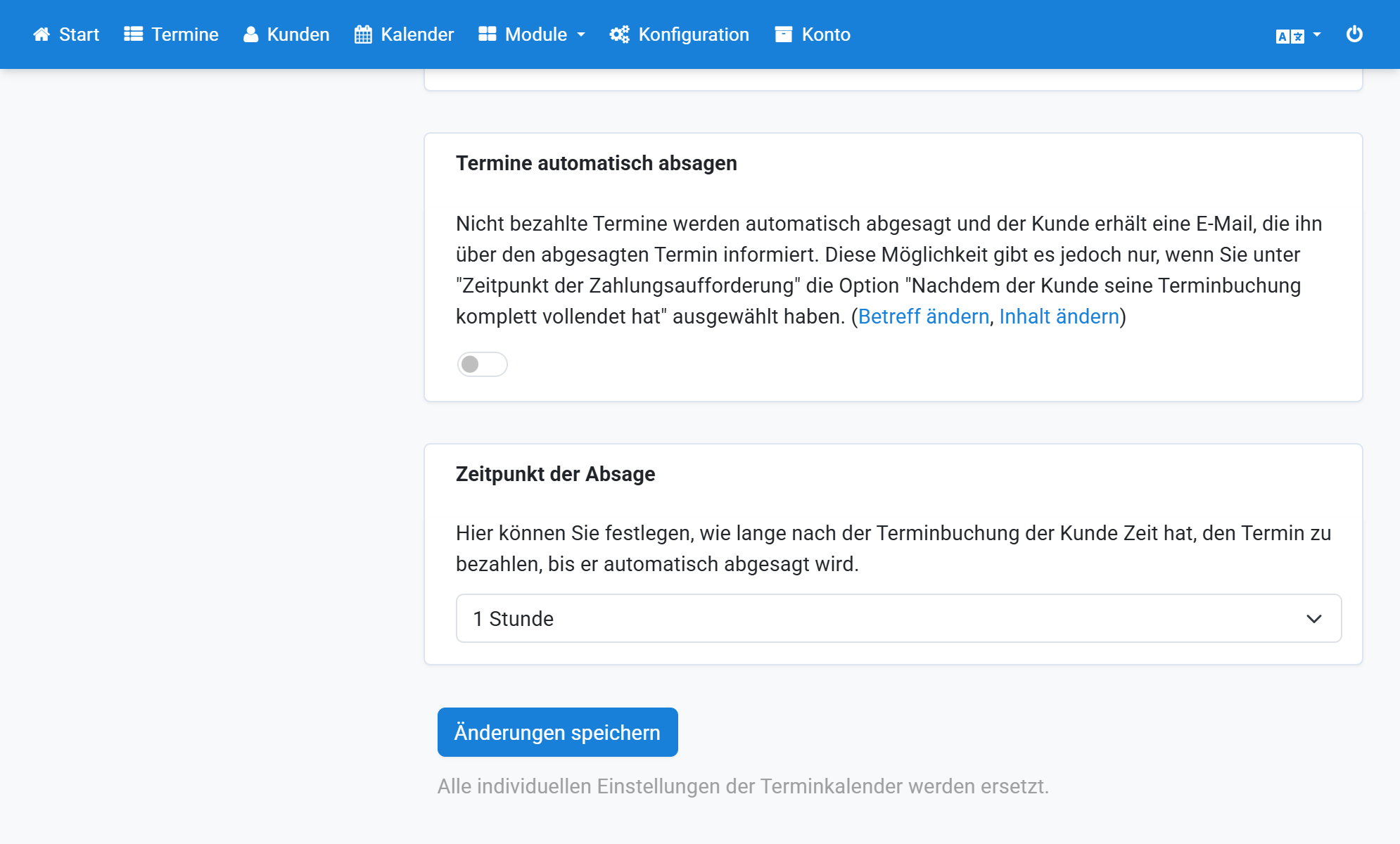
Enregistrez les modifications dans Digistore24
12