Désactiver et supprimer un compte utilisateur
- Cliquez sur Clients dans la barre de navigation.
- Cliquez sur Détails sur le côté droit de la liste.
- Pour désactiver le compte utilisateur, cliquez sur Désactiver le compte.
- Le compte utilisateur est maintenant marqué comme Désactivé.
- Pour supprimer le compte, revenez à la liste des clients et cochez la case du client.
- Cliquez sur Supprimer.
- Confirmez la suppression avec Oui, je suis sûr.
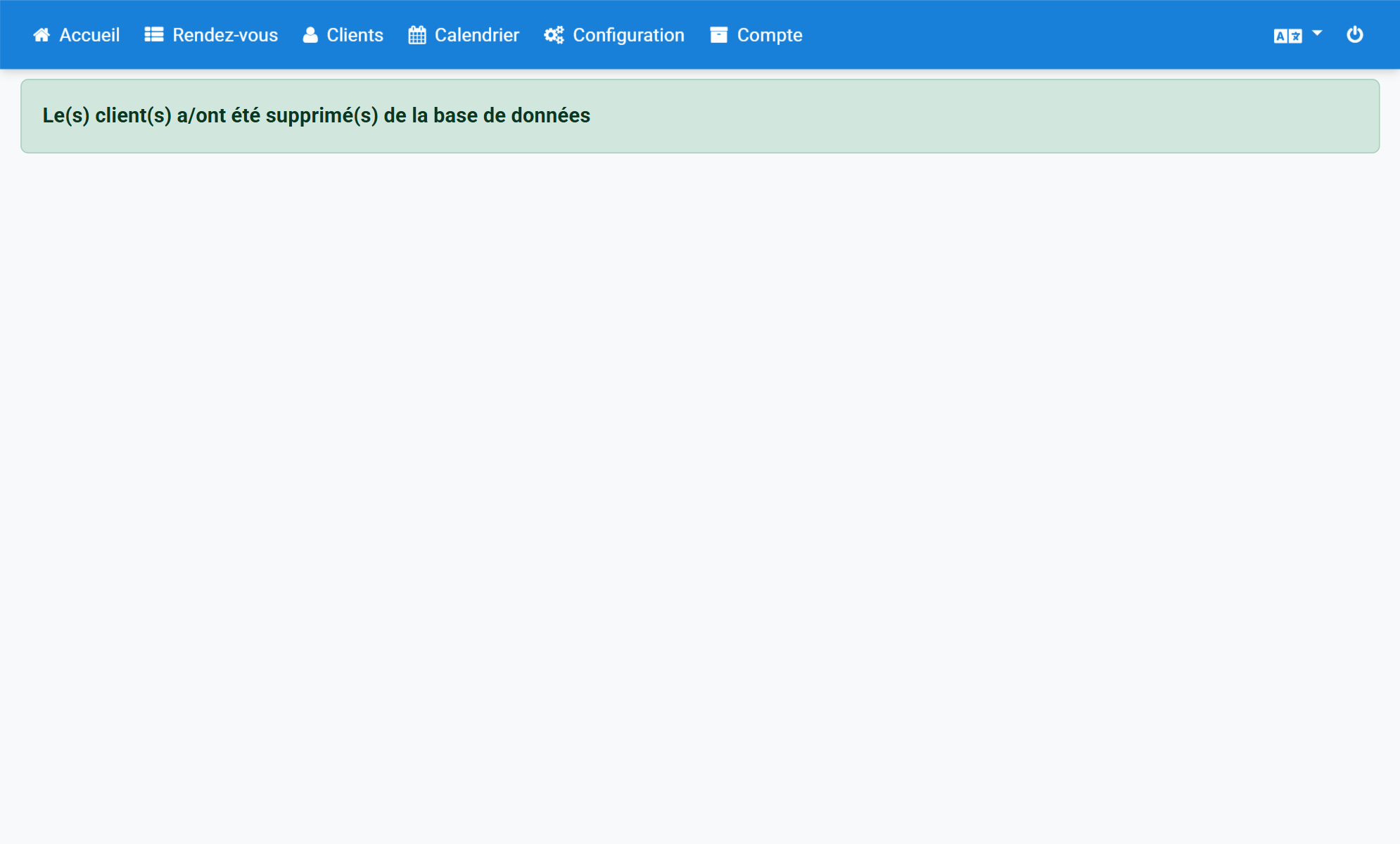
- Vous recevez ensuite une confirmation indiquant que le compte utilisateur a été supprimé.
Captures d'écran
Cliquez sur Clients dans la barre de navigation
1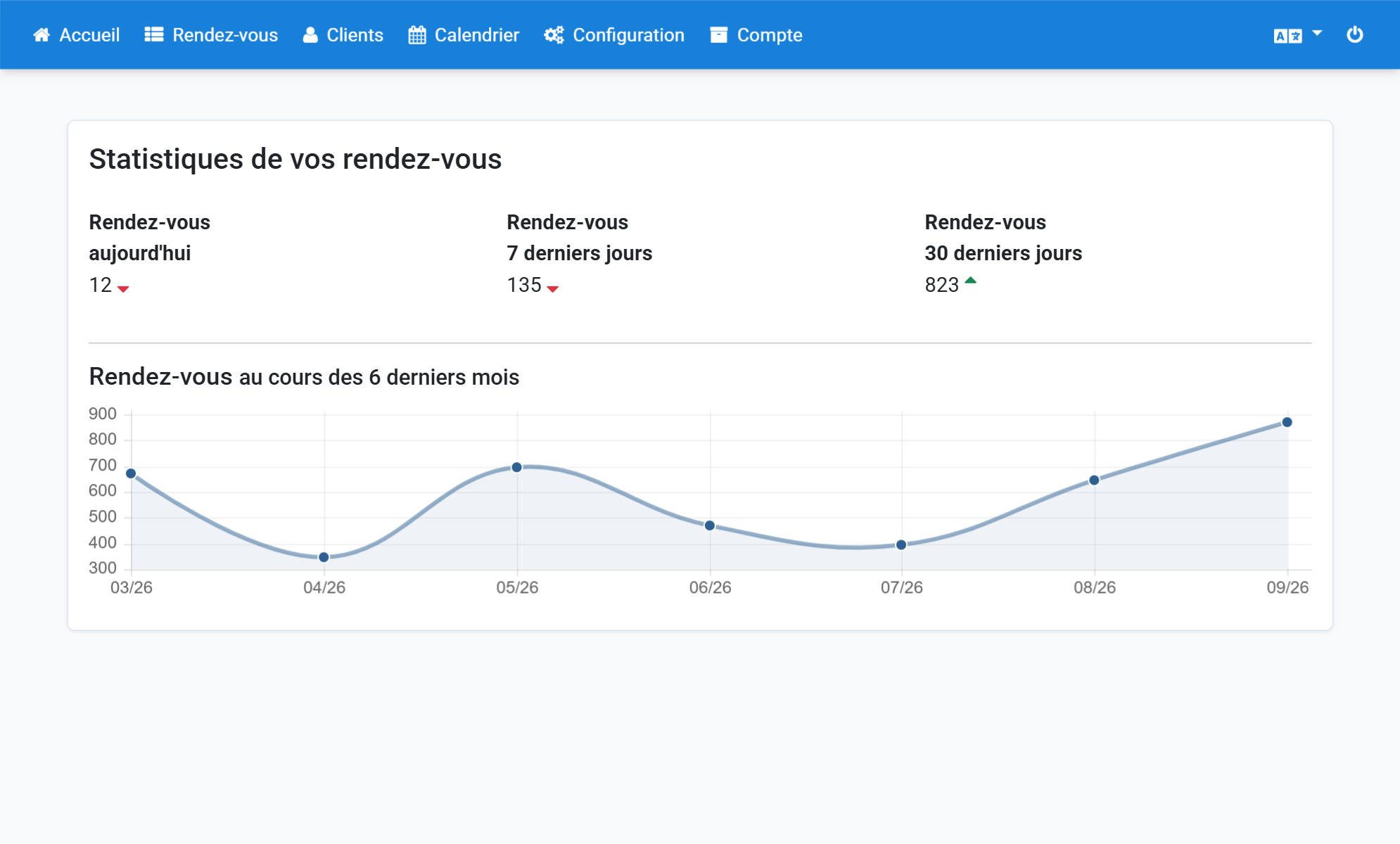
Cliquez sur Détails sur le côté droit de la liste
2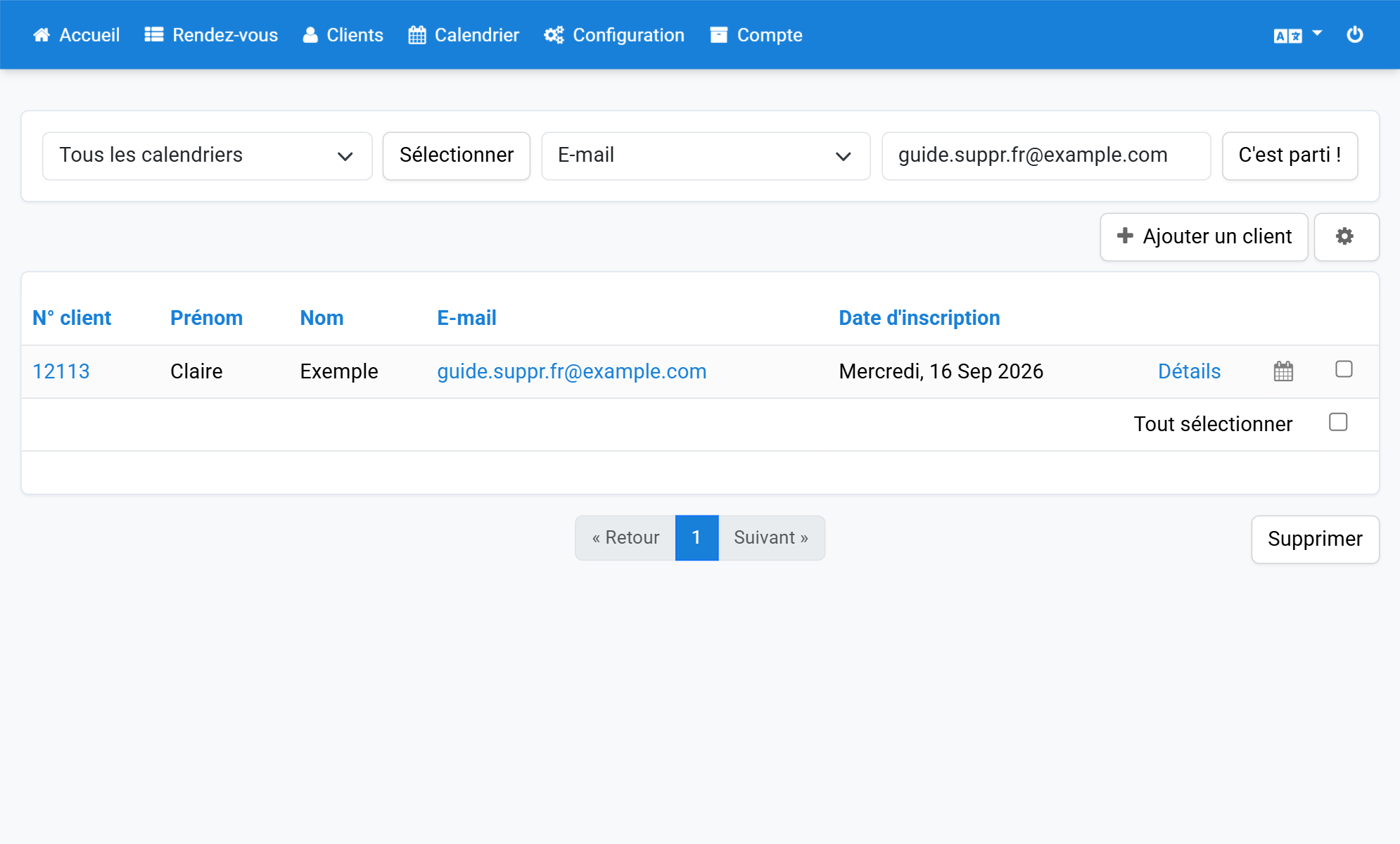
Pour désactiver le compte utilisateur, cliquez sur Désactiver le compte
3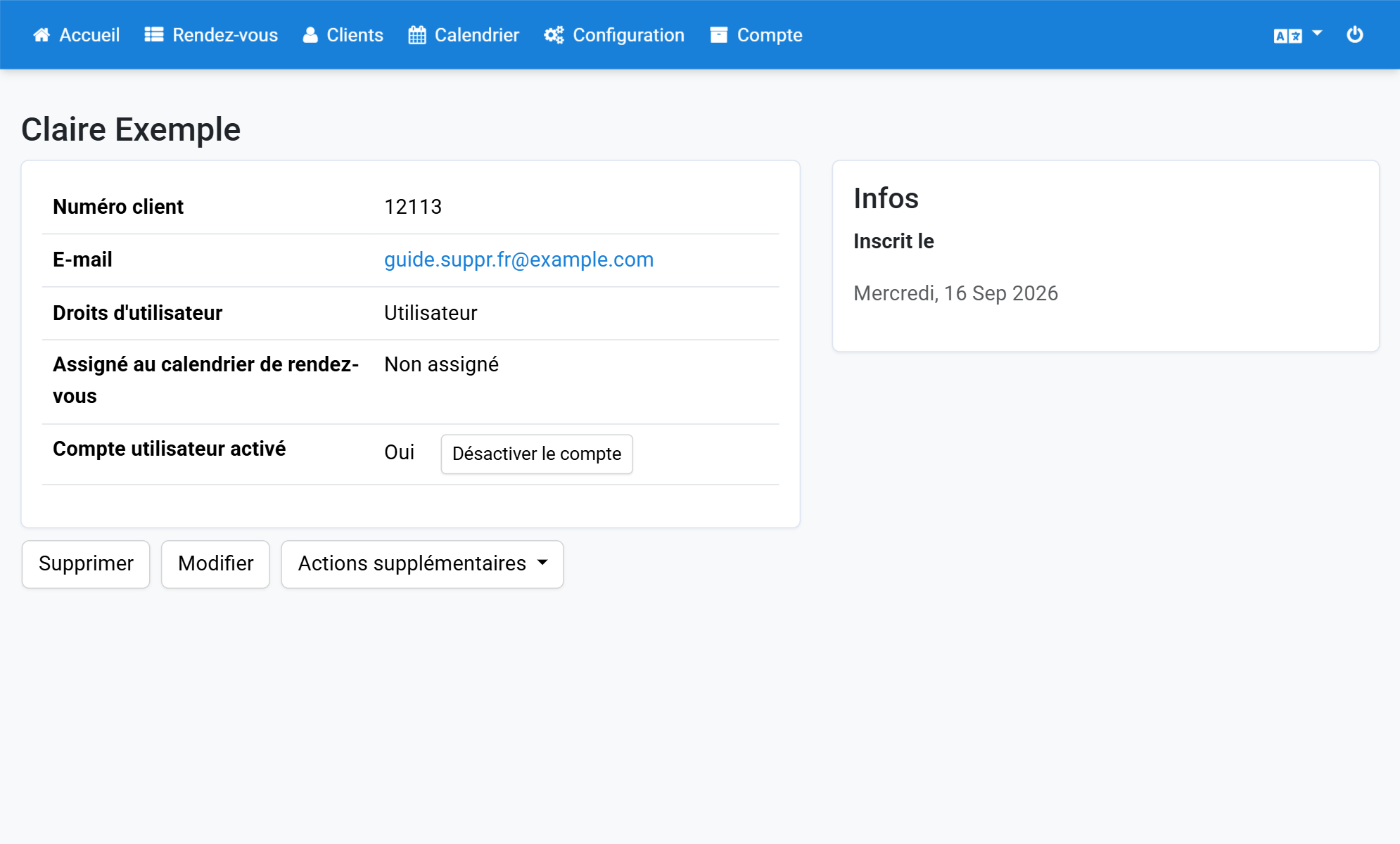
Le compte utilisateur est maintenant marqué comme Désactivé
4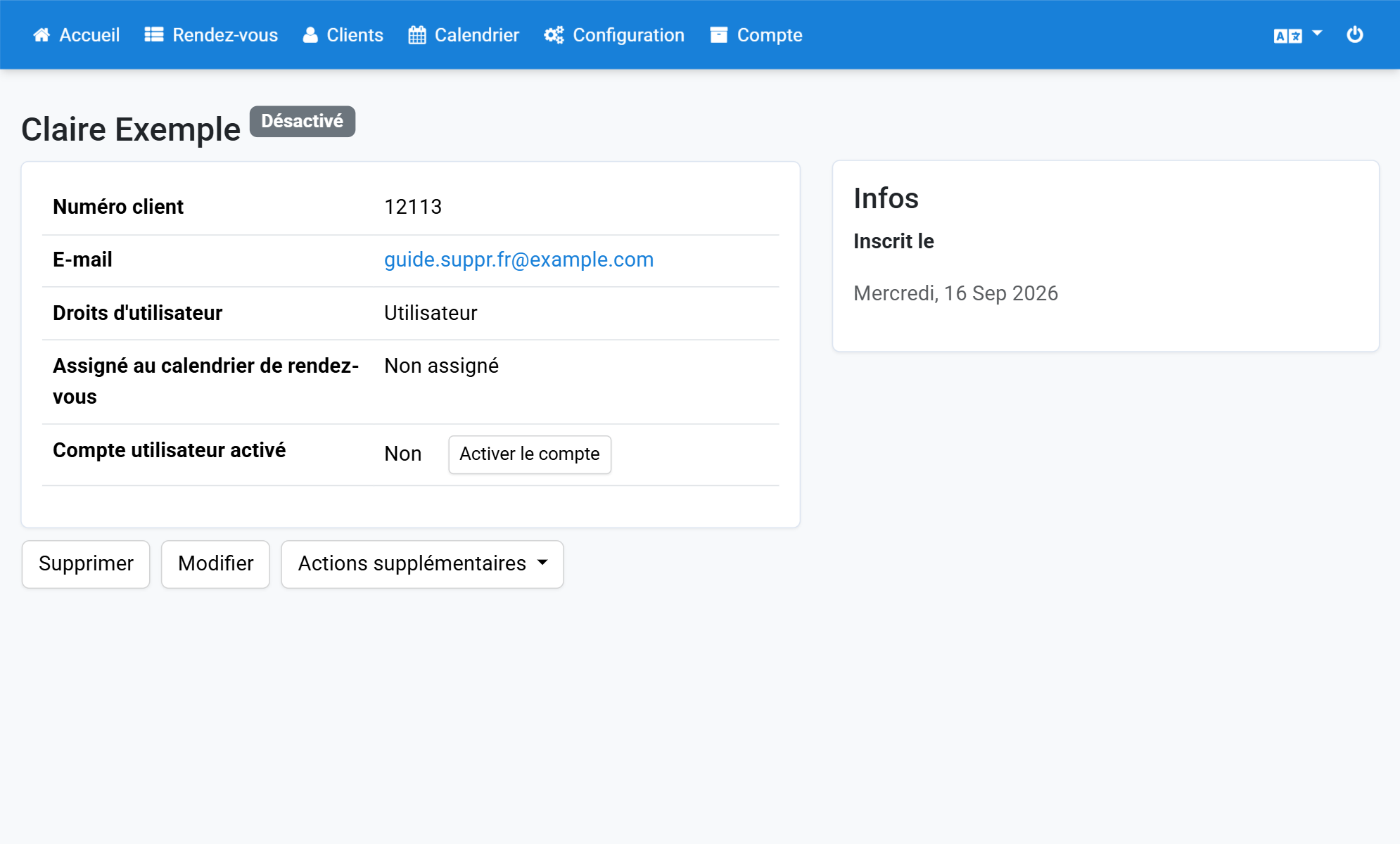
Pour supprimer le compte, revenez à la liste des clients et cochez la case du client
5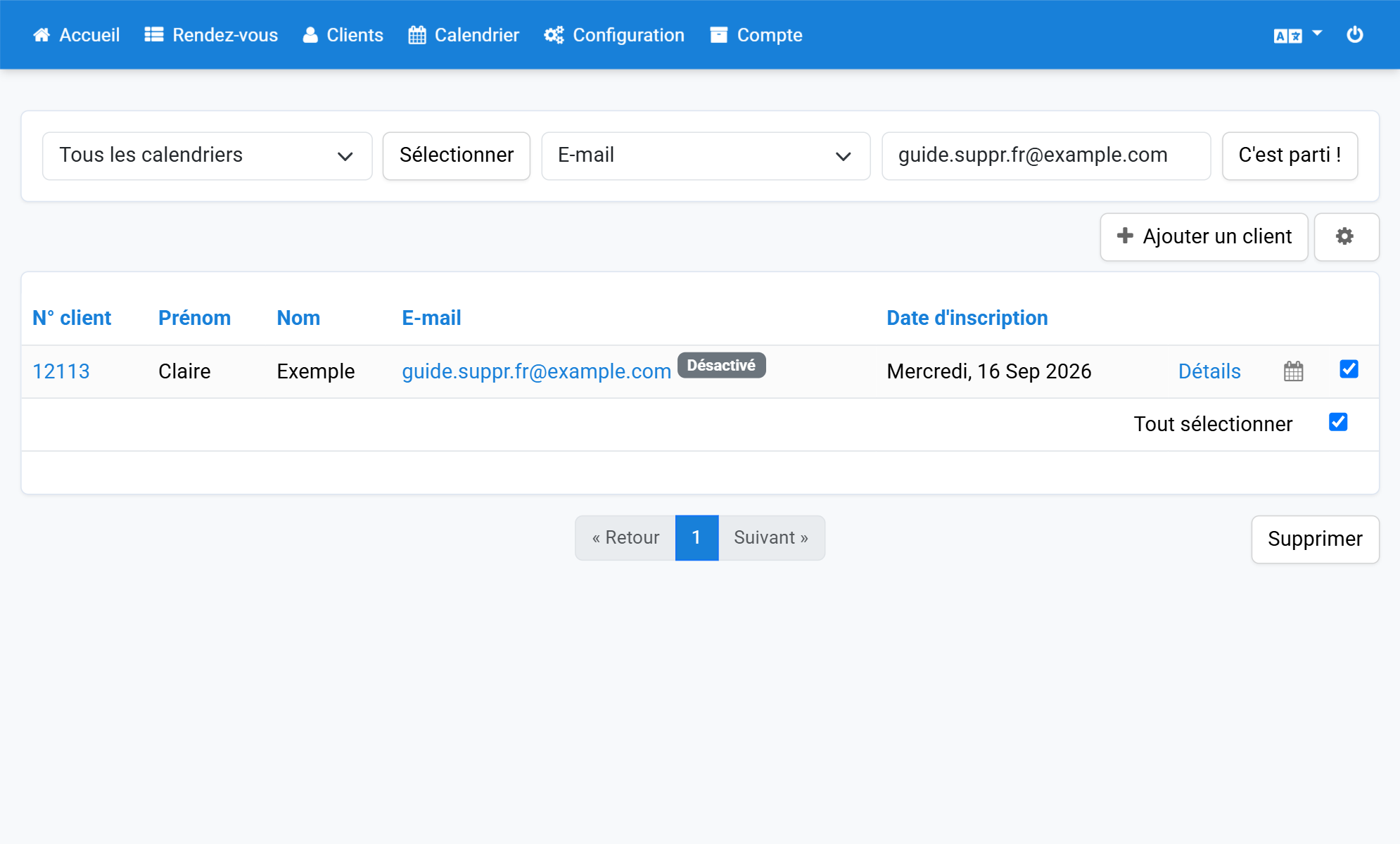
Cliquez sur Supprimer
6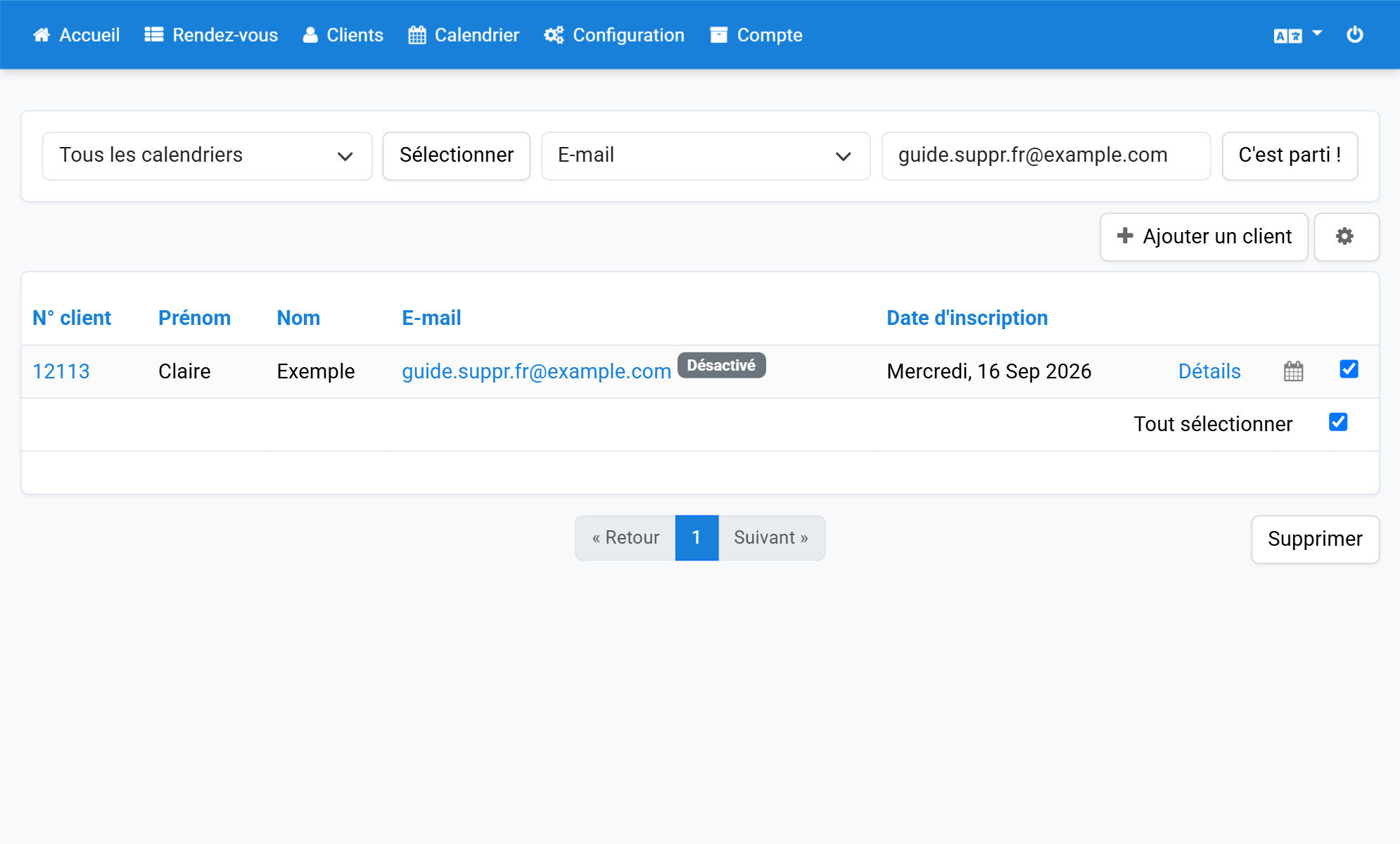
Confirmez la suppression avec Oui, je suis sûr
7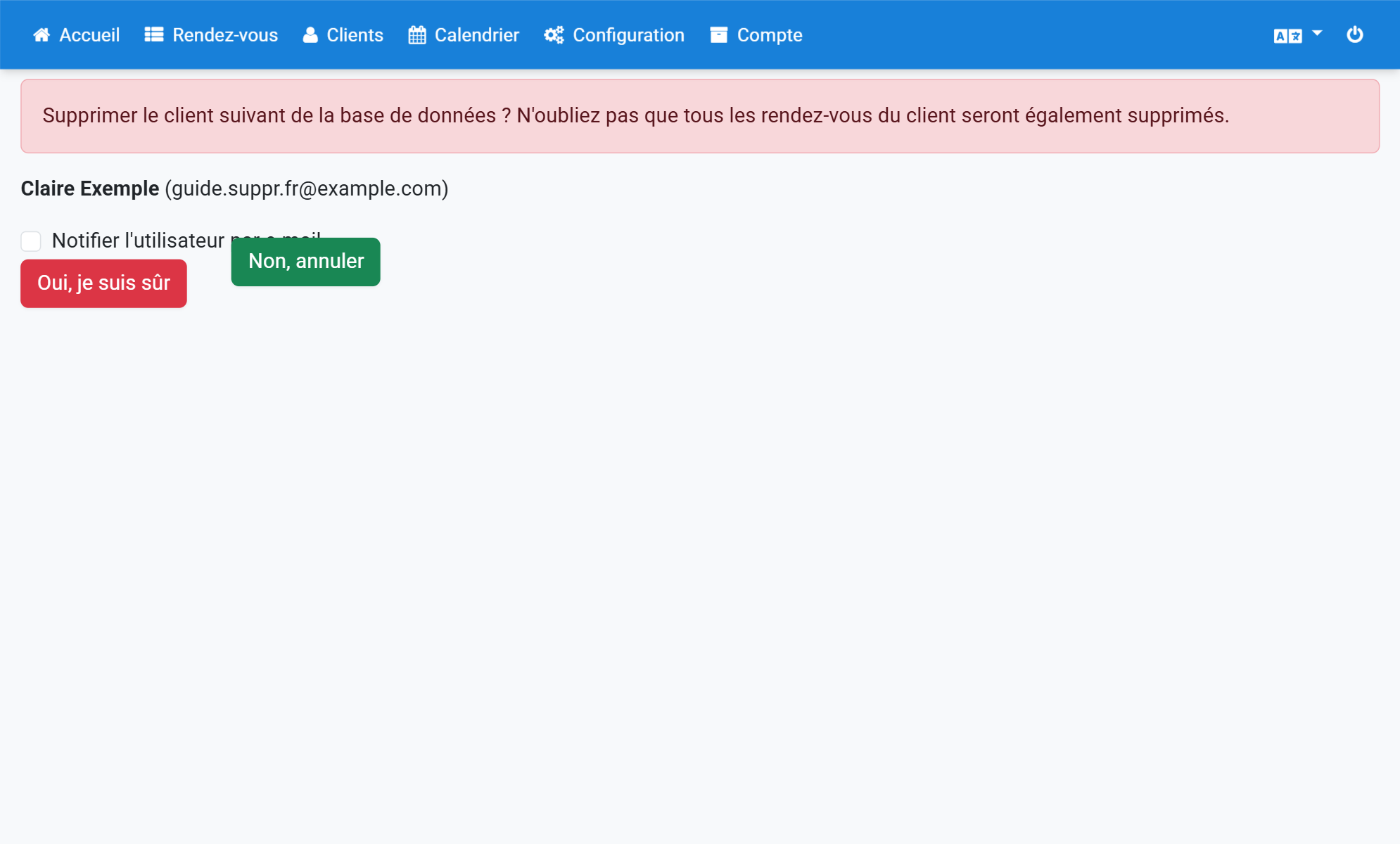
Vous recevez ensuite une confirmation indiquant que le compte utilisateur a été supprimé
8