Synchroniser les rendez-vous avec Outlook
Ce guide vous montre comment synchroniser vos rendez-vous avec Microsoft Outlook. Vous avez besoin pour cela du programme Outlook CalDav Synchronizer.
- Téléchargez le programme Outlook CalDav Synchronizer et installez-le sur votre ordinateur..
- Ouvrez votre calendrier Outlook et cliquez sur CalDav Synchronizer.
- Cliquez sur Synchronization Profiles.
- Cliquez sur le grand signe plus vert.
- Sélectionnez Generic CalDAV/CardDAV.
- Cliquez sur Ok.
- Choisissez un nom pour le profil et saisissez-le.
- Cliquez sur le bouton avec les trois points pour sélectionner un calendrier.
- Sélectionnez le calendrier dont les rendez-vous doivent être synchronisés. Dans Outlook, vous pouvez aussi créer des sous-calendriers et synchroniser avec ceux-ci.
- Cliquez sur Ok.
- Cochez Synchronize items immediately after change.
- Connectez-vous à l'espace d'administration de votre prise de rendez-vous en ligne.
- Cliquez sur Configuration dans la navigation.
- Cliquez sur Paramètres généraux dans la sous-navigation.
- Cliquez sur Synchronisation dans la navigation de gauche.
- Sélectionnez Outlook CalDav Synchronizer.
- Activez la synchronisation des rendez-vous et cliquez sur Enregistrer les modifications.
- Sélectionnez le calendrier avec lequel Outlook doit se synchroniser.
- Faites défiler tout en bas jusqu'à URLs pour différentes apps et programmes.
- Copiez l'URL pour le calendrier Outlook.
- Collez l'URL dans DAV Url dans Outlook.
- Chez Appointmind, faites défiler jusqu'à Nom d'utilisateur et mot de passe pour la synchronisation.
- Copiez le nombre en gras. C'est votre nom d'utilisateur.
- Collez le nombre dans Username dans Outlook.
- Choisissez un mot de passe et saisissez-le dans Password dans Outlook.
- Saisissez exactement le même mot de passe dans le champ de mot de passe chez Appointmind et cliquez sur Enregistrer les modifications.
- Vérifiez dans Outlook que les paramètres fonctionnent.
- Cliquez sur Show advanced settings.
- Cochez Use WebDAV collection sync.
- Cliquez sur Ok pour enregistrer les paramètres.
- Dans Outlook, vous pouvez lancer la synchronisation manuellement en cliquant sur Synchronize now.
- Pendant la première synchronisation, un statut s'affiche.
Captures d'écran
Téléchargez le programme Outlook CalDav Synchronizer et installez-le sur votre ordinateur.
1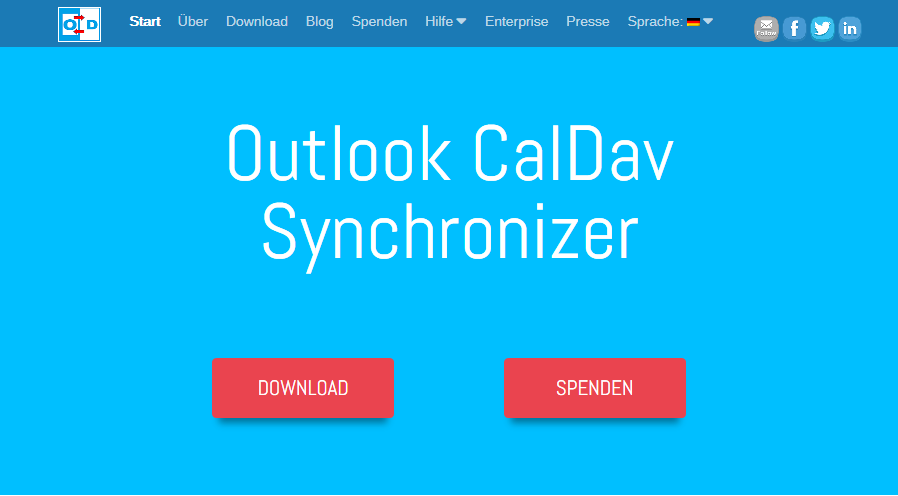
Ouvrez votre calendrier Outlook et cliquez sur CalDav Synchronizer
2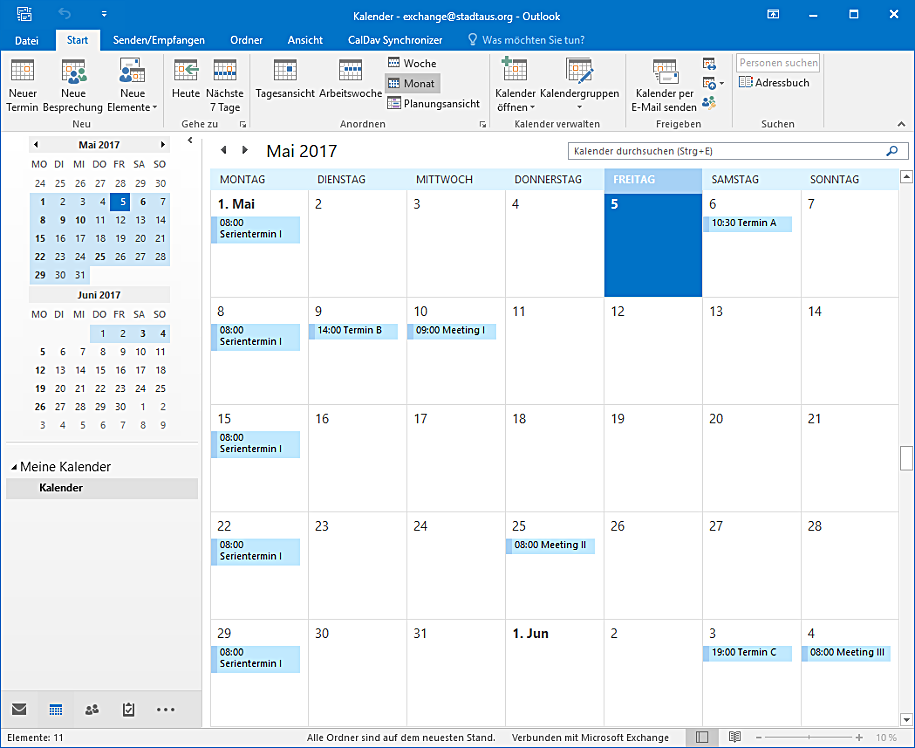
Cliquez sur Synchronization Profiles
3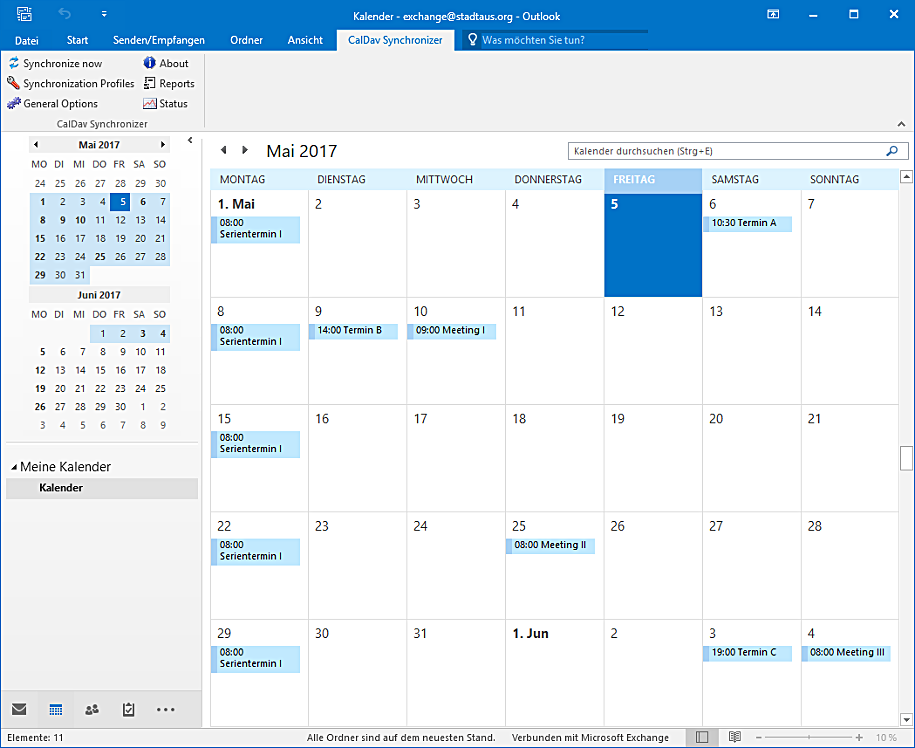
Cliquez sur le grand signe plus vert
4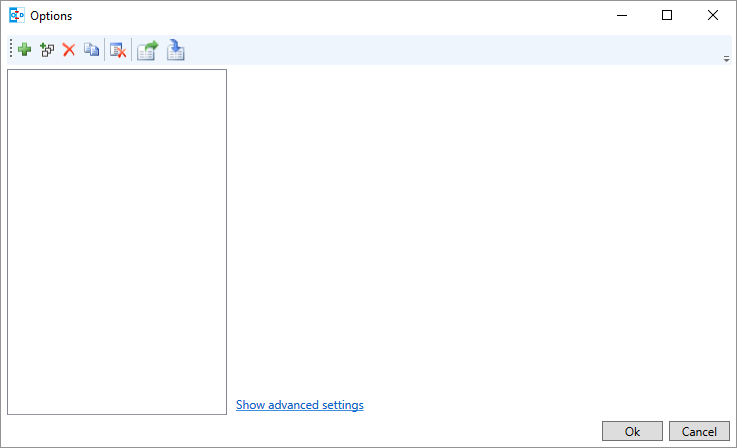
Sélectionnez Generic CalDAV/CardDAV
5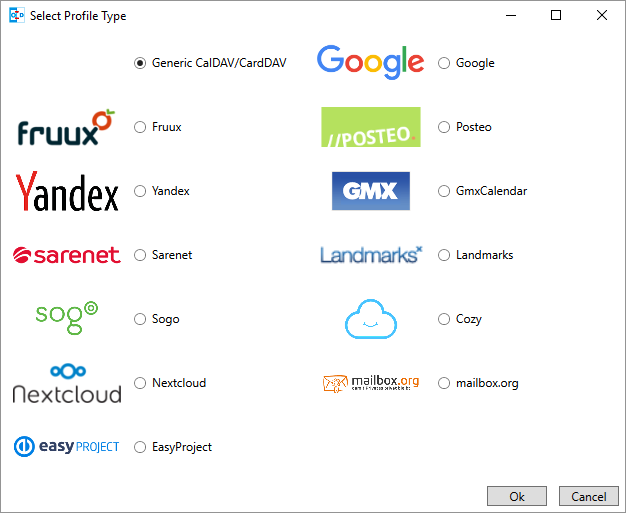
Cliquez sur Ok
6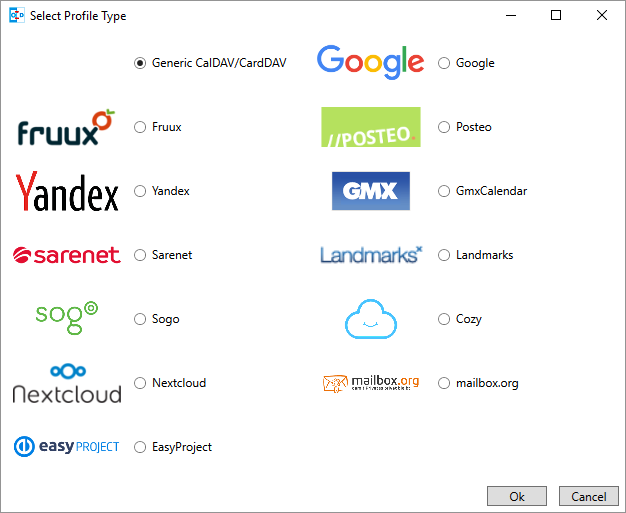
Choisissez un nom pour le profil et saisissez-le
7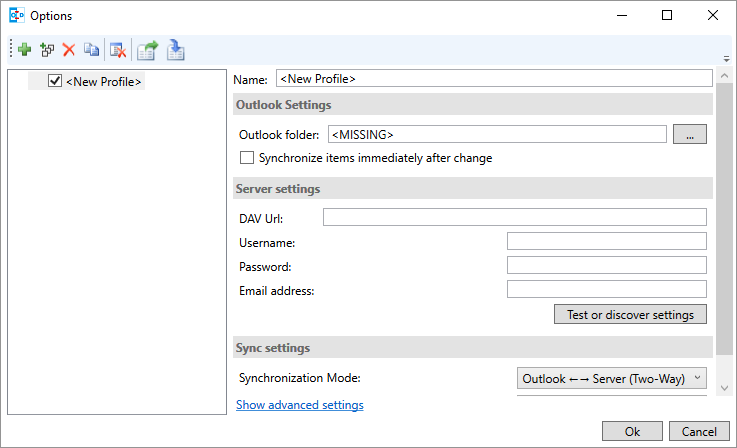
Cliquez sur le bouton avec les trois points pour sélectionner un calendrier
8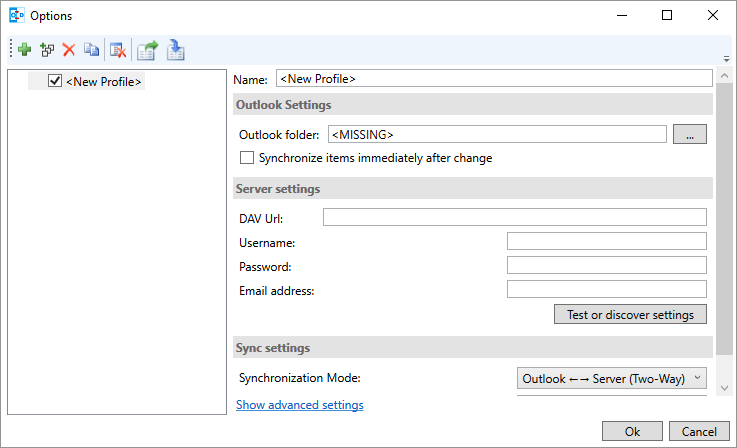
Sélectionnez le calendrier dont les rendez-vous doivent être synchronisés. Dans Outlook, vous pouvez aussi créer des sous-calendriers et synchroniser avec ceux-ci
9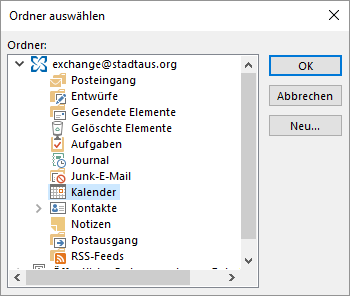
Cliquez sur Ok
10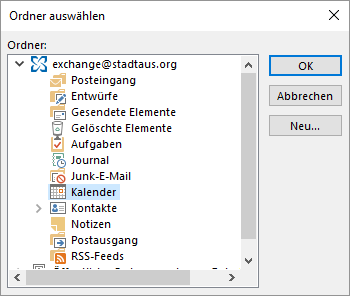
Cochez Synchronize items immediately after change
11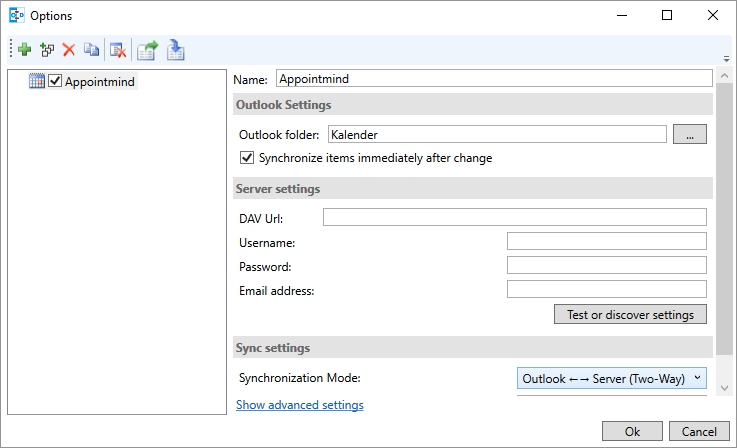
Connectez-vous à l'espace d'administration de votre prise de rendez-vous en ligne
12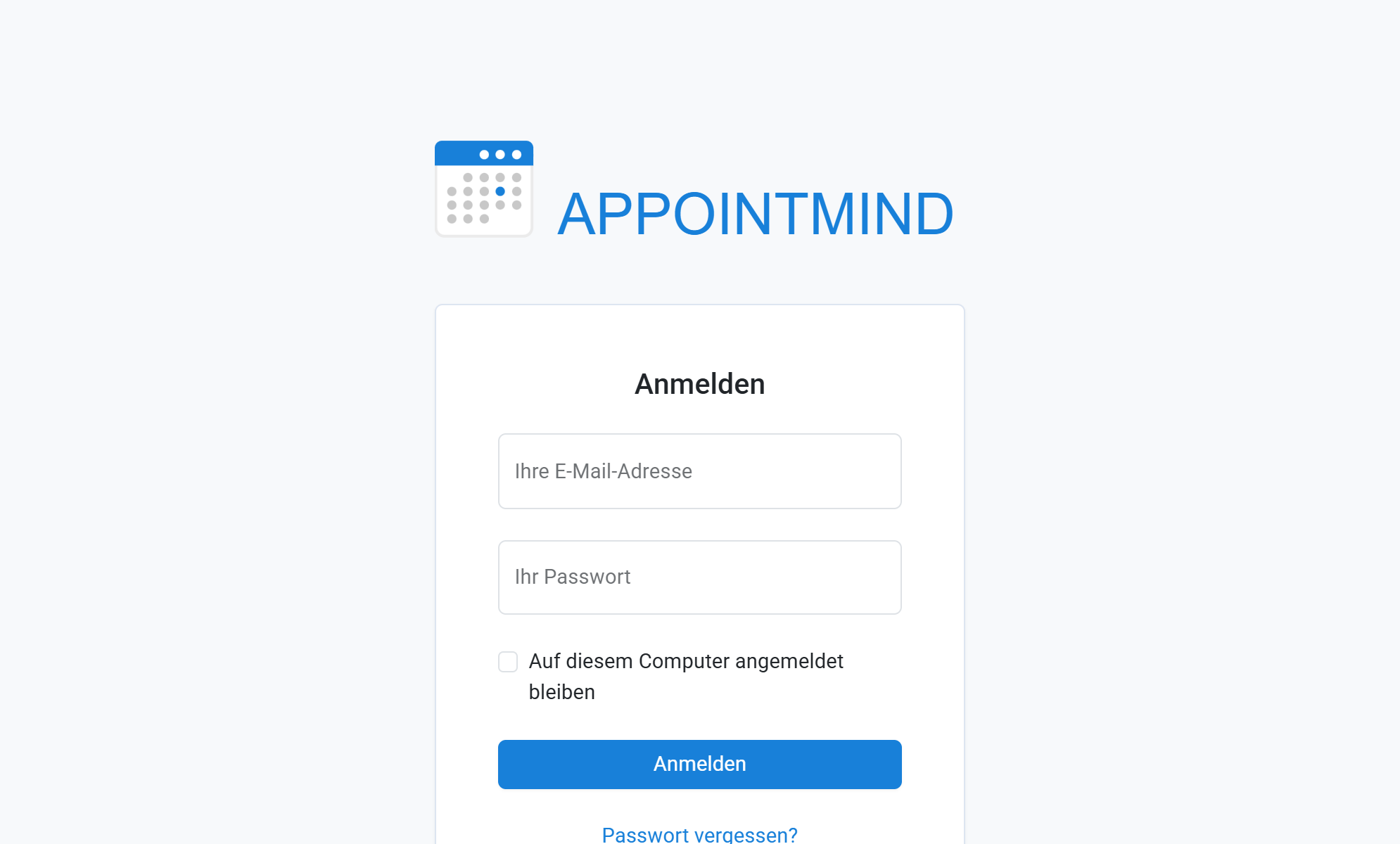
Cliquez sur Configuration dans la navigation
13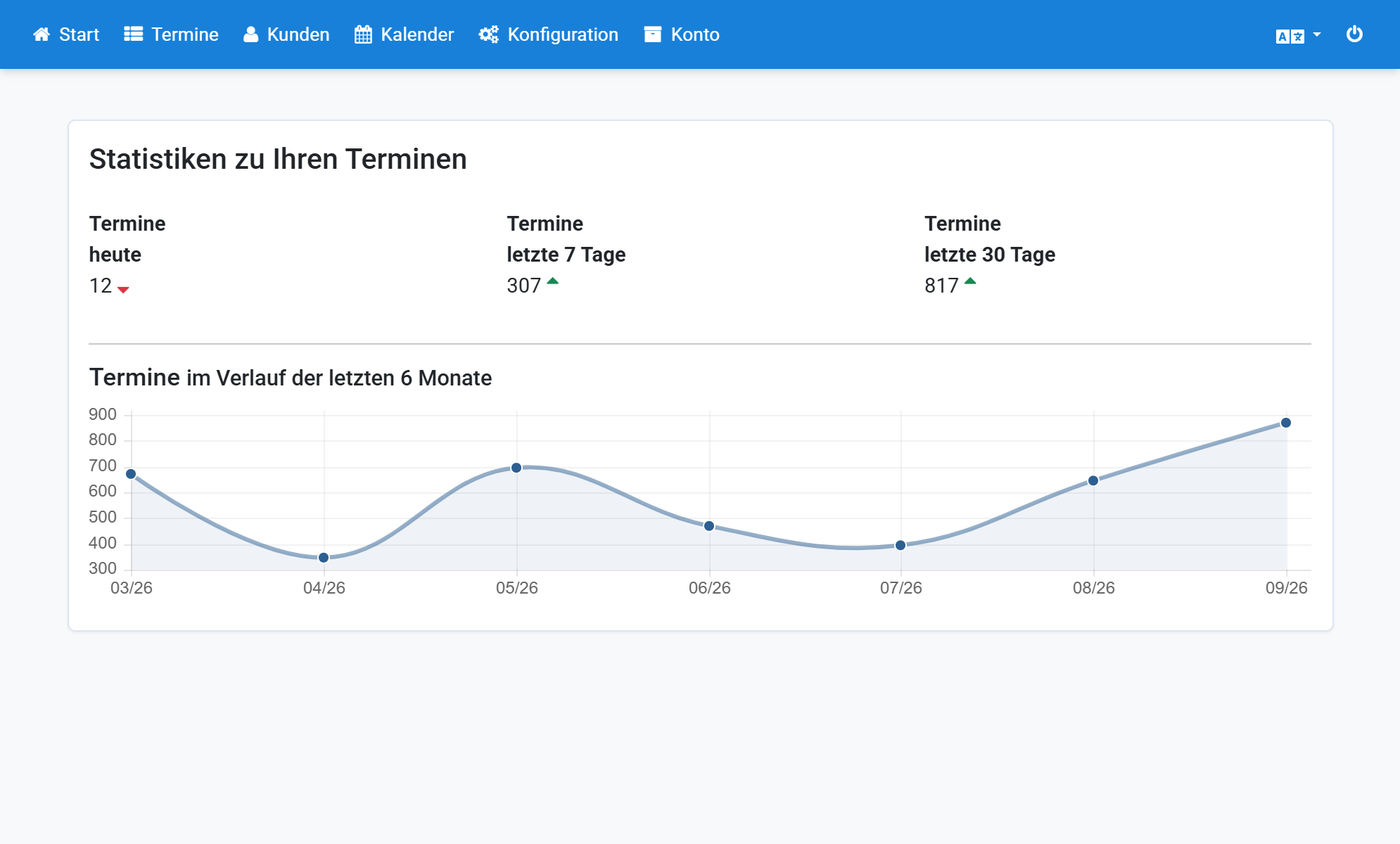
Cliquez sur Paramètres généraux dans la sous-navigation
14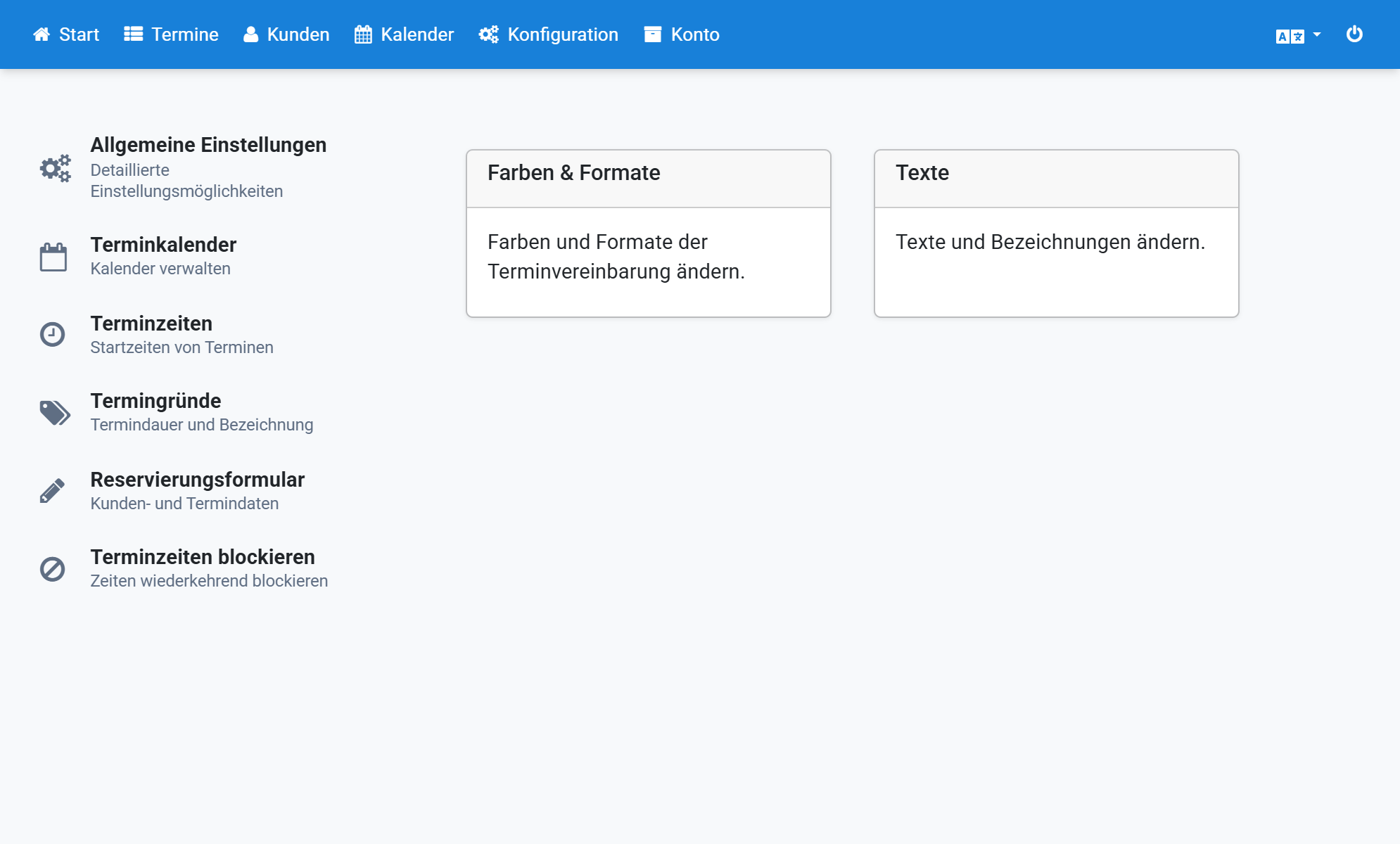
Cliquez sur Synchronisation dans la navigation de gauche
15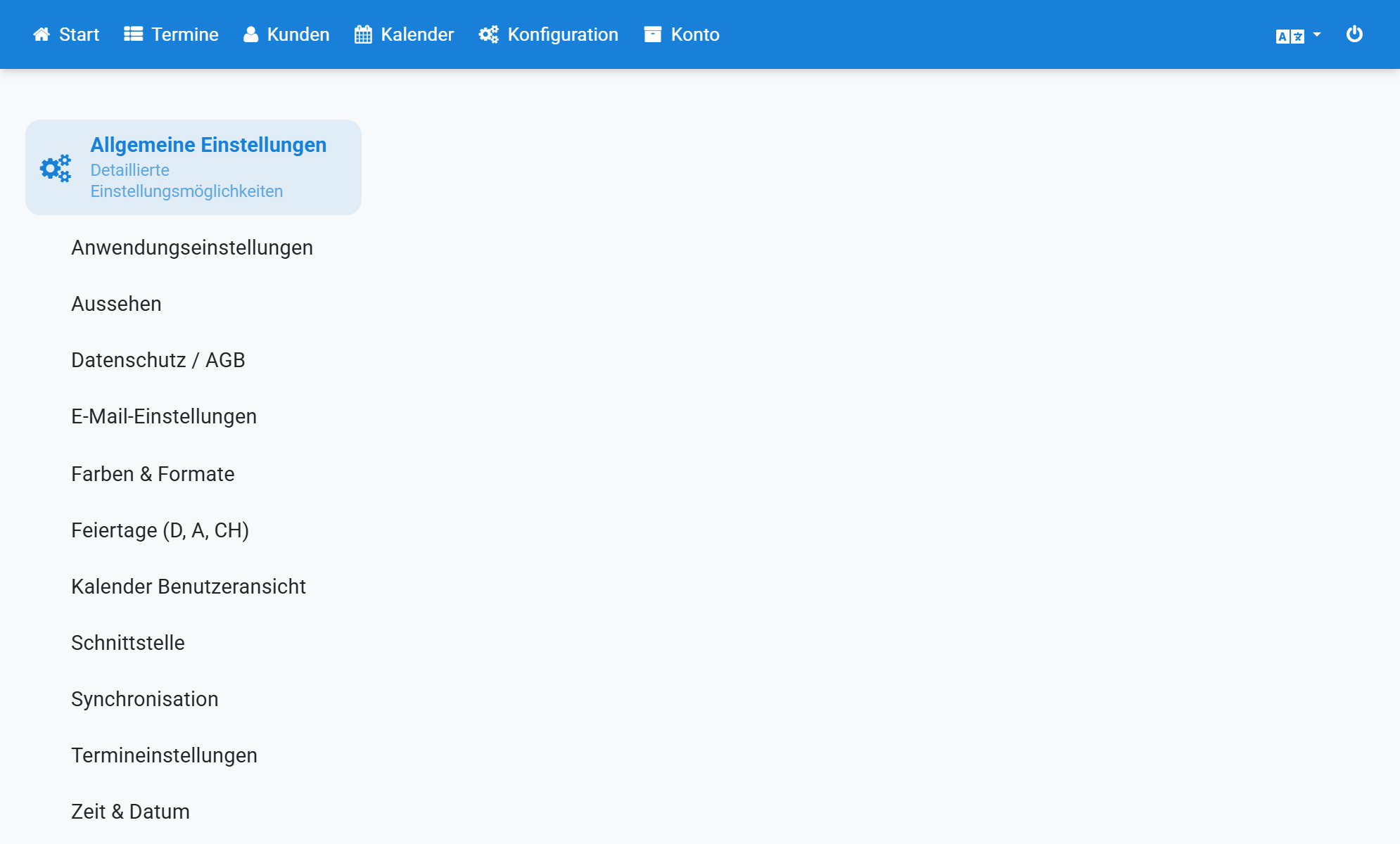
Sélectionnez Outlook CalDav Synchronizer
16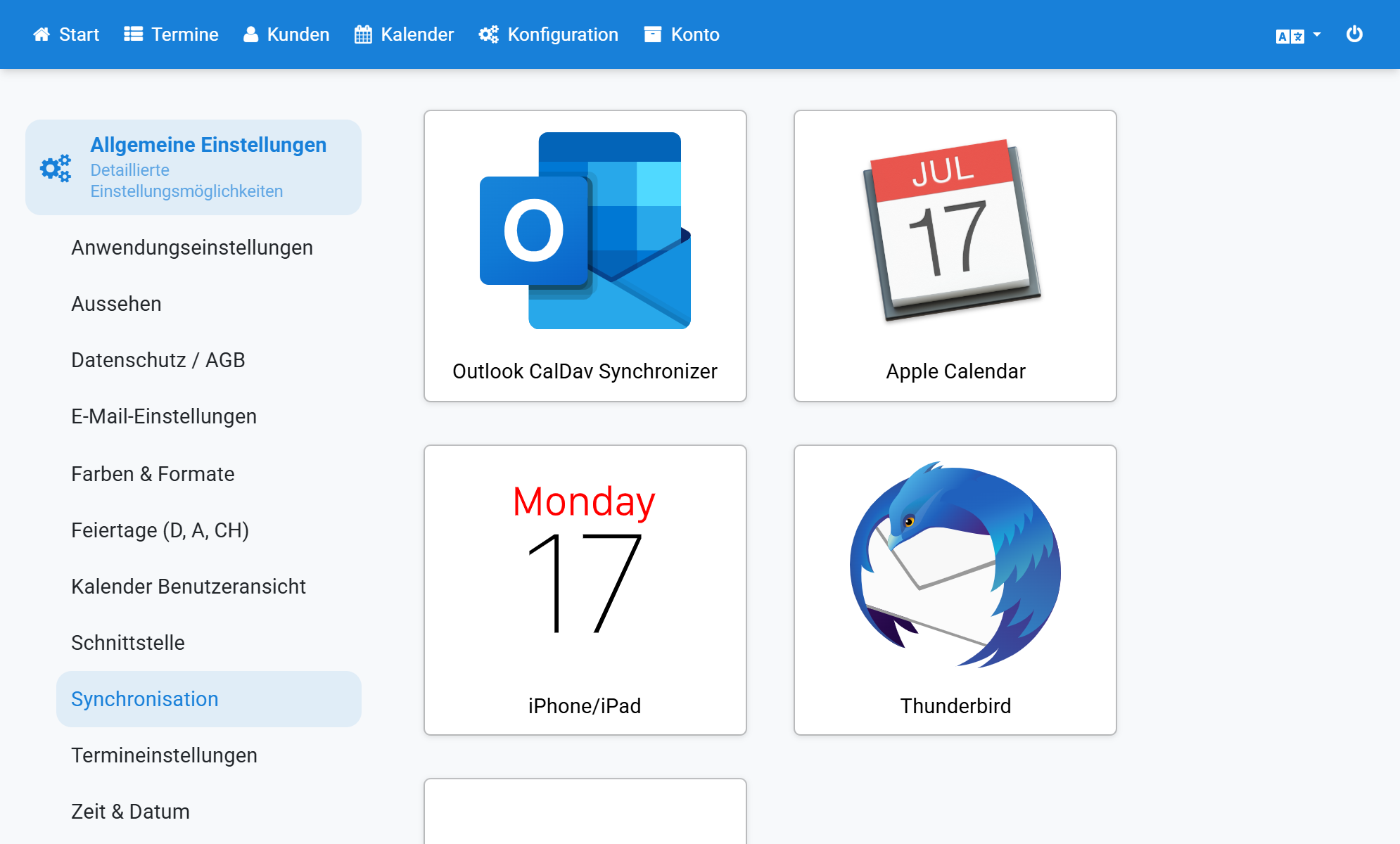
Activez la synchronisation des rendez-vous et cliquez sur Enregistrer les modifications
17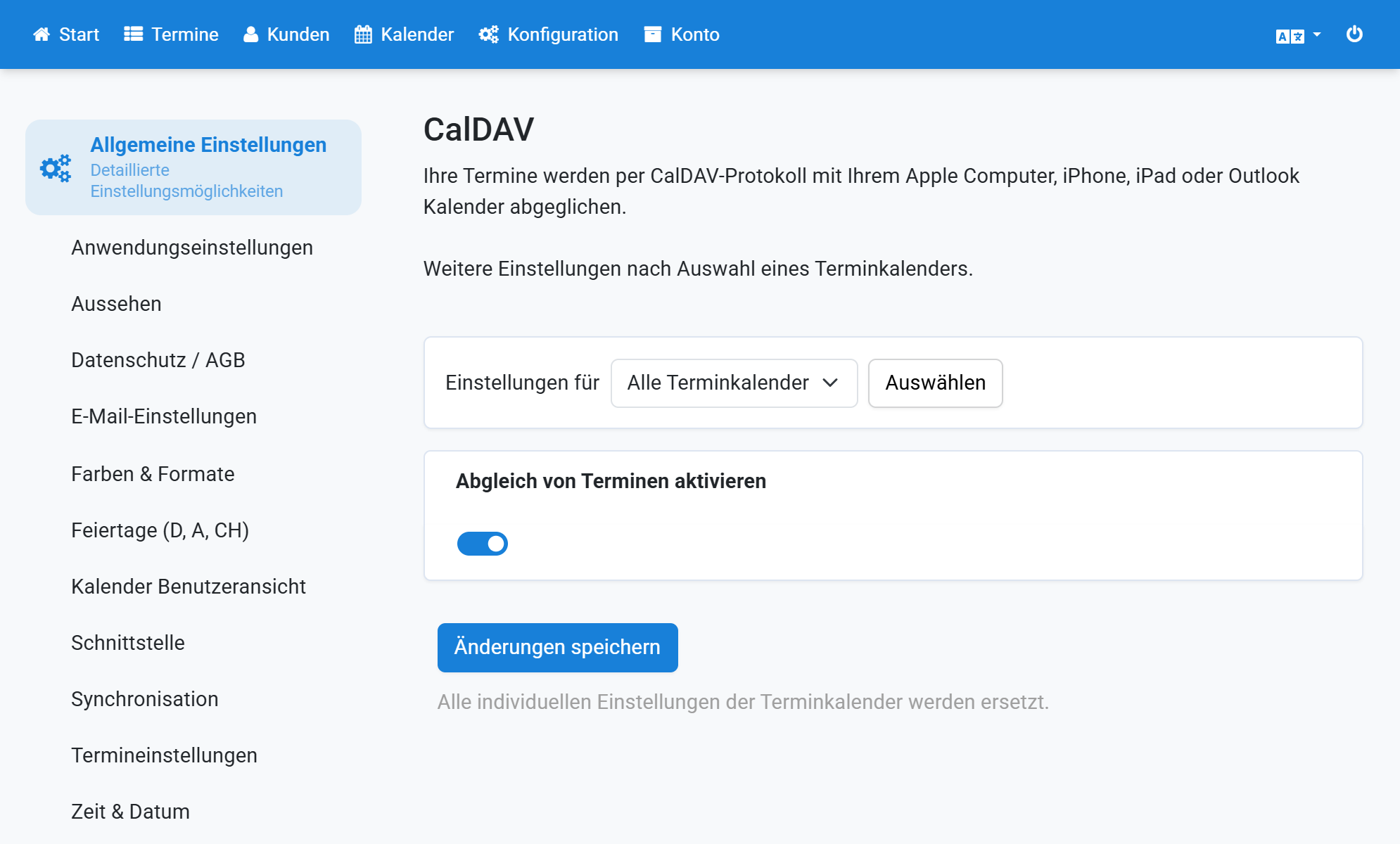
Sélectionnez le calendrier avec lequel Outlook doit se synchroniser
18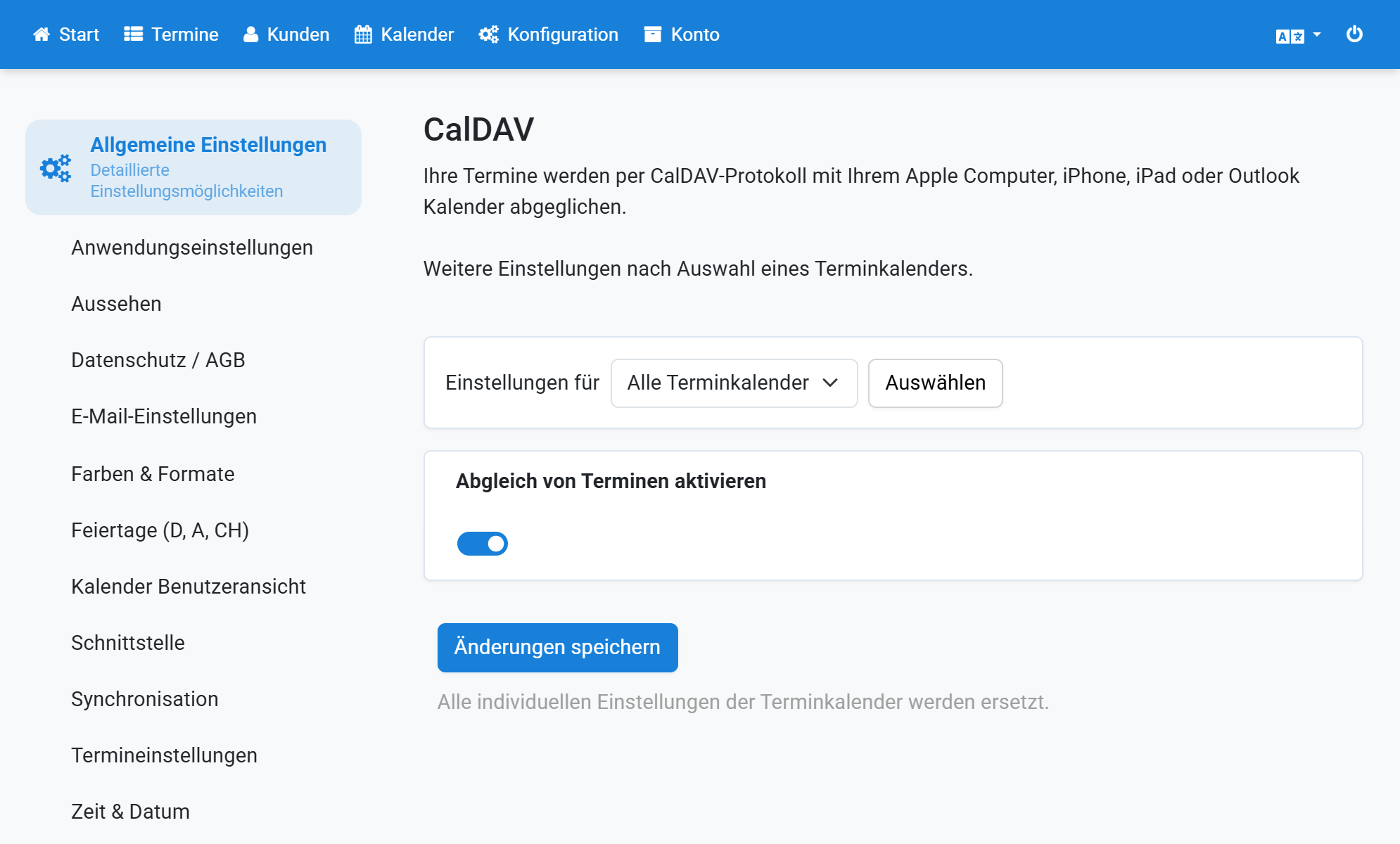
Faites défiler tout en bas jusqu'à URLs pour différentes apps et programmes
19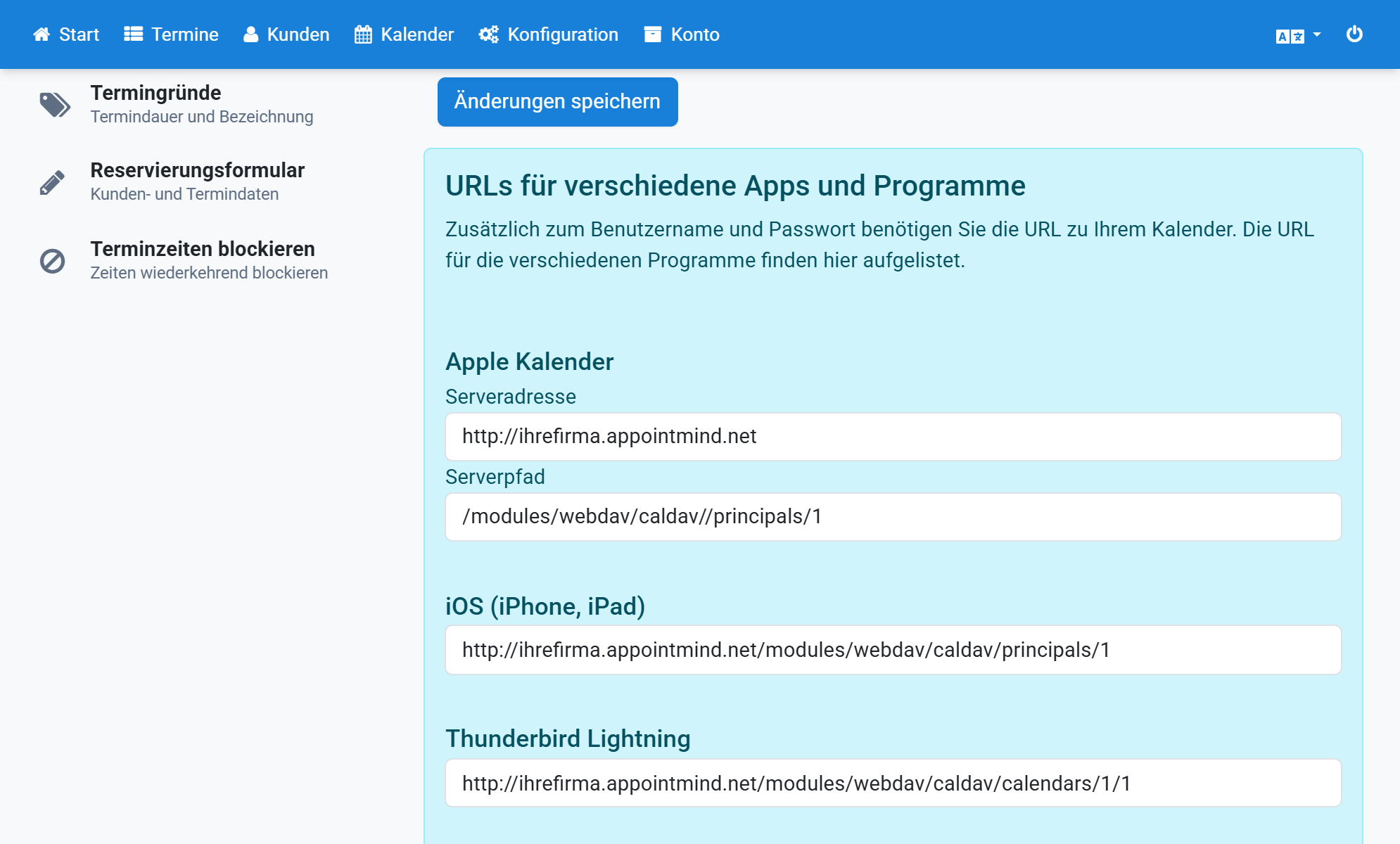
Copiez l'URL pour le calendrier Outlook
20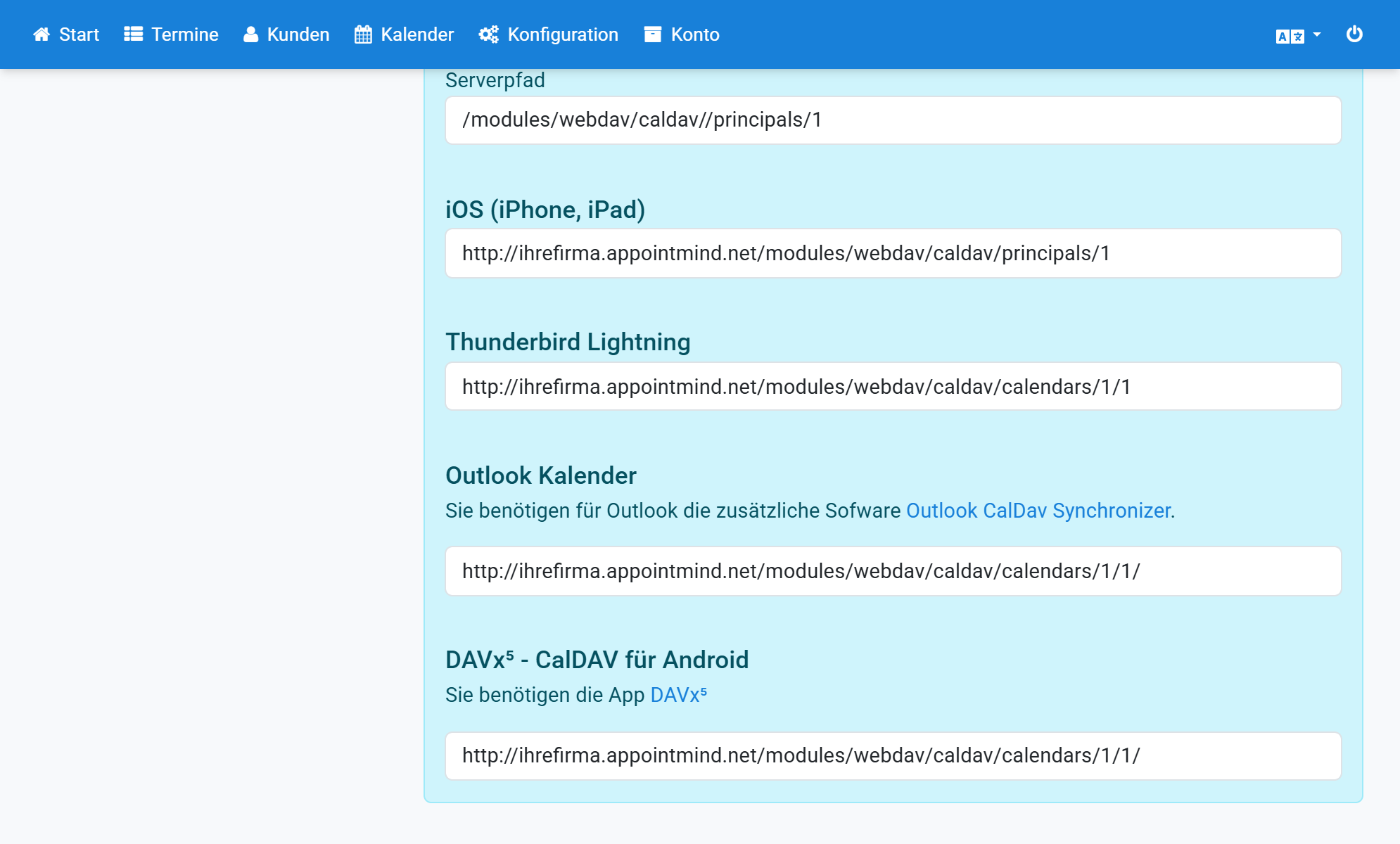
Collez l'URL dans DAV Url dans Outlook
21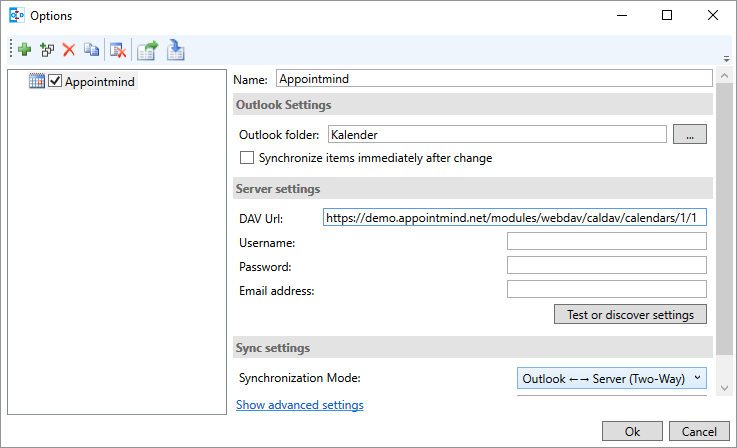
Chez Appointmind, faites défiler jusqu'à Nom d'utilisateur et mot de passe pour la synchronisation
22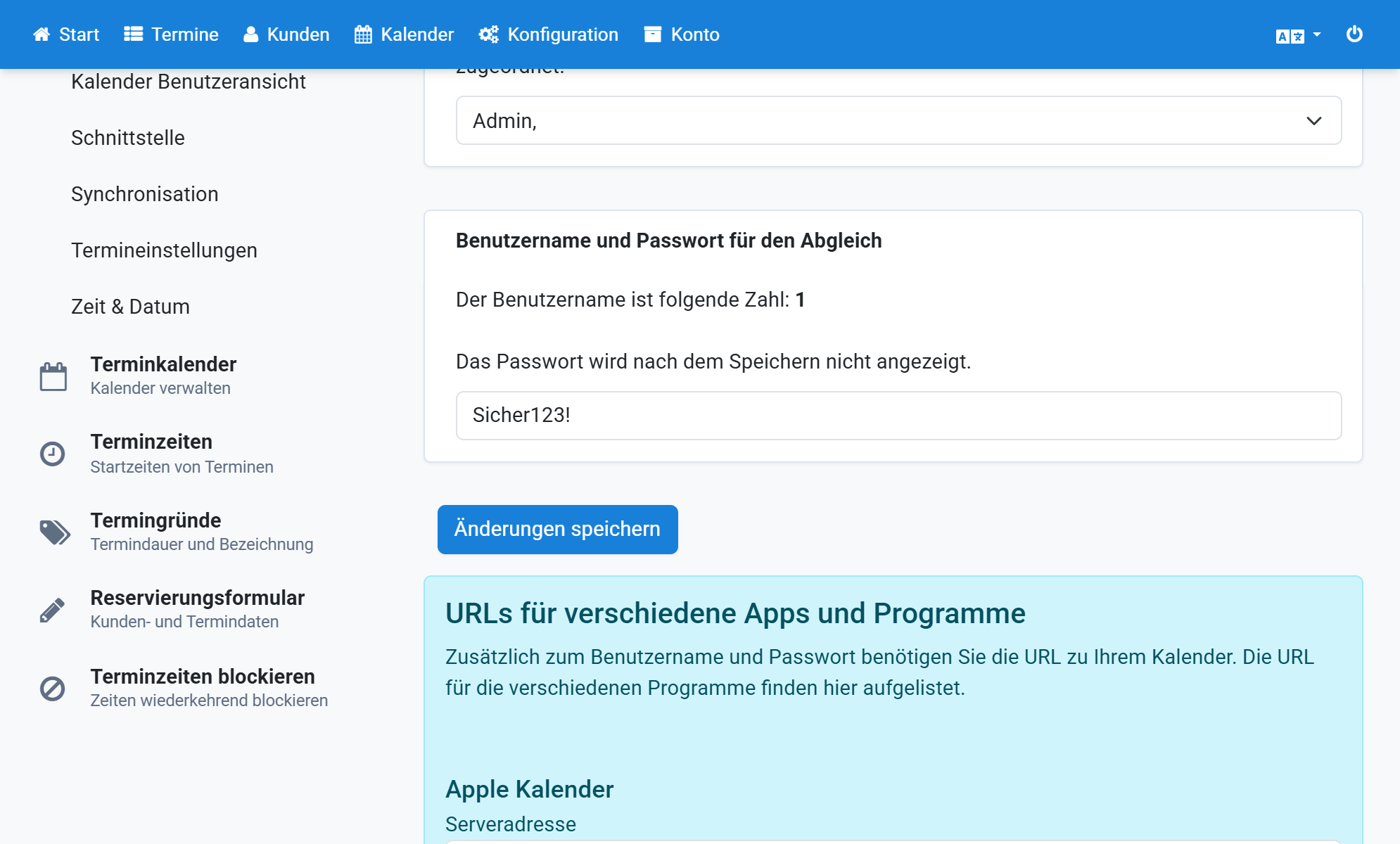
Copiez le nombre en gras. C'est votre nom d'utilisateur
23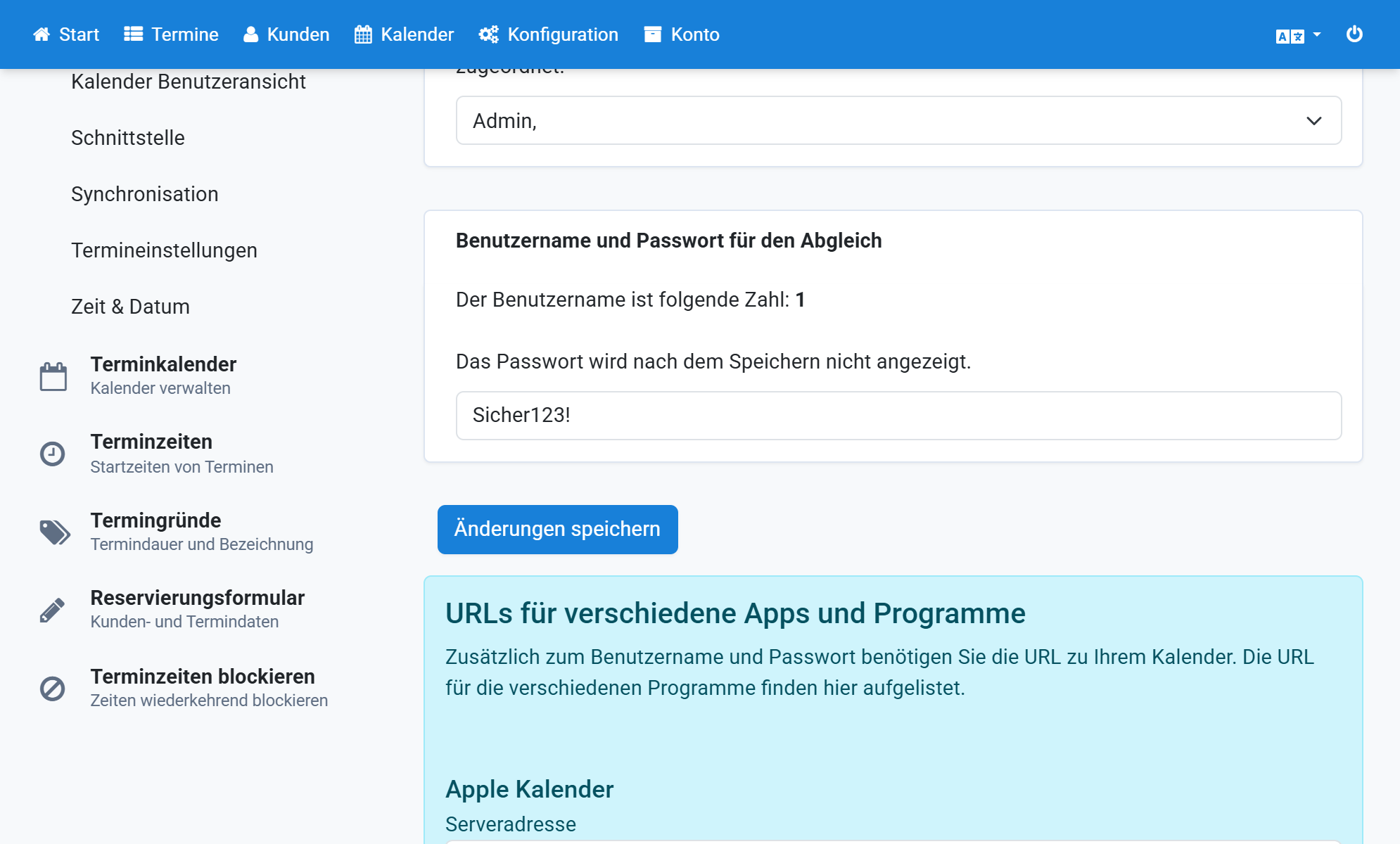
Collez le nombre dans Username dans Outlook
24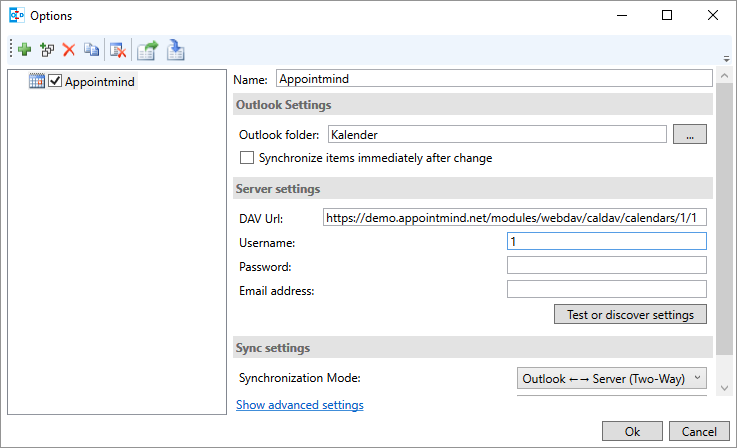
Choisissez un mot de passe et saisissez-le dans Password dans Outlook
25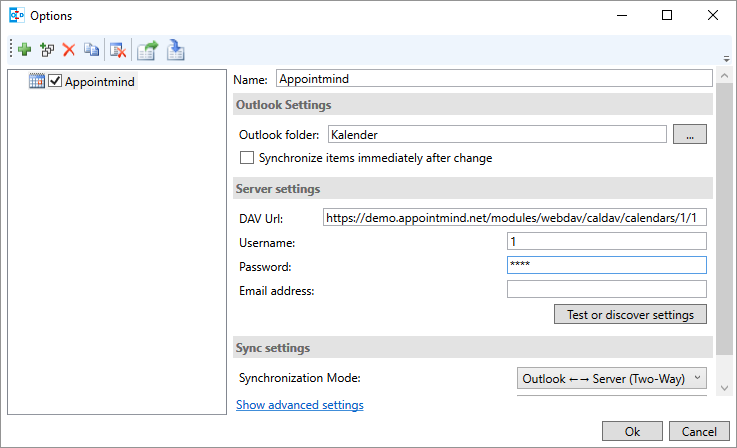
Saisissez exactement le même mot de passe dans le champ de mot de passe chez Appointmind et cliquez sur Enregistrer les modifications
26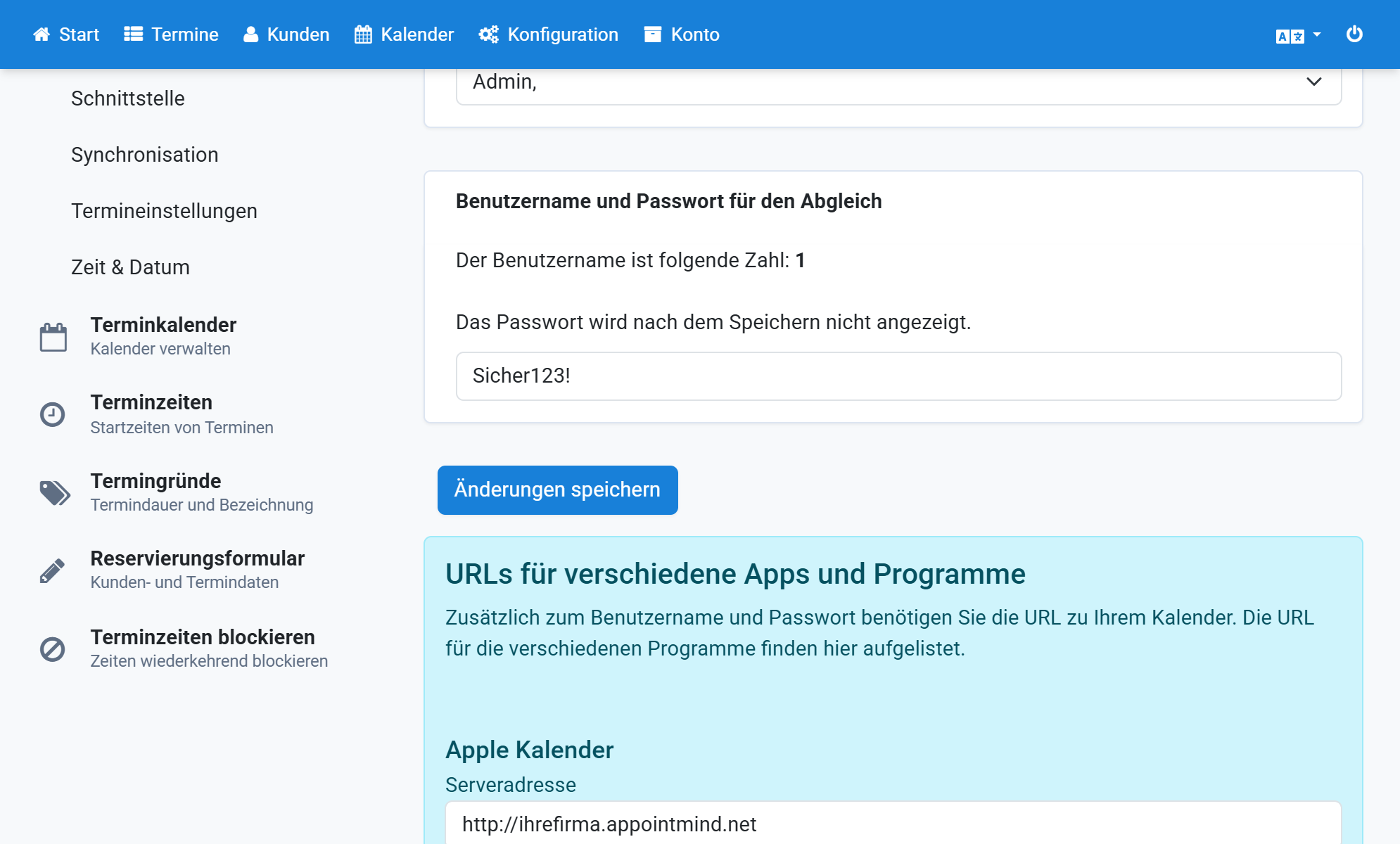
Vérifiez dans Outlook que les paramètres fonctionnent
27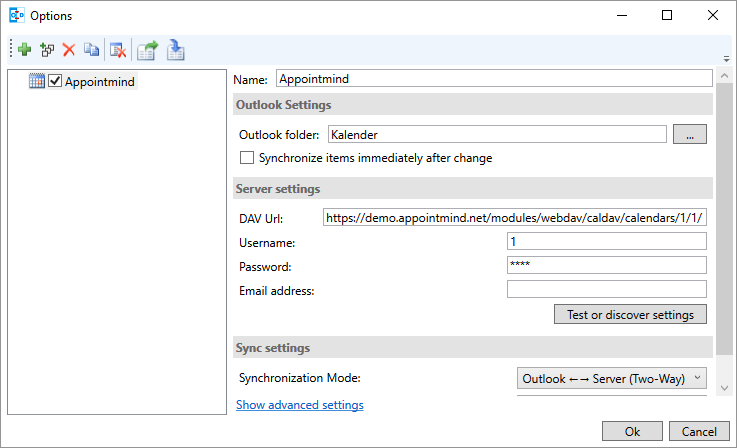
Cliquez sur Show advanced settings
28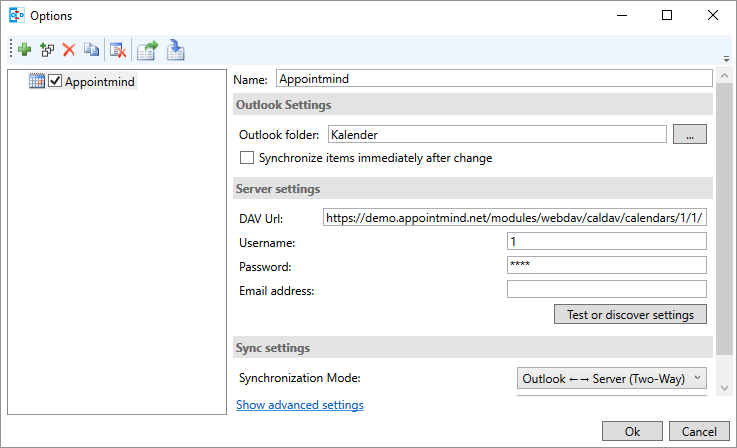
Cochez Use WebDAV collection sync
29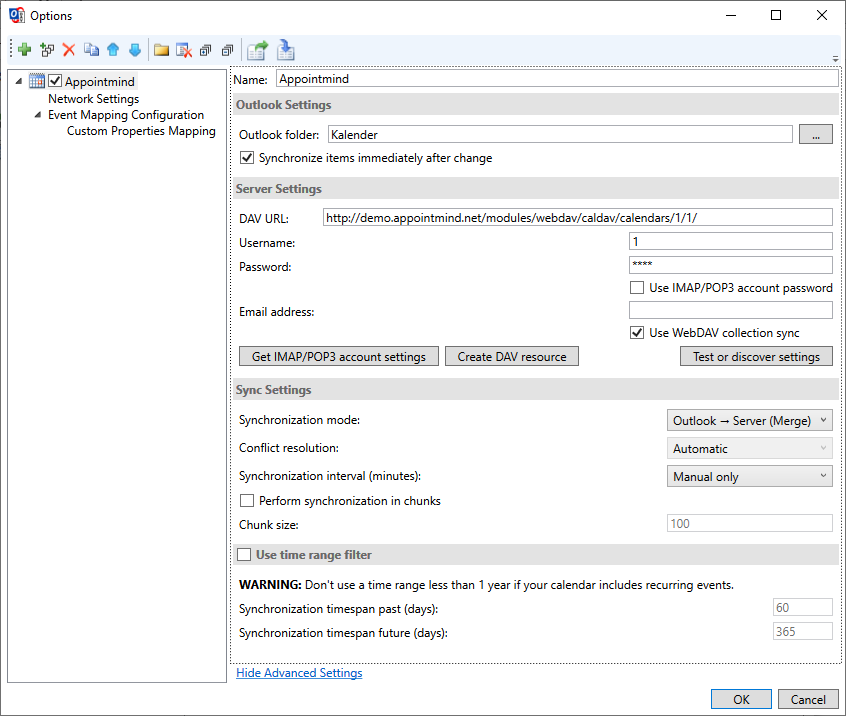
Cliquez sur Ok pour enregistrer les paramètres
30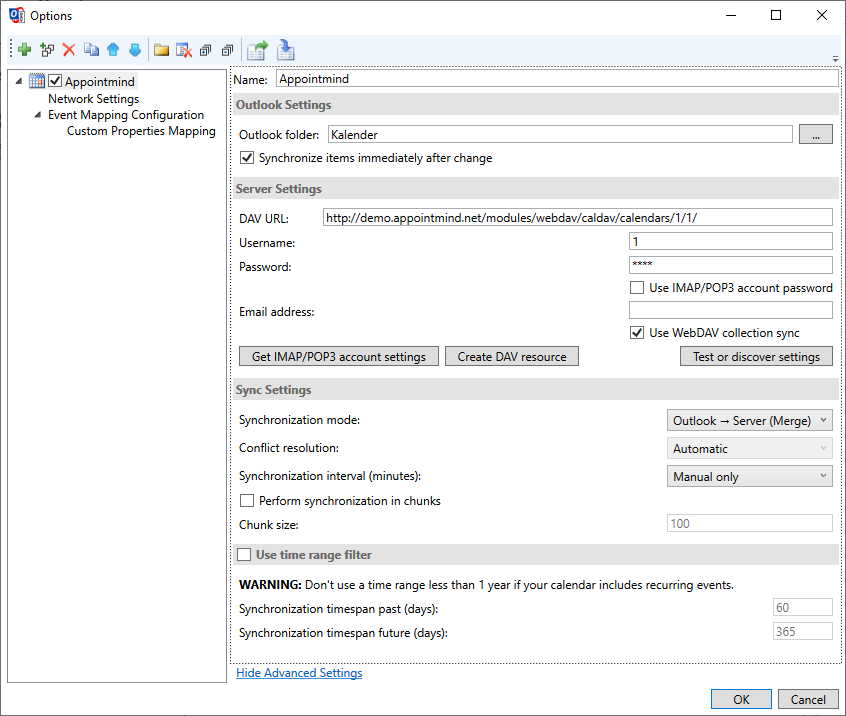
Dans Outlook, vous pouvez lancer la synchronisation manuellement en cliquant sur Synchronize now
31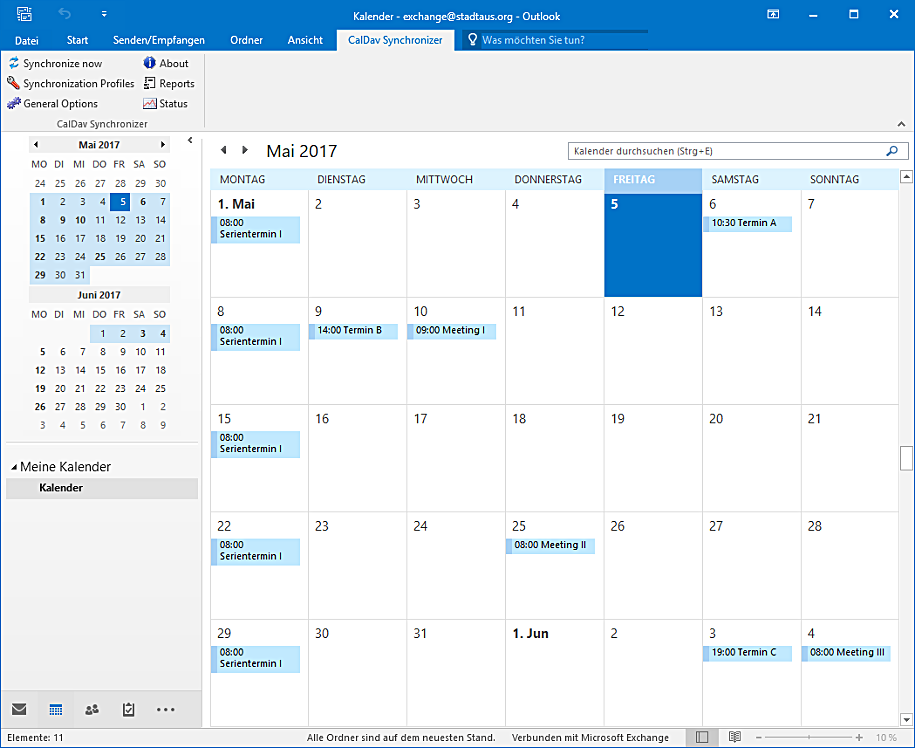
Pendant la première synchronisation, un statut s'affiche
32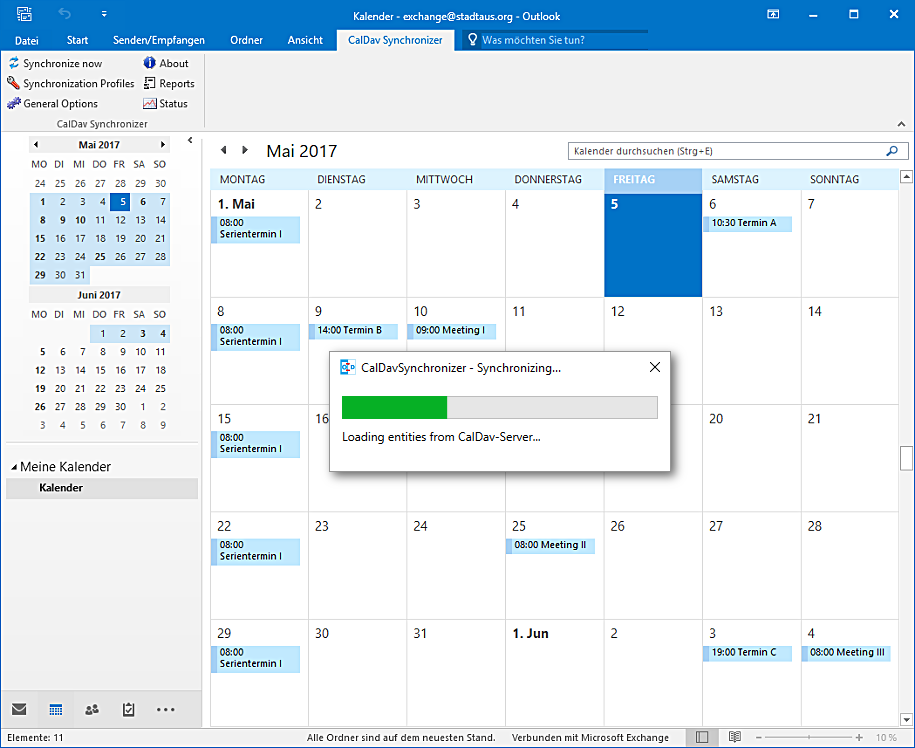
Ce guide explique la synchronisation de votre prise de rendez-vous en ligne avec CalDAV
Notre système de prise de rendez-vous en ligne offre un moyen pratique de planifier et de gérer les rendez-vous et de les partager avec d'autres personnes. Que vous soyez indépendant, une petite entreprise ou une organisation plus grande, notre système vous permet d'organiser vos rendez-vous efficacement et de garder une vue d'ensemble.Avec notre fonction de synchronisation CalDAV, vous pouvez synchroniser vos rendez-vous sans effort avec d'autres applications de calendrier compatibles CalDAV. CalDAV est un standard ouvert pour l'échange de données de calendrier sur internet. En synchronisant votre prise de rendez-vous en ligne avec CalDAV, vous vous assurez que vos rendez-vous sont toujours à jour et synchronisés avec d'autres appareils et applications.
Dans ce guide, nous expliquons étape par étape comment configurer la synchronisation CalDAV pour votre réservation de rendez-vous en ligne, afin que vous puissiez profiter du meilleur des deux mondes: notre gestion de rendez-vous intuitive et la synchronisation flexible avec d'autres applications de calendrier.