Synchroniser les rendez-vous avec Outlook - identifiants par e-mail
Ce guide vous montre comment synchroniser vos rendez-vous avec Microsoft Outlook. Vous avez besoin pour cela du programme Outlook CalDav Synchronizer.
- Téléchargez le programme Outlook CalDav Synchronizer et installez-le sur votre ordinateur..
- Ouvrez votre calendrier Outlook et cliquez sur CalDav Synchronizer.
- Cliquez sur Synchronization Profiles.
- Cliquez sur le grand signe plus vert.
- Sélectionnez Generic CalDAV/CardDAV.
- Cliquez sur Ok.
- Choisissez un nom pour le profil et saisissez-le.
- Cliquez sur le bouton avec les trois points pour sélectionner un calendrier.
- Sélectionnez le calendrier dont les rendez-vous doivent être synchronisés. Dans Outlook, vous pouvez aussi créer des sous-calendriers et synchroniser avec ceux-ci.
- Cliquez sur Ok.
- Cochez Synchronize items immediately after change.
- Ouvrez l'e-mail qui contient les identifiants du calendrier de rendez-vous.
- Copiez l'URL pour le calendrier Outlook.
- Collez l'URL dans DAV Url dans Outlook.
- Copiez le nombre qui suit Nom d'utilisateur.
- Collez le nombre dans Username dans Outlook.
- Copiez le mot de passe du bas.
- Collez le mot de passe dans Password dans Outlook.
- Vérifiez dans Outlook que les paramètres fonctionnent.
- Cliquez sur Show advanced settings.
- Cochez Use WebDAV collection sync.
- Cliquez sur Ok pour enregistrer les paramètres.
- Dans Outlook, vous pouvez lancer la synchronisation manuellement en cliquant sur Synchronize now.
- Pendant la première synchronisation, un statut s'affiche.
Captures d'écran
Téléchargez le programme Outlook CalDav Synchronizer et installez-le sur votre ordinateur.
1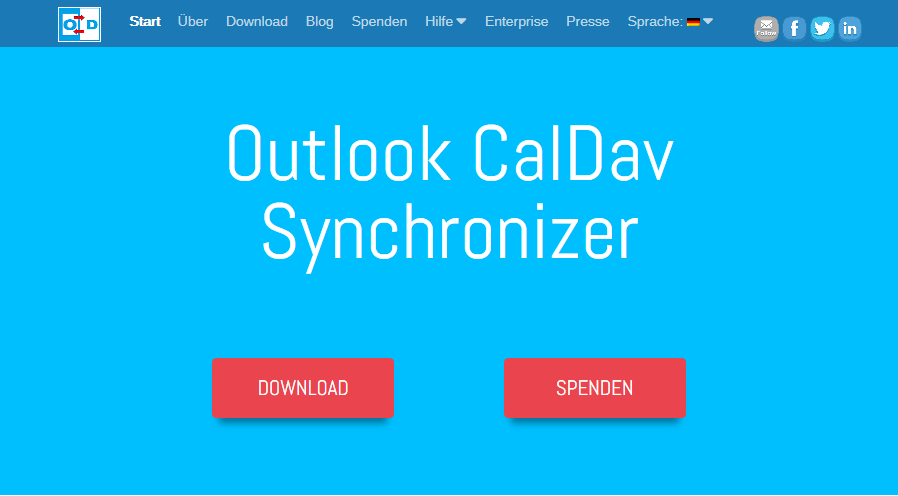
Ouvrez votre calendrier Outlook et cliquez sur CalDav Synchronizer
2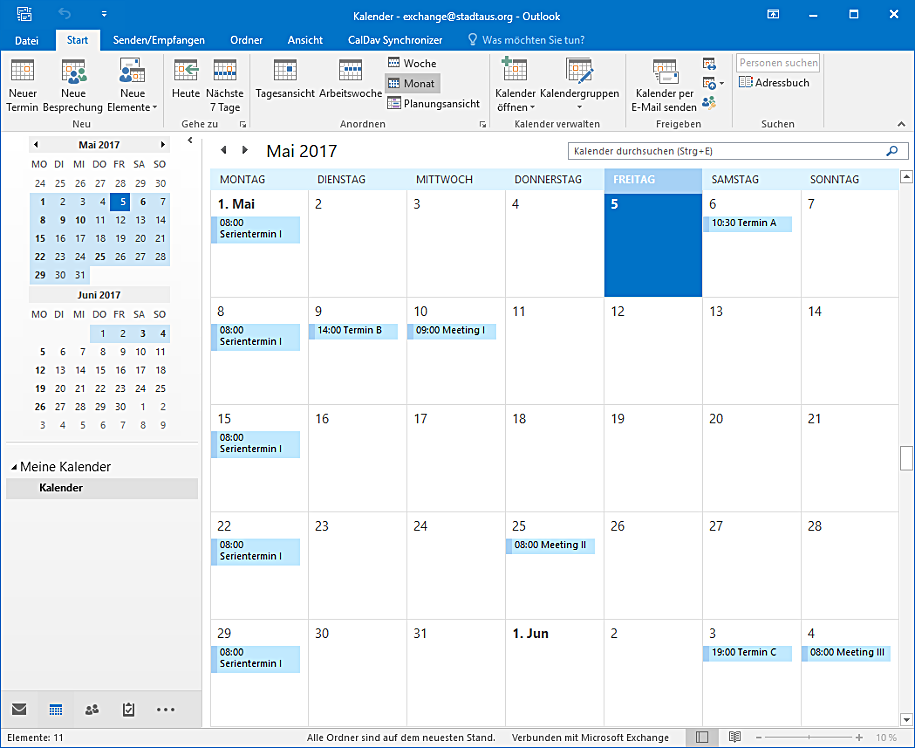
Cliquez sur Synchronization Profiles
3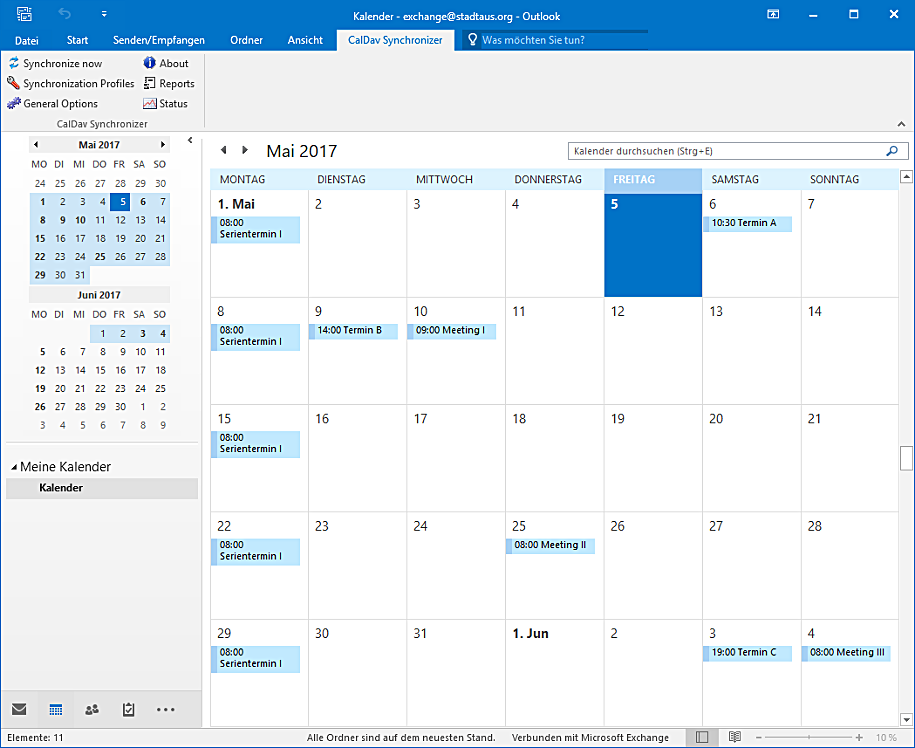
Cliquez sur le grand signe plus vert
4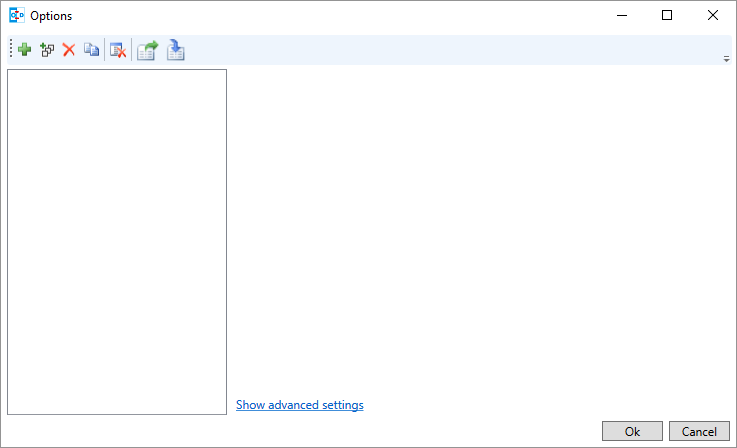
Sélectionnez Generic CalDAV/CardDAV
5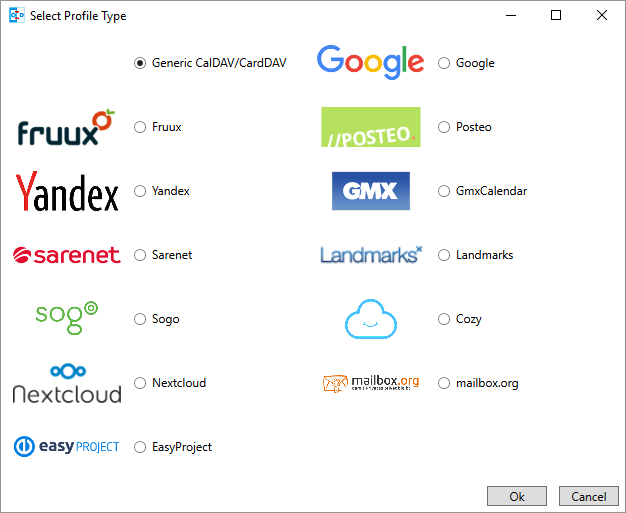
Cliquez sur Ok
6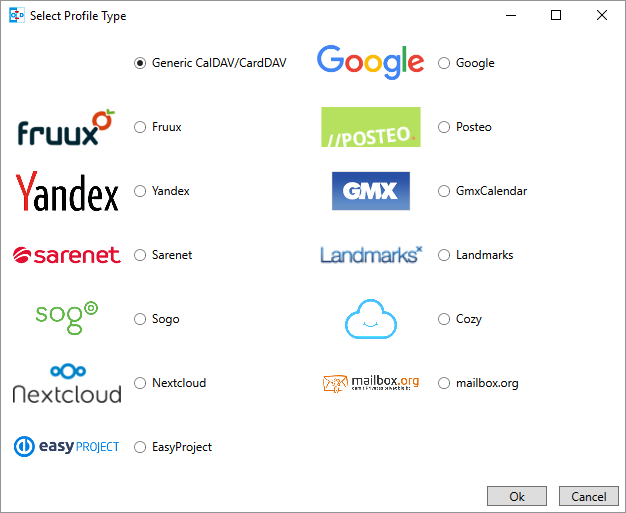
Choisissez un nom pour le profil et saisissez-le
7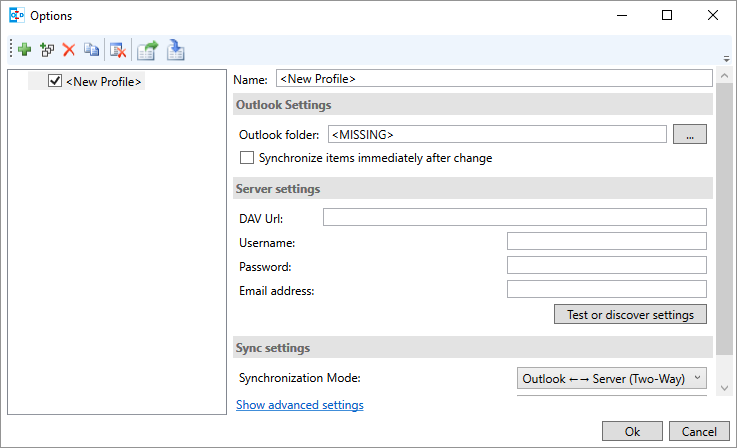
Cliquez sur le bouton avec les trois points pour sélectionner un calendrier
8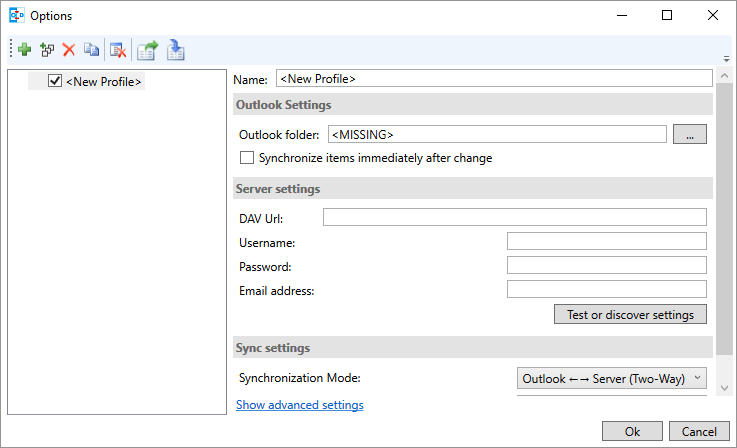
Sélectionnez le calendrier dont les rendez-vous doivent être synchronisés. Dans Outlook, vous pouvez aussi créer des sous-calendriers et synchroniser avec ceux-ci
9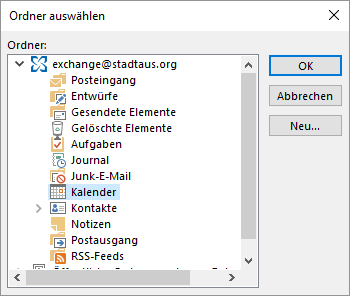
Cliquez sur Ok
10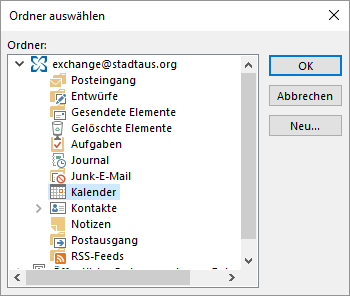
Cochez Synchronize items immediately after change
11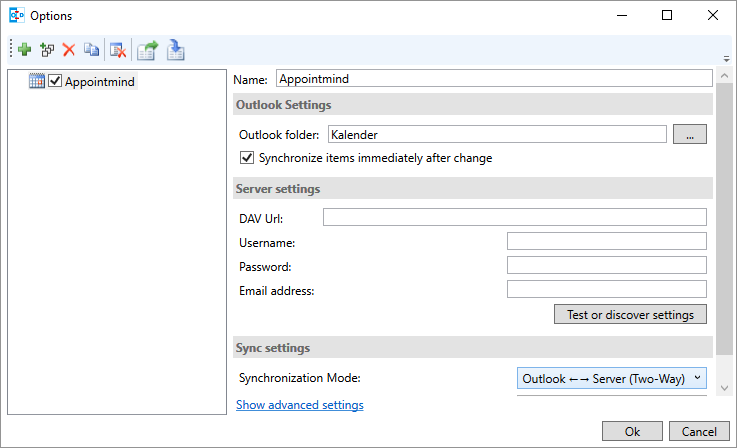
Ouvrez l'e-mail qui contient les identifiants du calendrier de rendez-vous
12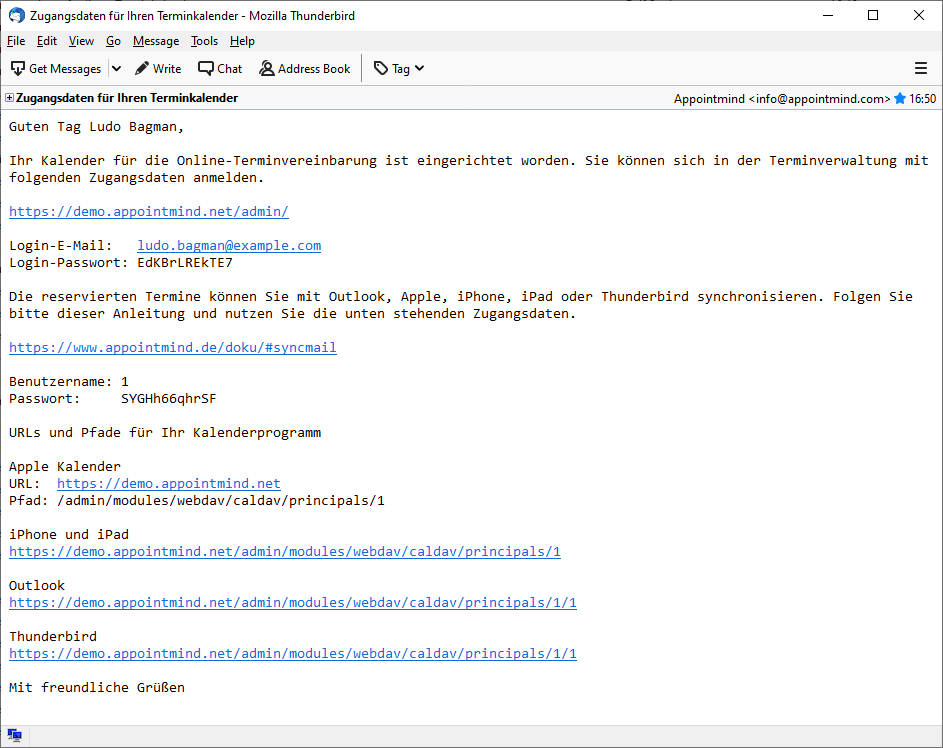
Copiez l'URL pour le calendrier Outlook
13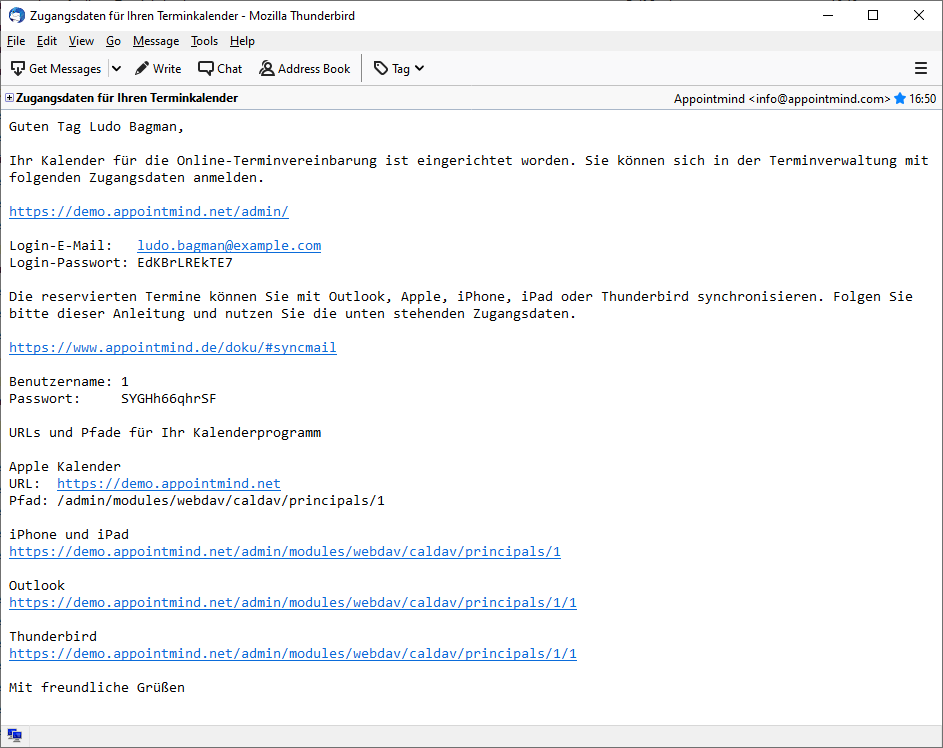
Collez l'URL dans DAV Url dans Outlook
14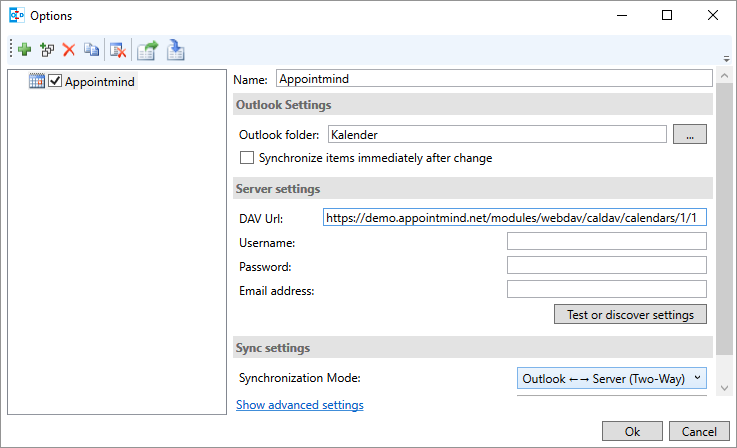
Copiez le nombre qui suit Nom d'utilisateur
15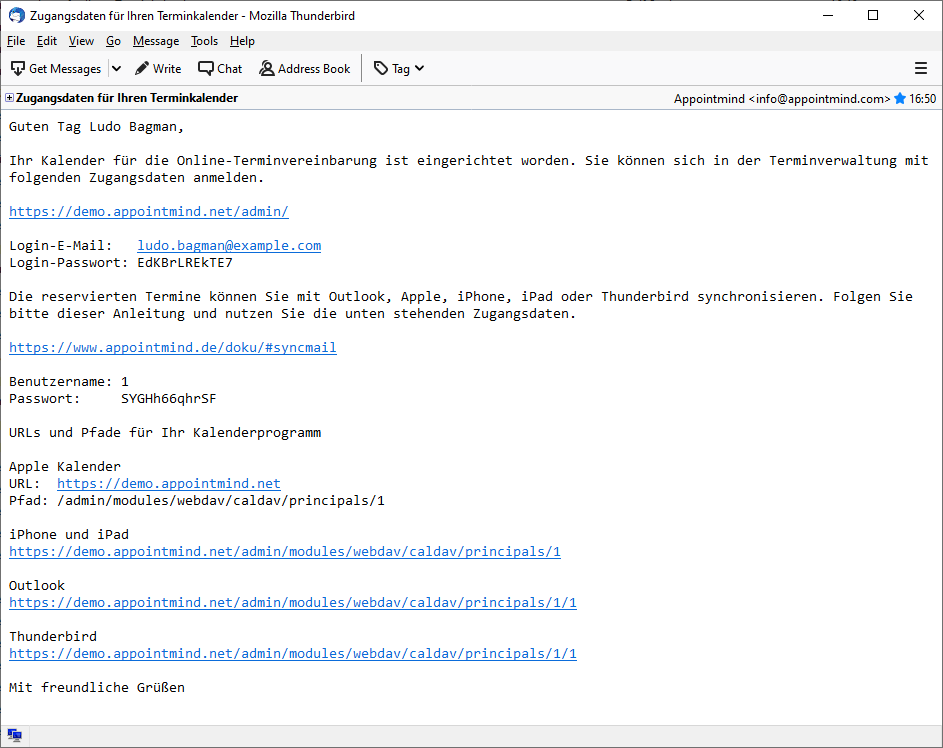
Collez le nombre dans Username dans Outlook
16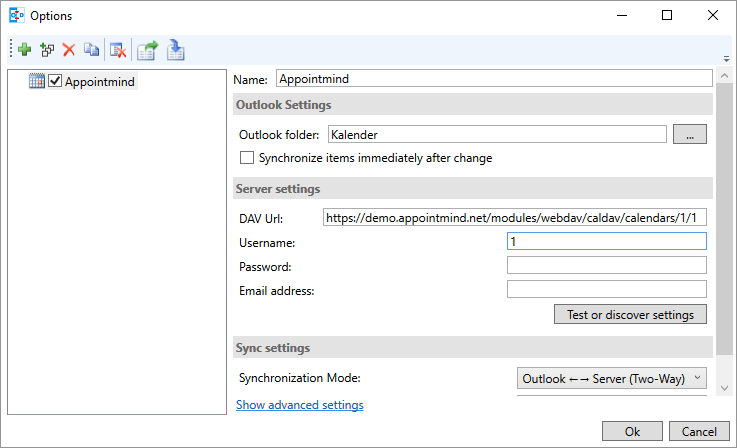
Copiez le mot de passe du bas
17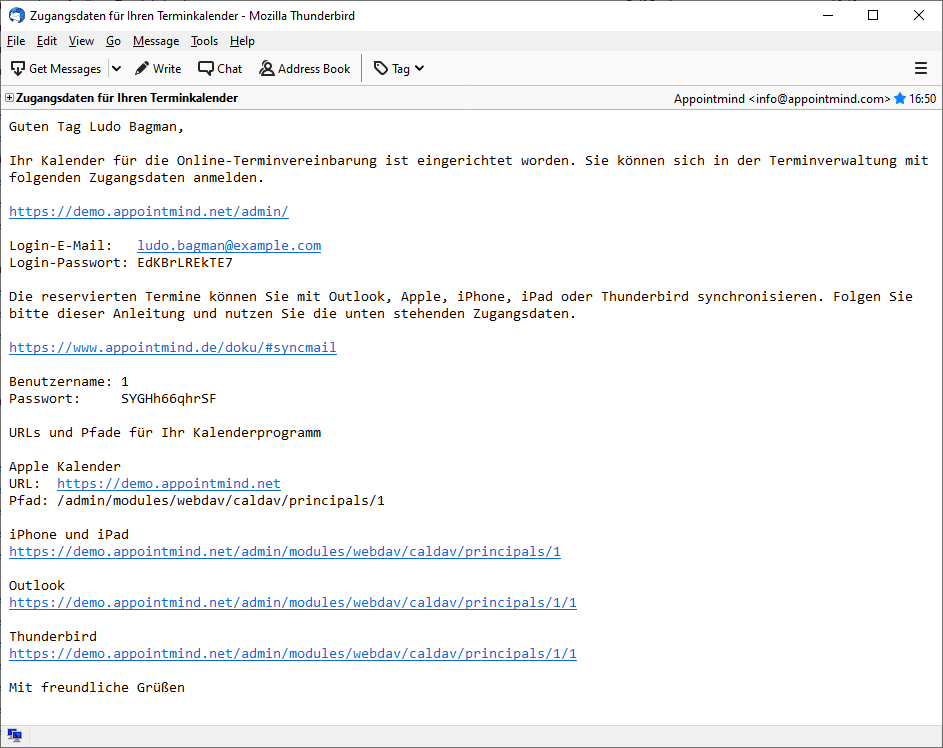
Collez le mot de passe dans Password dans Outlook
18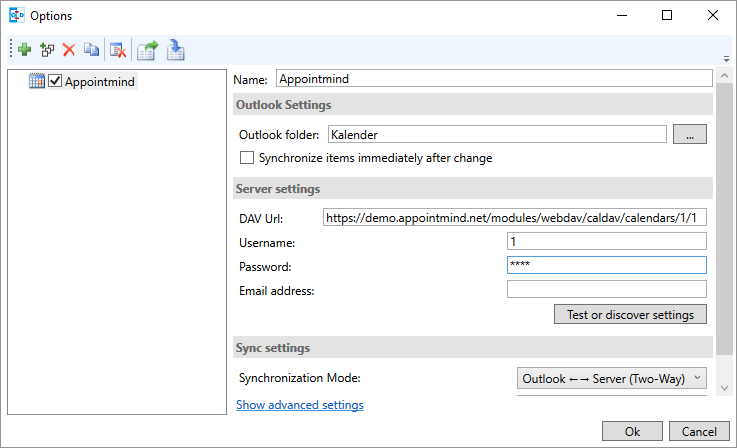
Vérifiez dans Outlook que les paramètres fonctionnent
19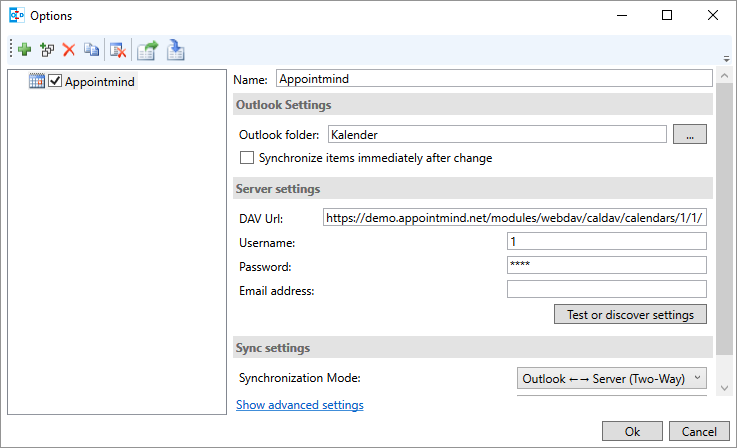
Cliquez sur Show advanced settings
20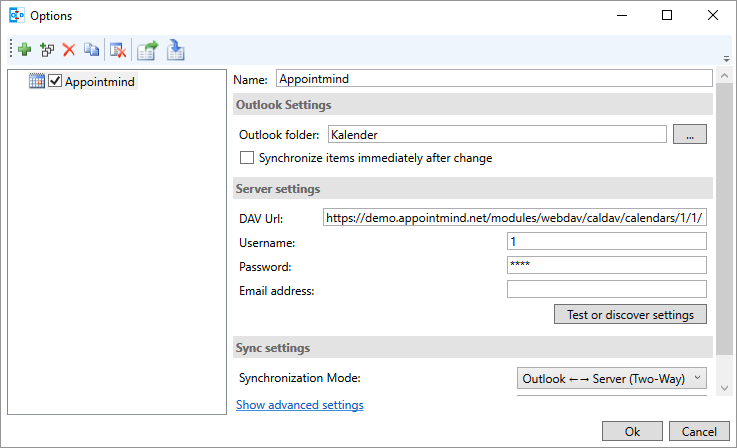
Cochez Use WebDAV collection sync
21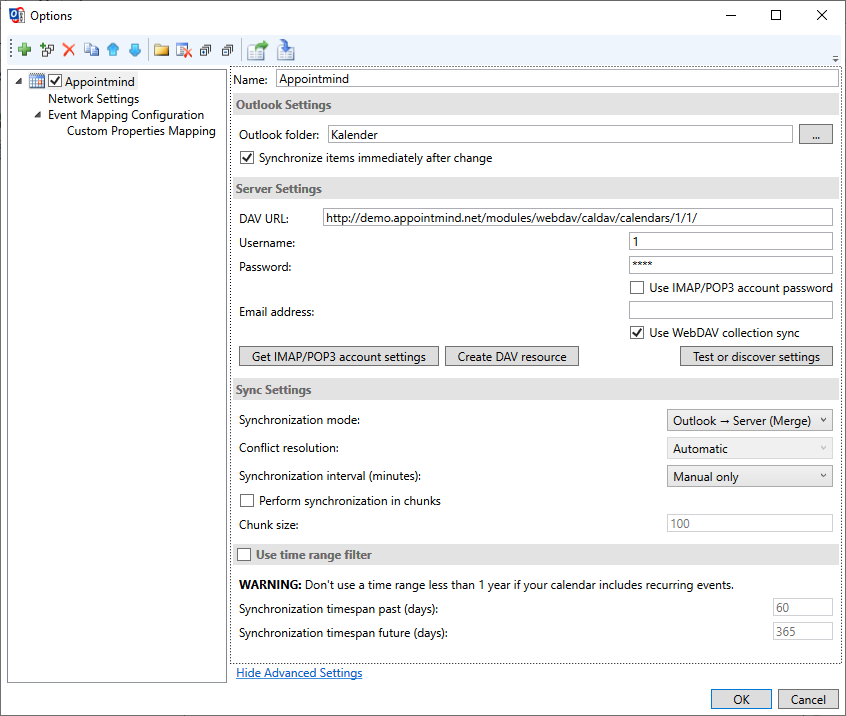
Cliquez sur Ok pour enregistrer les paramètres
22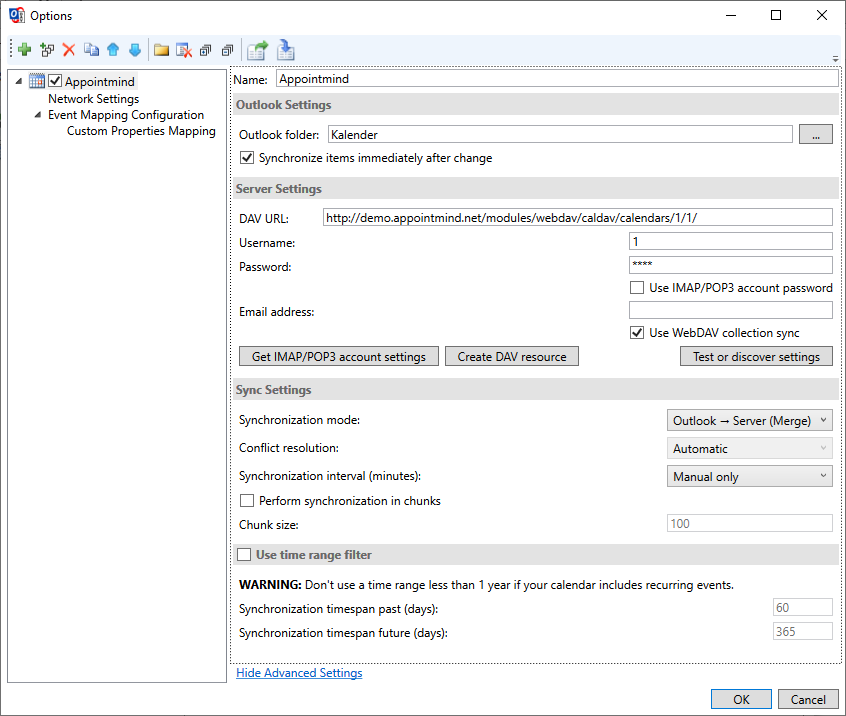
Dans Outlook, vous pouvez lancer la synchronisation manuellement en cliquant sur Synchronize now
23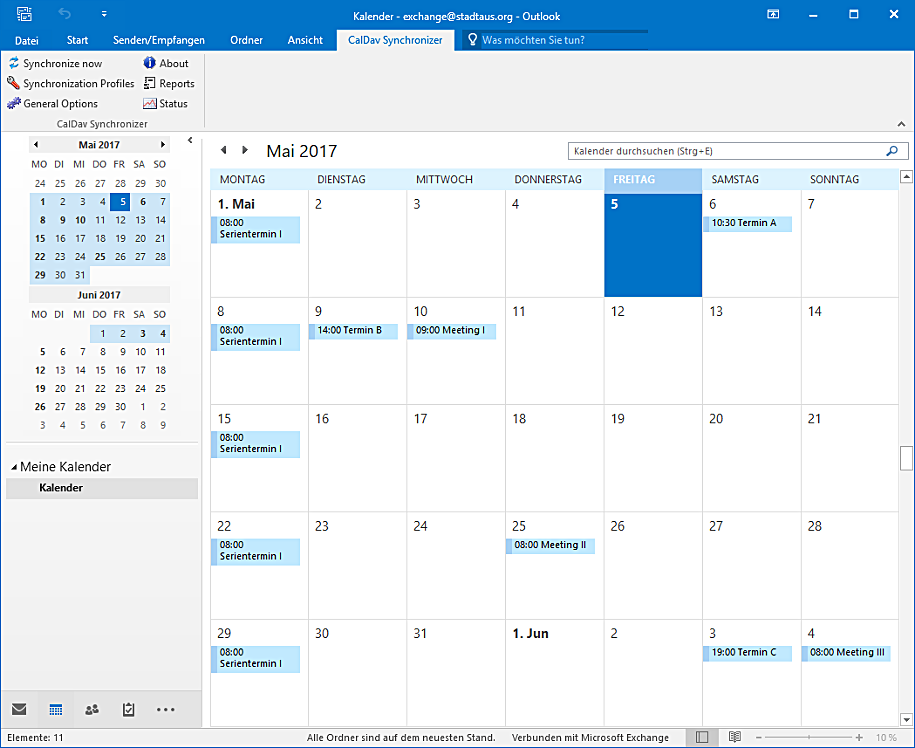
Pendant la première synchronisation, un statut s'affiche
24