Synchroniser le calendrier par CalDAV avec iPhone et iPad
Pour configurer un compte de calendrier sur votre iPhone ou iPad, vous avez besoin de votre identifiant utilisateur, du mot de passe que vous avez choisi et de l'adresse du calendrier (URL). Vous trouvez ces trois informations dans l'espace d'administration de votre calendrier Appointmind sous Configuration » Paramètres généraux » Synchronisation.
- Chez Appointmind, sélectionnez iPhone/iPad sous Synchronisation.
- Activez la synchronisation des rendez-vous chez Appointmind, enregistrez les modifications puis sélectionnez votre calendrier.
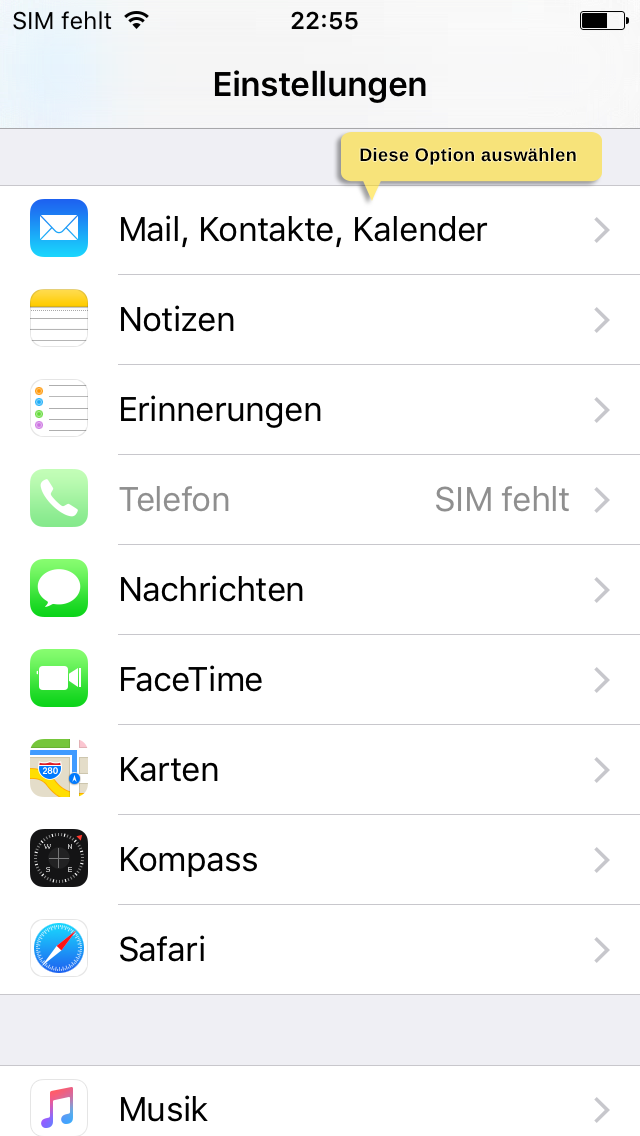
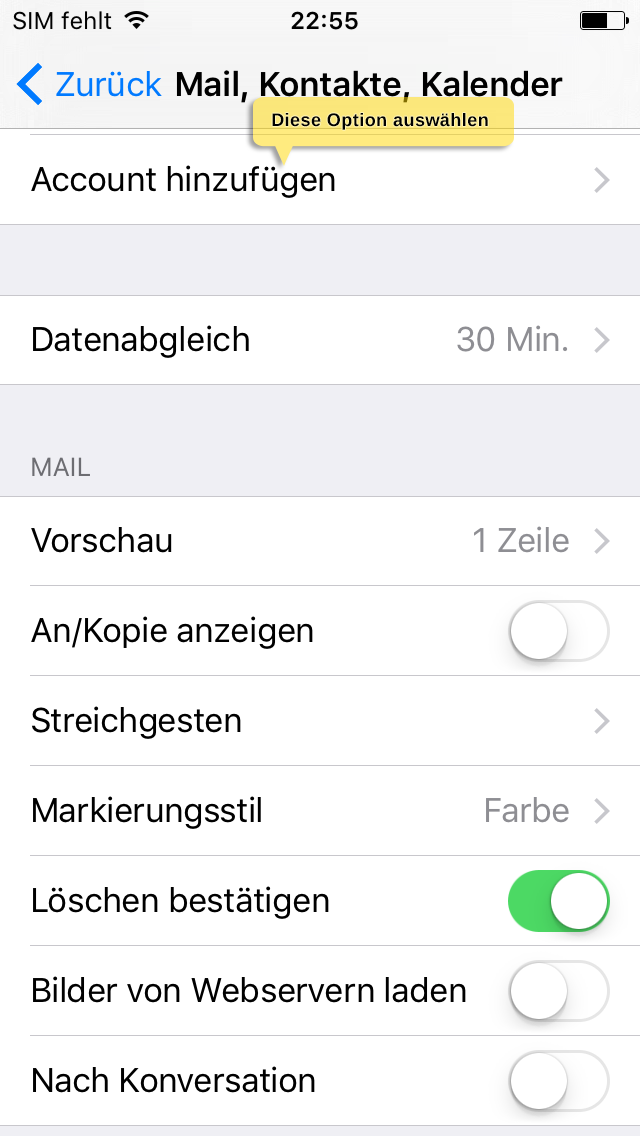
- Sélectionnez Mail, Contacts, Calendrier dans les réglages.
- Sélectionnez Ajouter un compte.
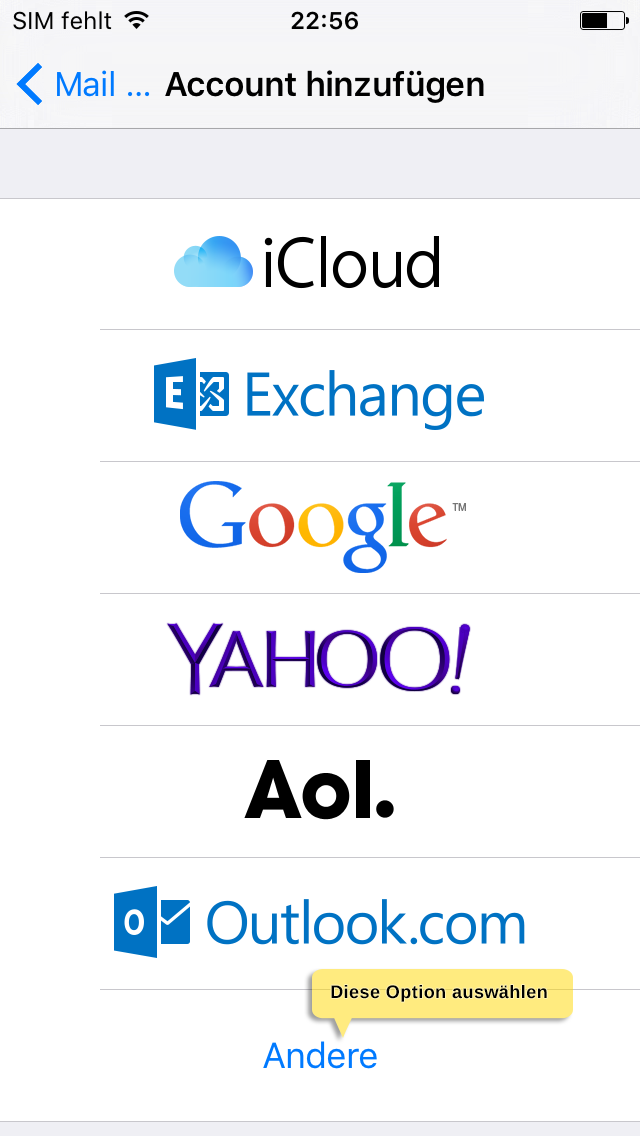
- Sélectionnez Autre.
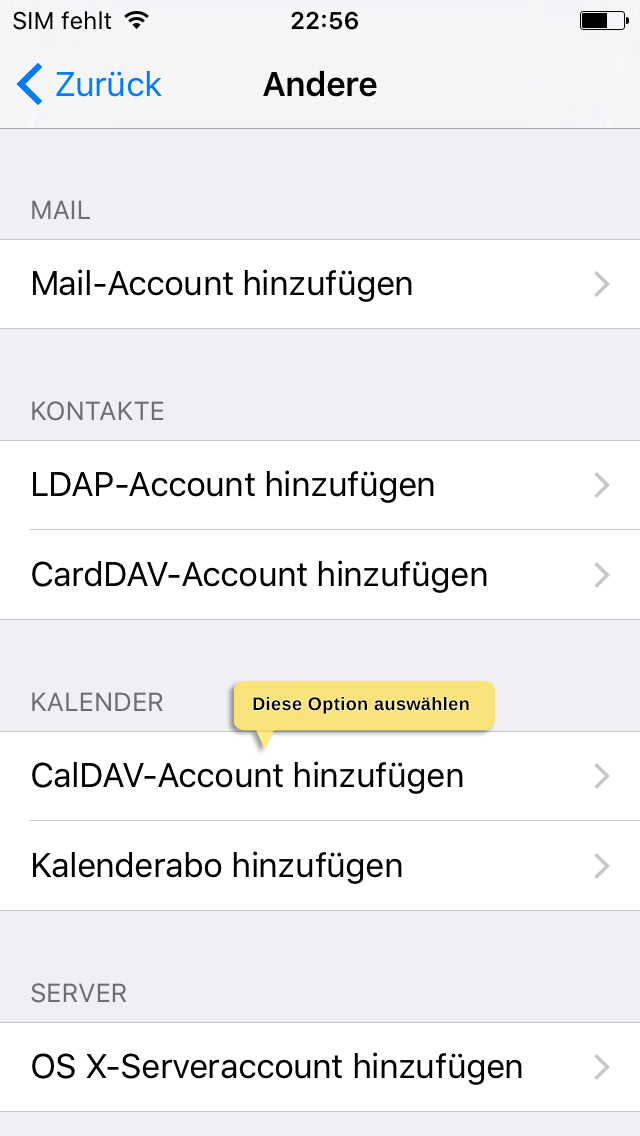
- Sélectionnez Ajouter un compte CalDAV.
- Copiez chez Appointmind l'URL pour iOS.
- Copiez le nom d'utilisateur (un nombre) chez Appointmind.
- Choisissez un mot de passe, saisissez-le chez Appointmind et enregistrez les modifications.
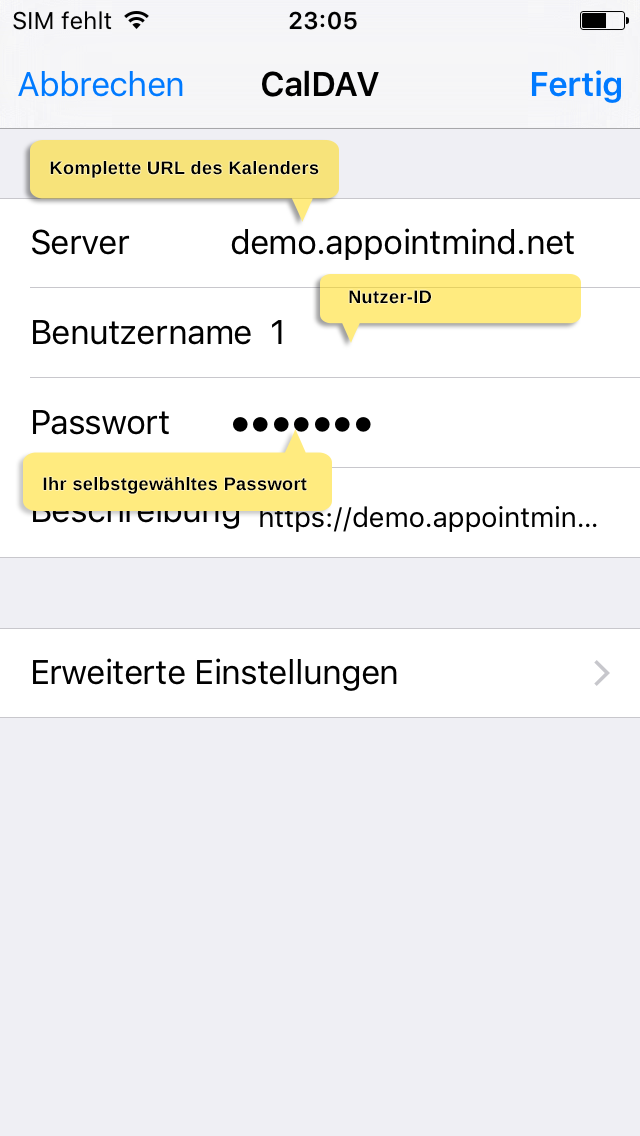
- Saisissez les identifiants et sélectionnez Terminé.
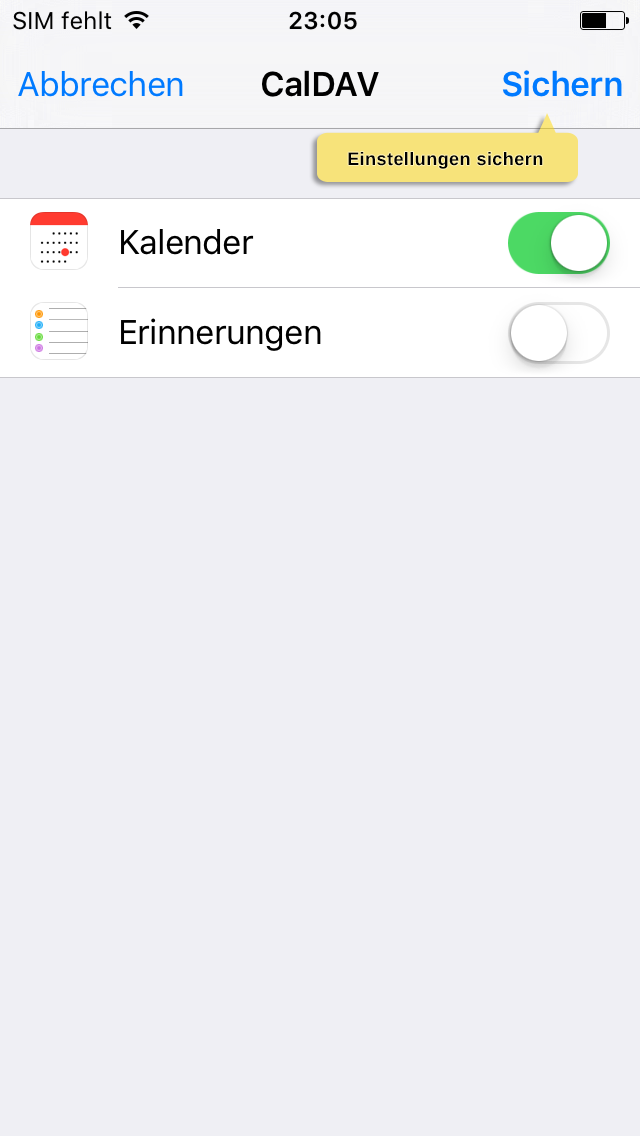
- Sélectionnez Enregistrer.
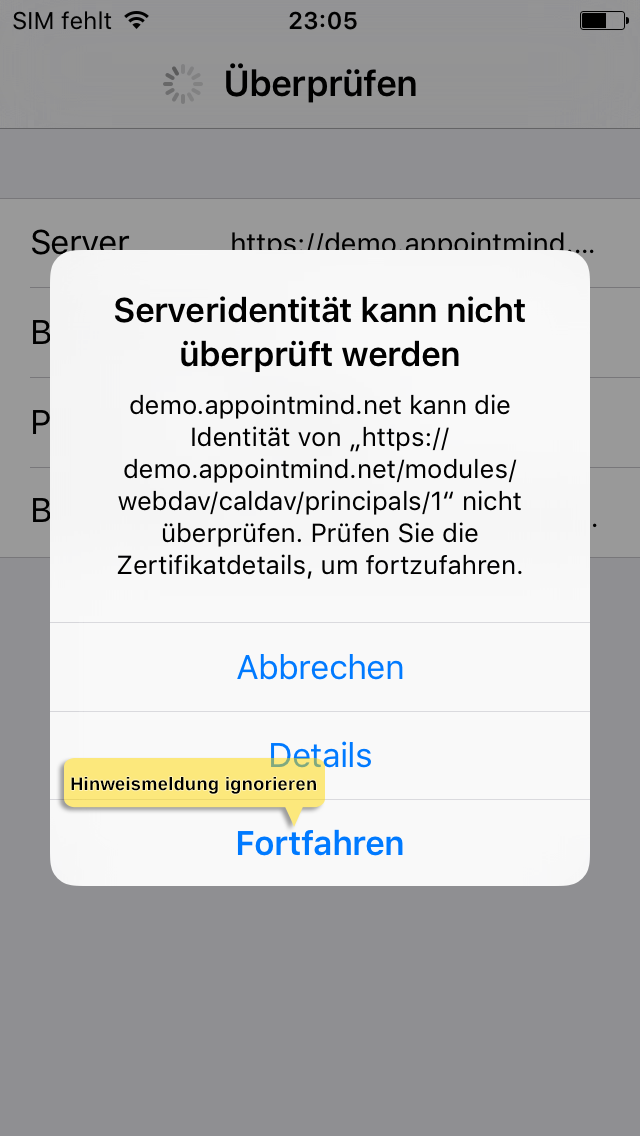
- Sélectionnez Continuer.
Captures d'écran
Chez Appointmind, sélectionnez iPhone/iPad sous Synchronisation
1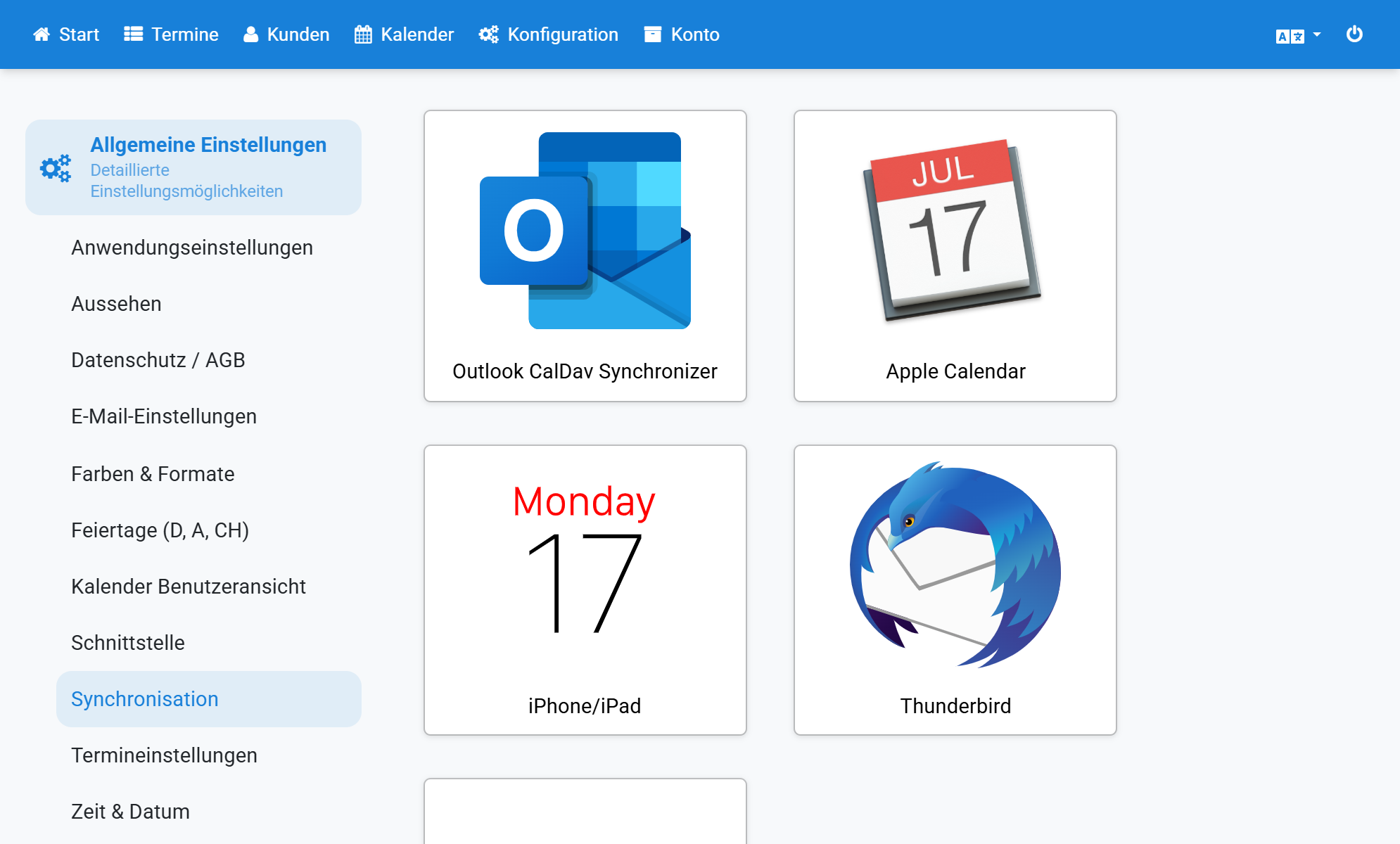
Activez la synchronisation des rendez-vous chez Appointmind, enregistrez les modifications puis sélectionnez votre calendrier
2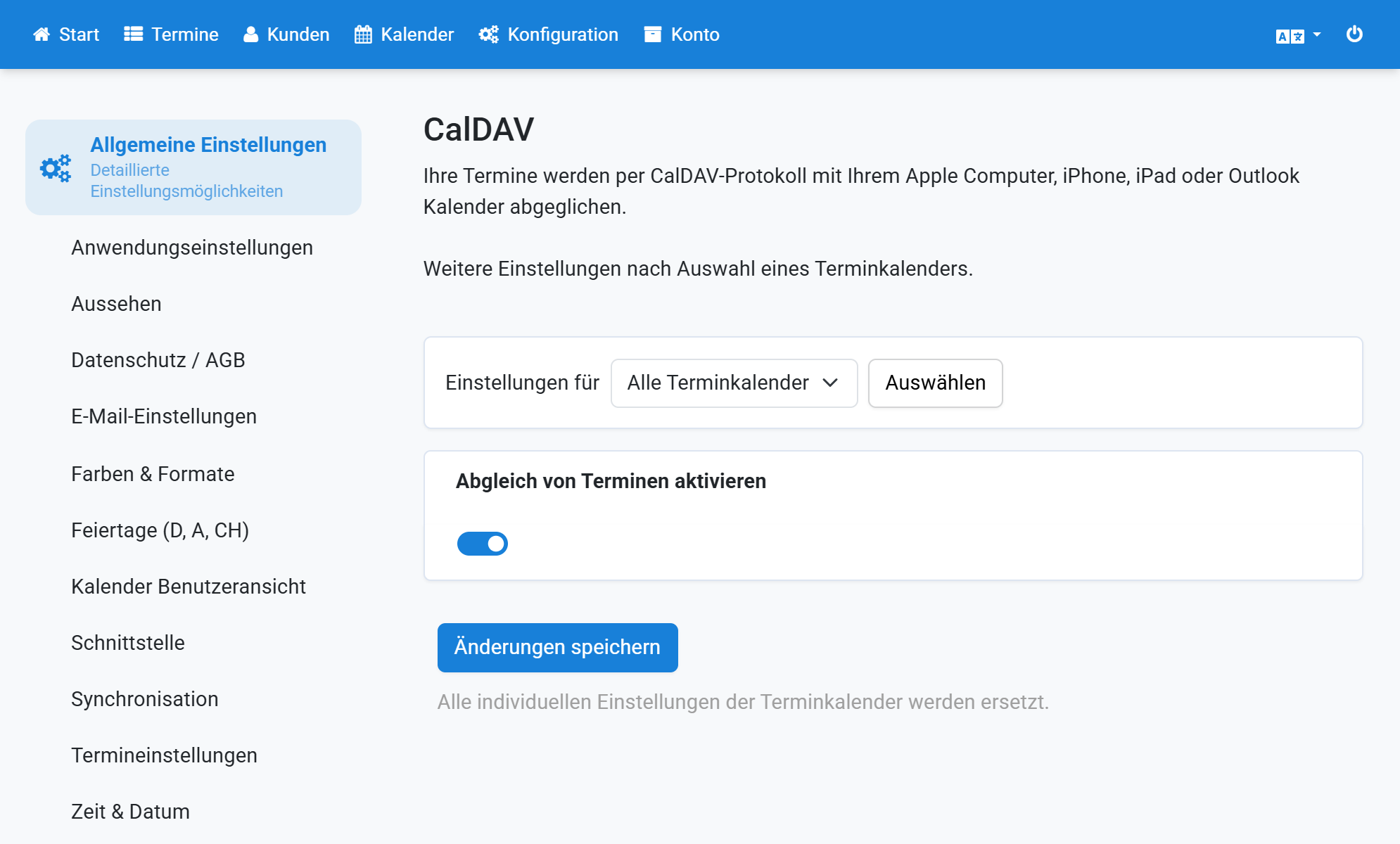
Sélectionnez Mail, Contacts, Calendrier dans les réglages
Sélectionnez Ajouter un compte
Sélectionnez Autre
Sélectionnez Ajouter un compte CalDAV
Copiez chez Appointmind l'URL pour iOS
7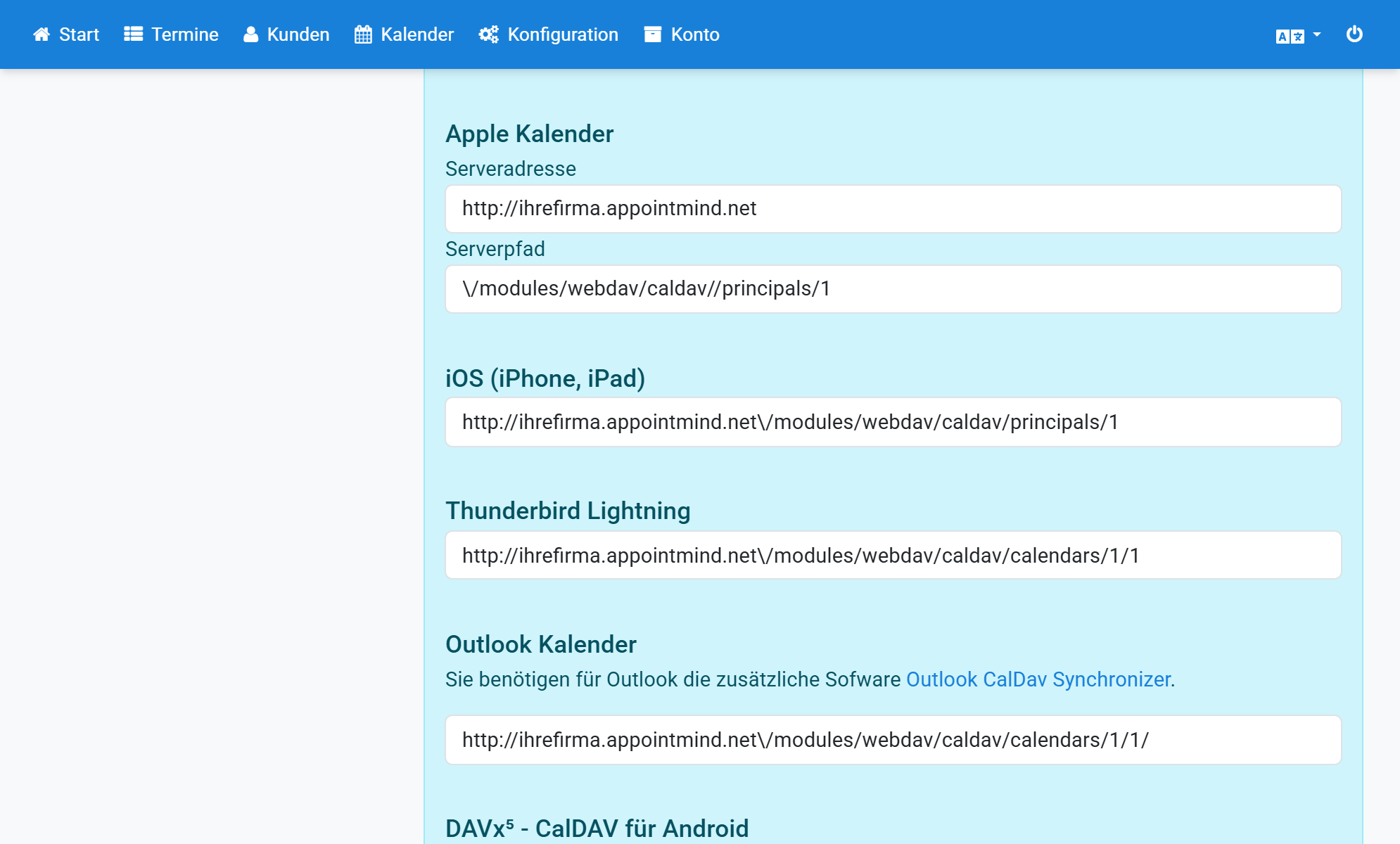
Copiez le nom d'utilisateur (un nombre) chez Appointmind
8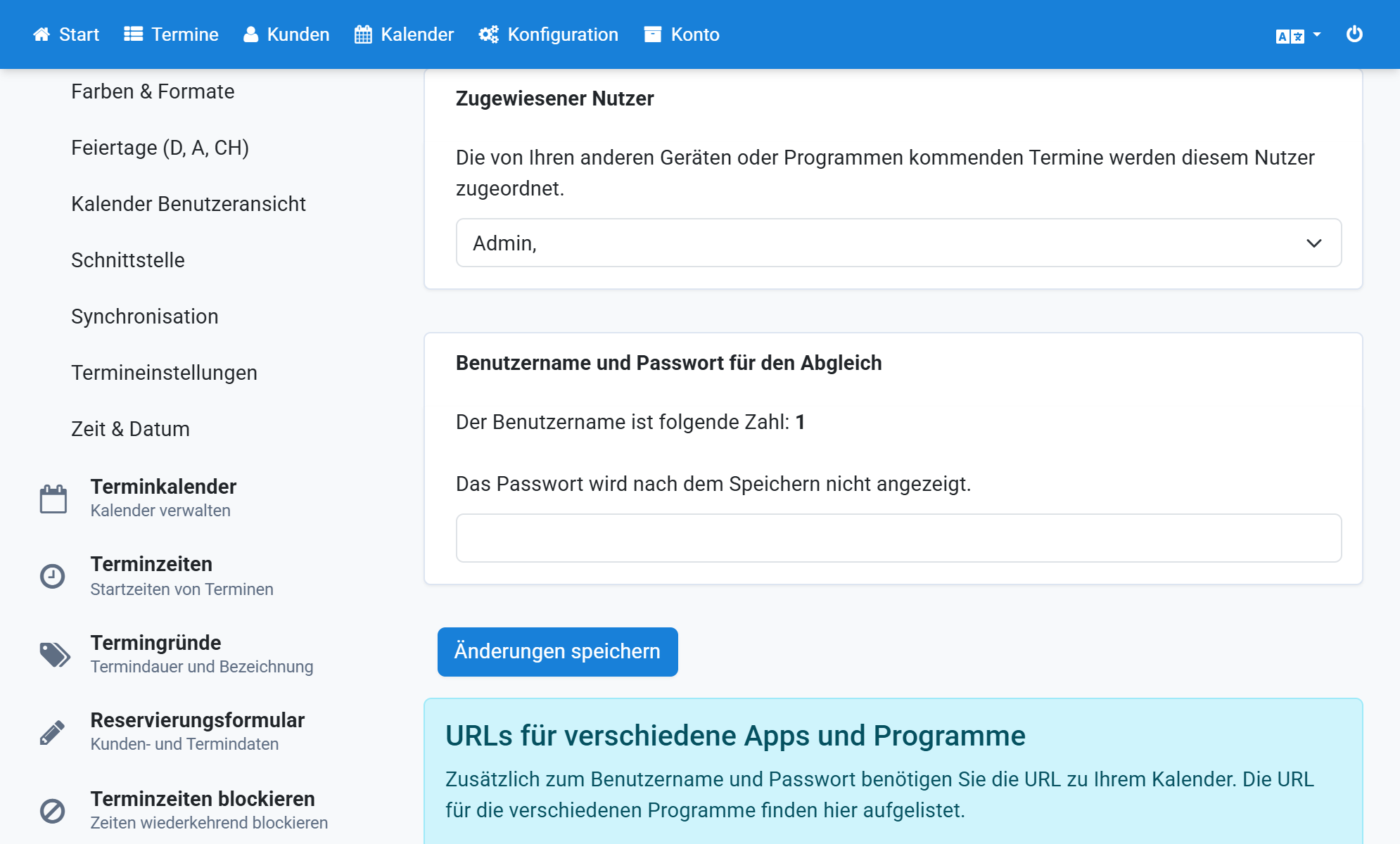
Choisissez un mot de passe, saisissez-le chez Appointmind et enregistrez les modifications
9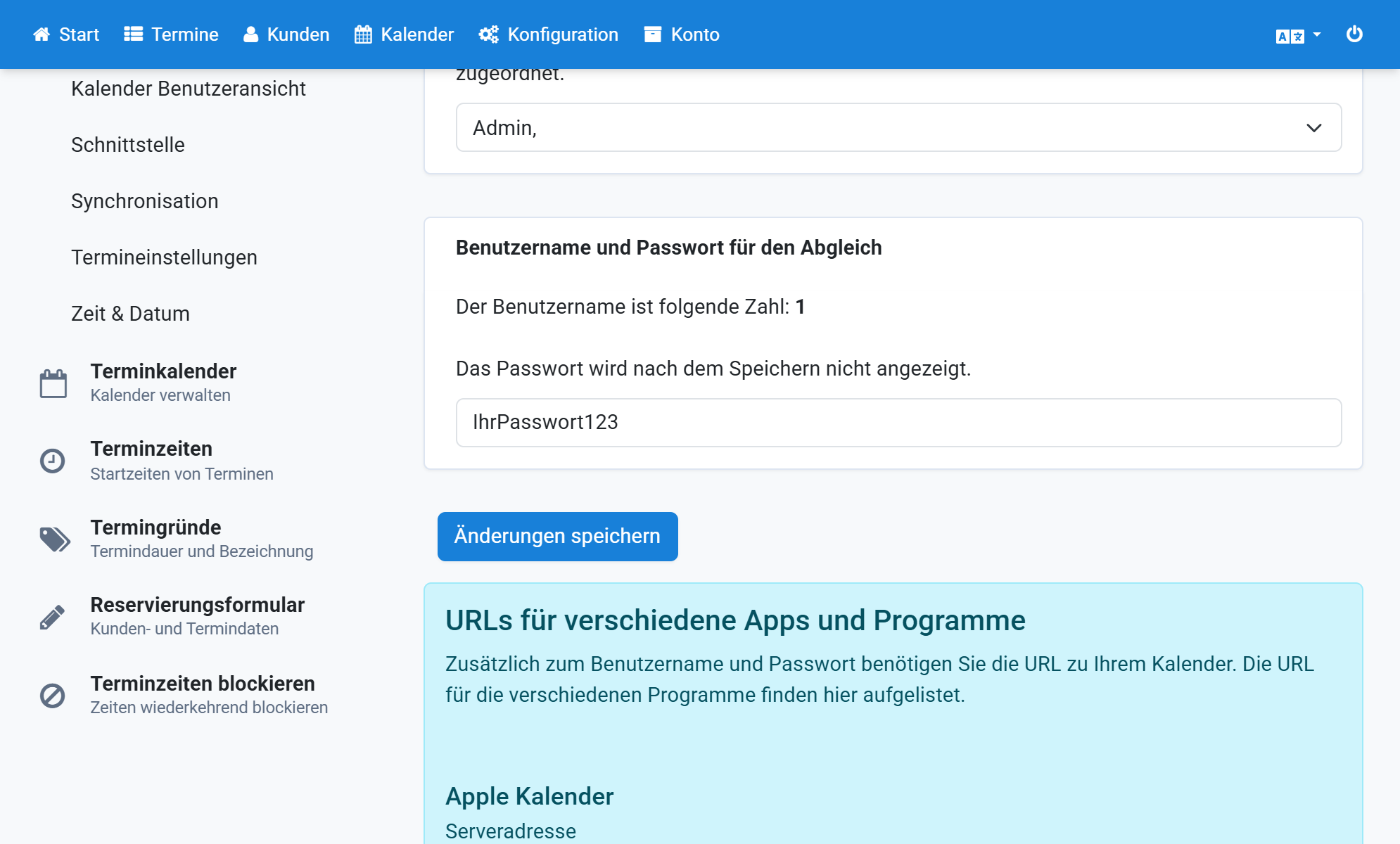
Saisissez les identifiants et sélectionnez Terminé
Sélectionnez Enregistrer
Sélectionnez Continuer