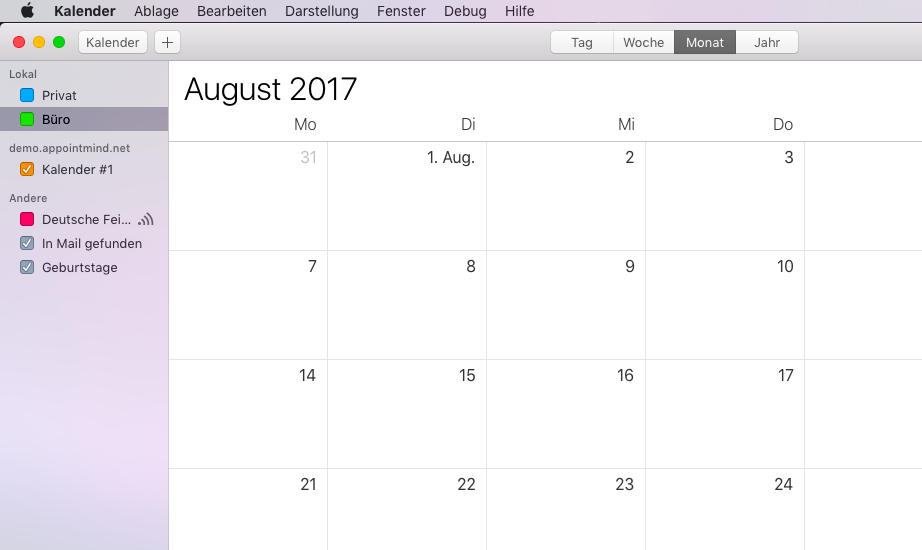
Synchroniser le calendrier avec le Calendrier Apple
- Sélectionnez Apple Calendar sous Synchronisation.
- Activez la synchronisation des rendez-vous chez Appointmind, puis sélectionnez votre calendrier.
- Dans le menu Calendrier, choisissez l'option Ajouter un compte.
- Sélectionnez Autre compte CalDAV et cliquez sur Continuer.
- Dans le menu Type de compte, choisissez l'option Avancé.
- Copiez le nom d'utilisateur (un nombre) chez Appointmind.
- Collez le nom d'utilisateur dans le Calendrier Apple.
- Choisissez un mot de passe et saisissez-le chez Appointmind.
- Saisissez le même mot de passe dans le Calendrier Apple.
- Copiez l'adresse du serveur chez Appointmind.
- Collez l'adresse du serveur dans le Calendrier Apple.
- Copiez le chemin du serveur chez Appointmind.
- Collez le chemin du serveur dans le Calendrier Apple.
- Saisissez 443 comme port, puis sélectionnez SSL et Kerberos v5.
- Cliquez enfin sur Se connecter.
- Si la connexion a réussi, le calendrier Appointmind apparaît dans la barre latérale.
Captures d'écran
Sélectionnez Apple Calendar sous Synchronisation
1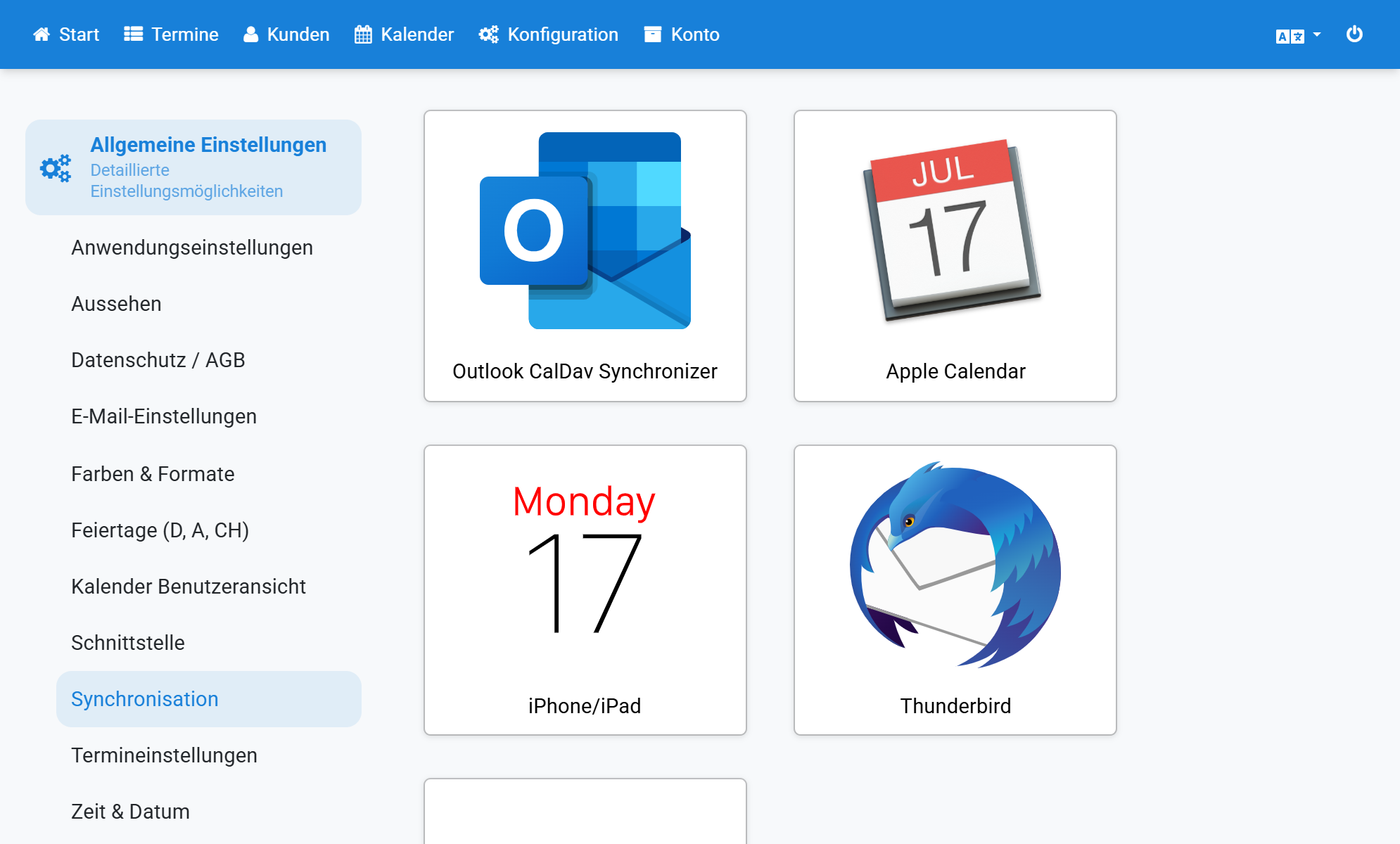
Activez la synchronisation des rendez-vous chez Appointmind, puis sélectionnez votre calendrier
2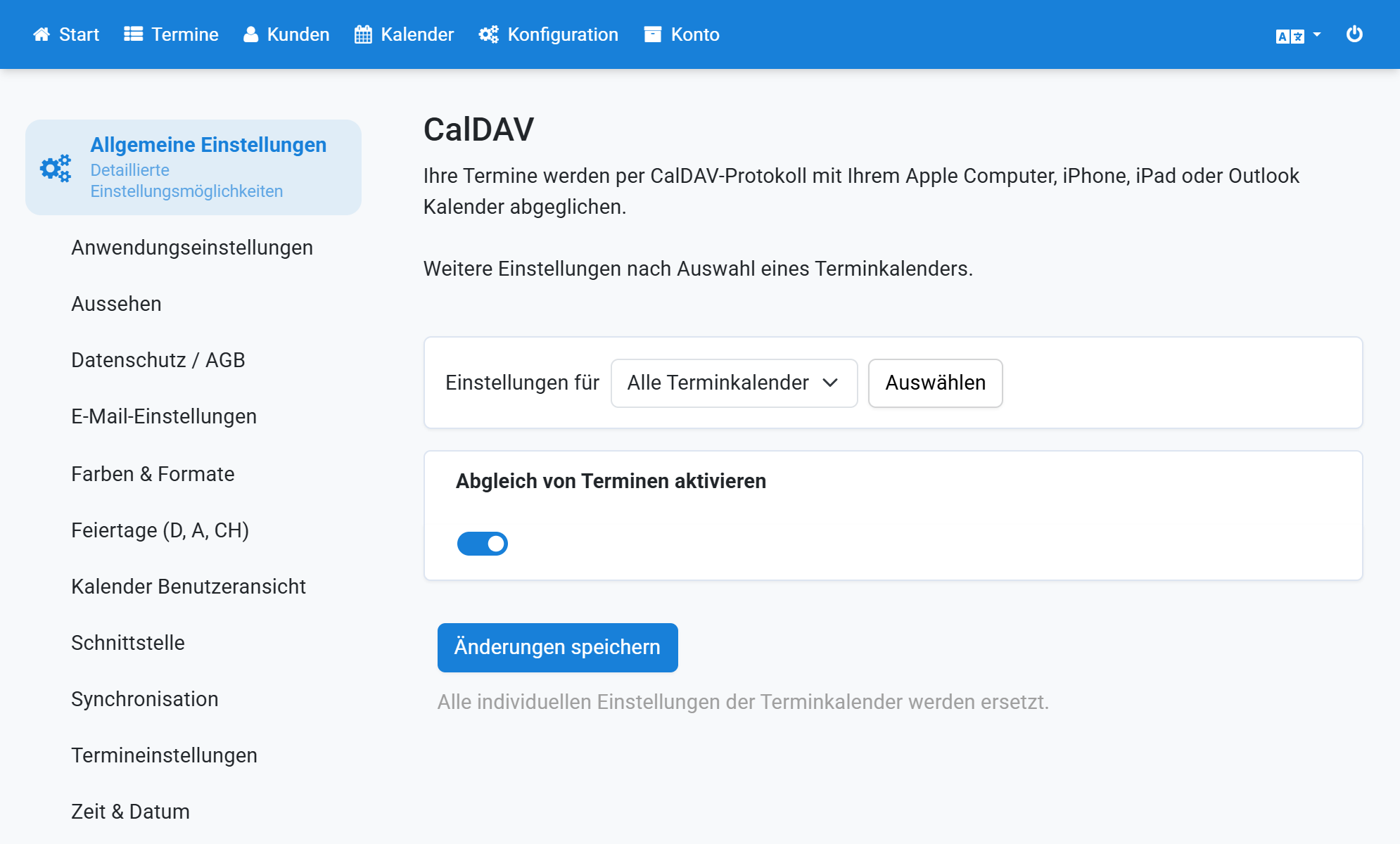
Dans le menu Calendrier, choisissez l'option Ajouter un compte
3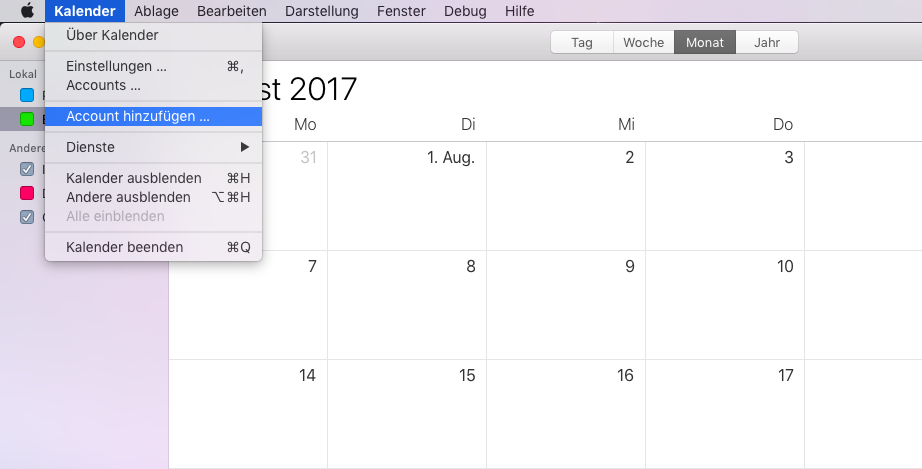
Sélectionnez Autre compte CalDAV et cliquez sur Continuer
4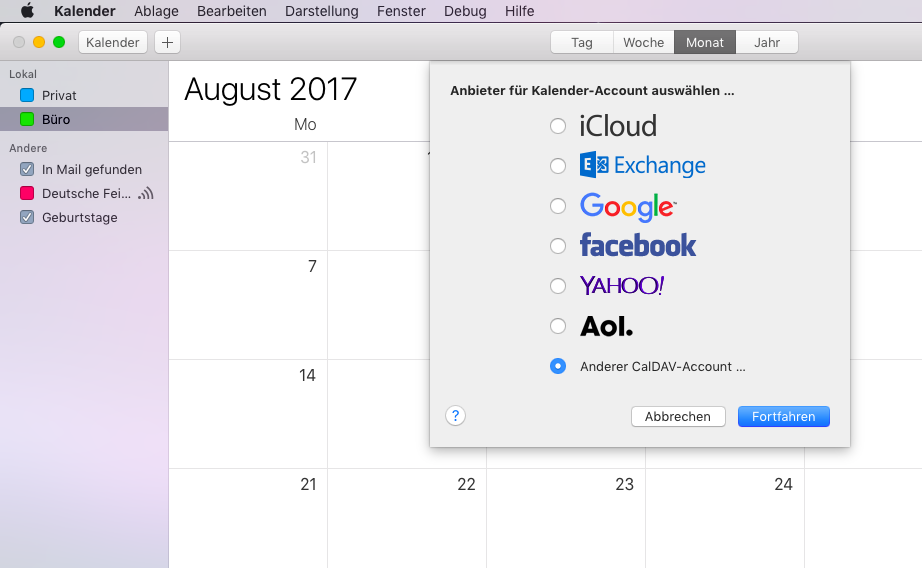
Dans le menu Type de compte, choisissez l'option Avancé
5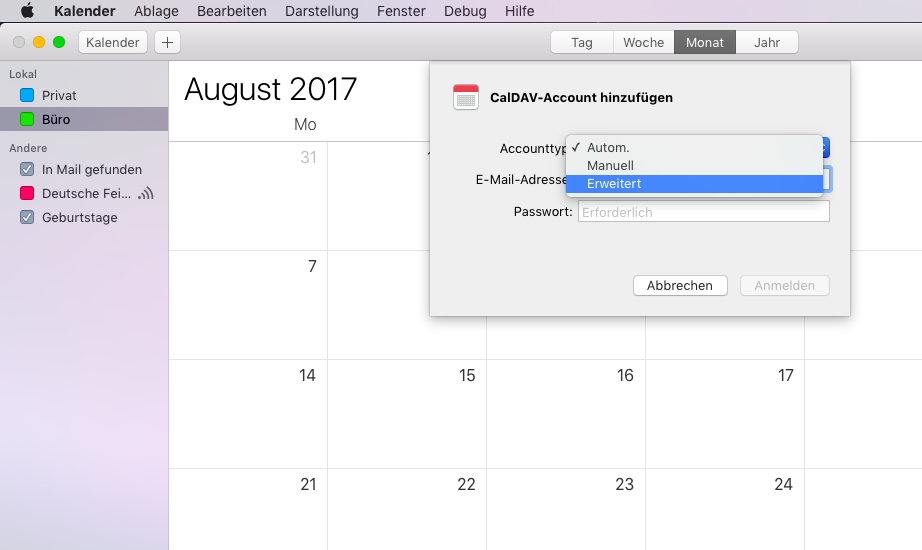
Copiez le nom d'utilisateur (un nombre) chez Appointmind
6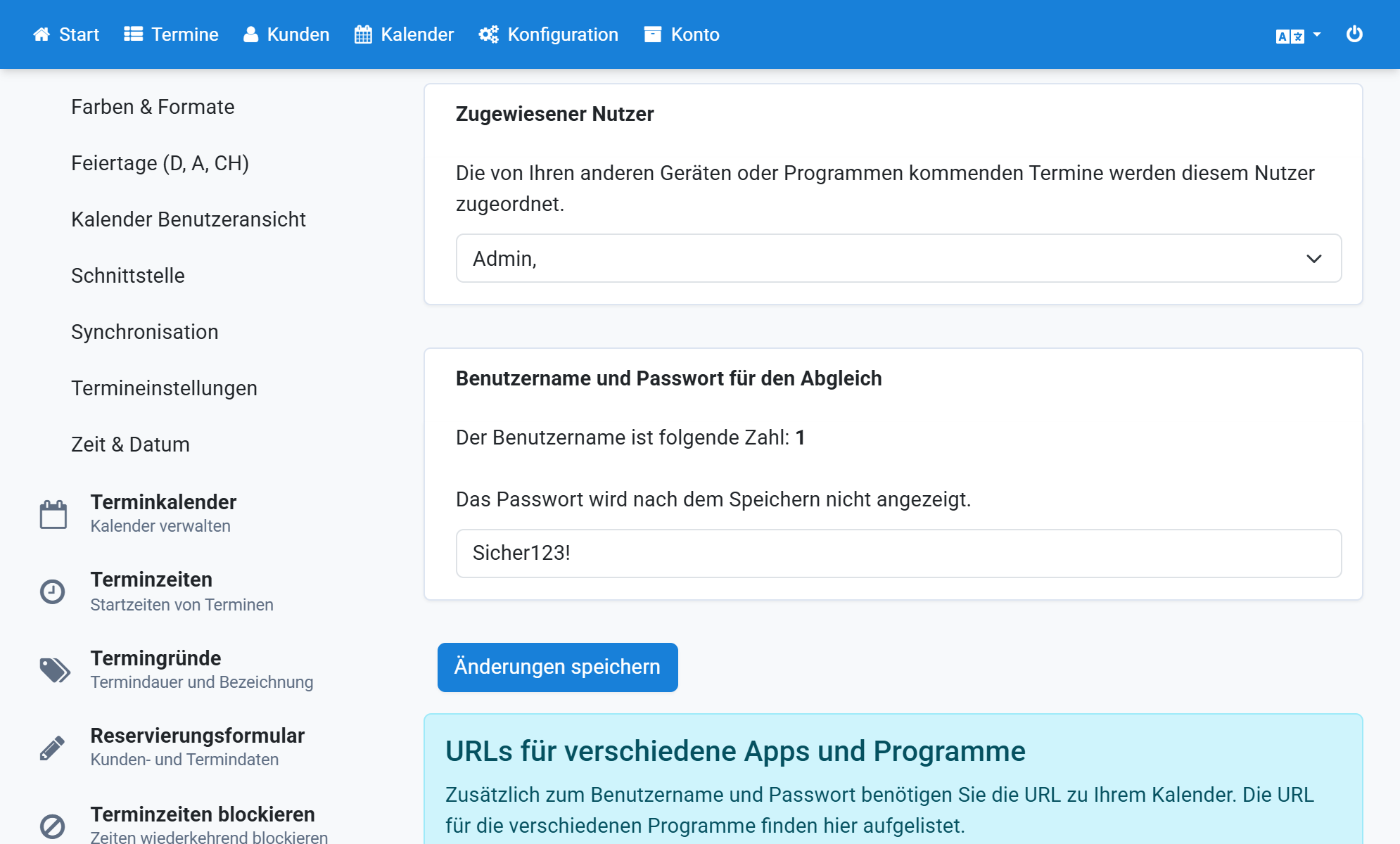
Collez le nom d'utilisateur dans le Calendrier Apple
7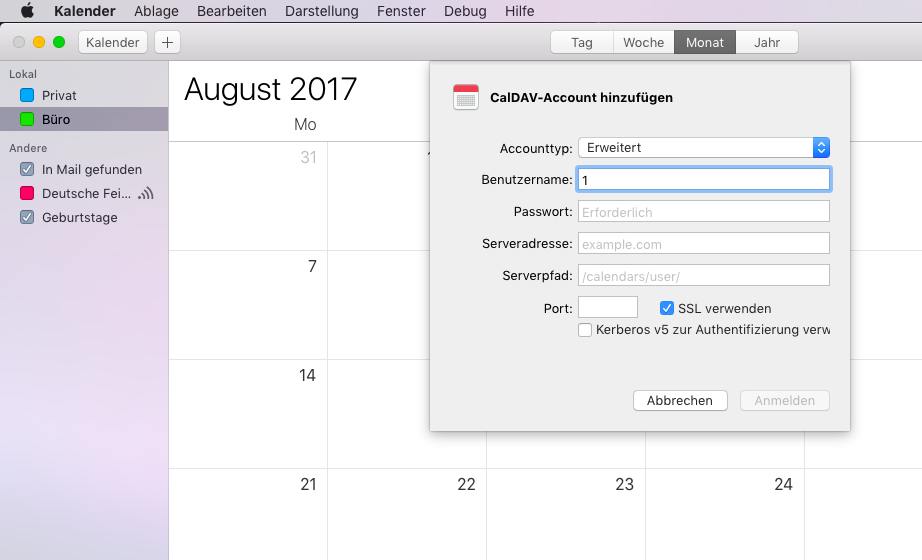
Choisissez un mot de passe et saisissez-le chez Appointmind
8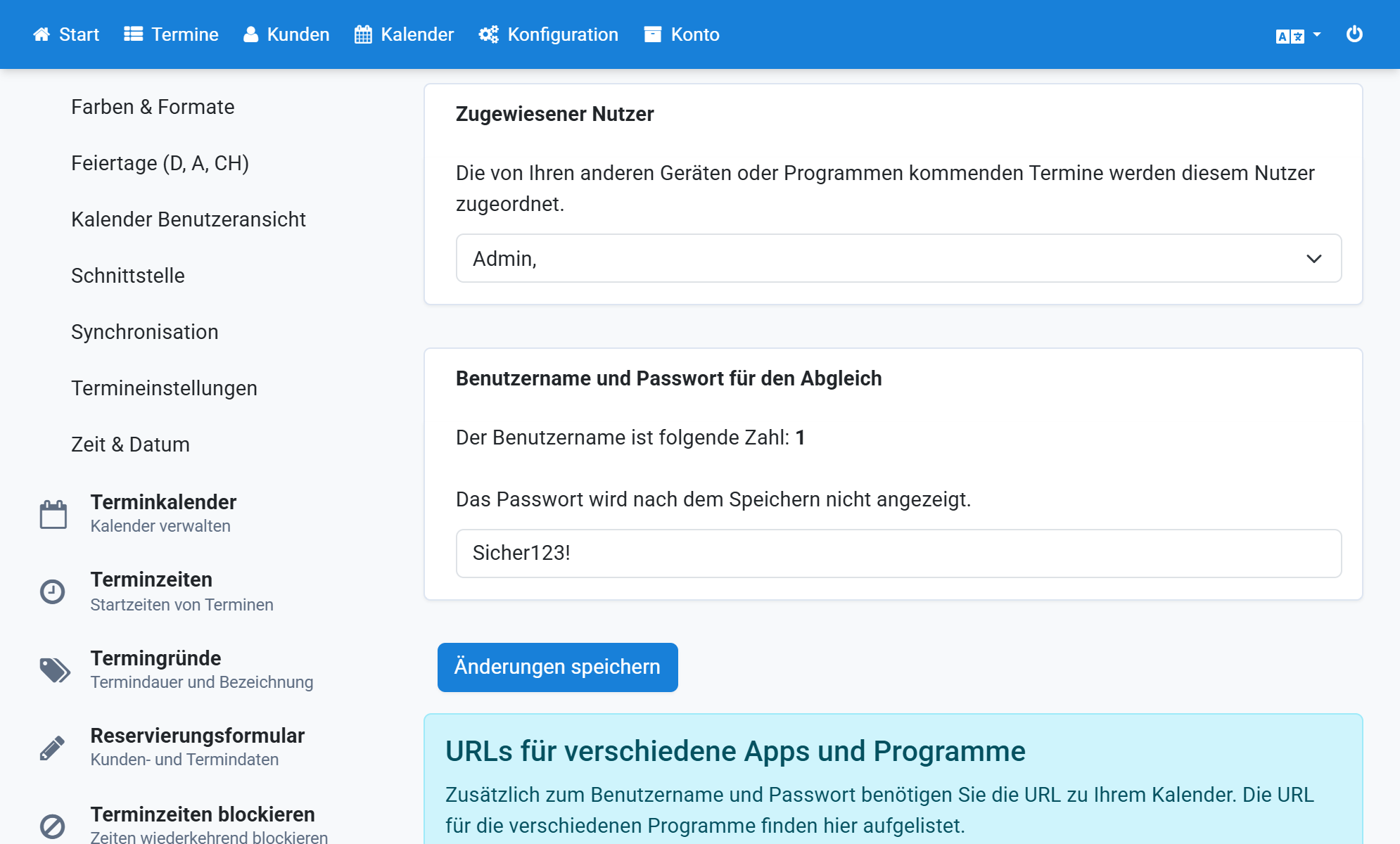
Saisissez le même mot de passe dans le Calendrier Apple
9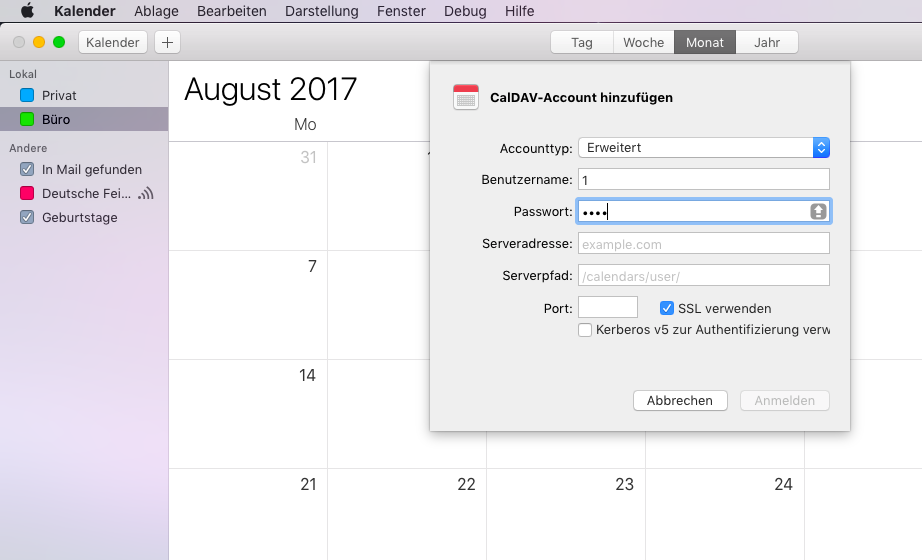
Copiez l'adresse du serveur chez Appointmind
10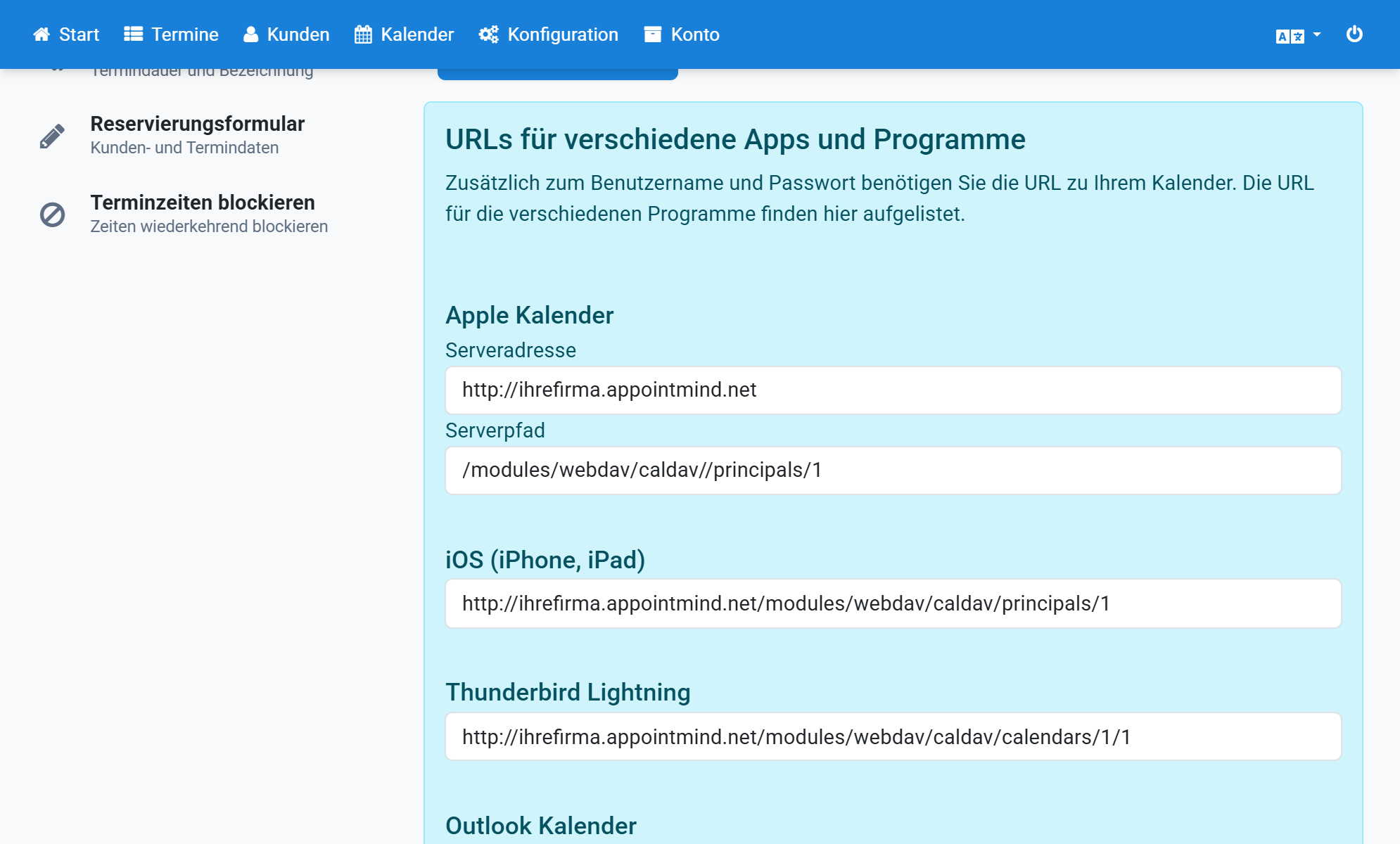
Collez l'adresse du serveur dans le Calendrier Apple
11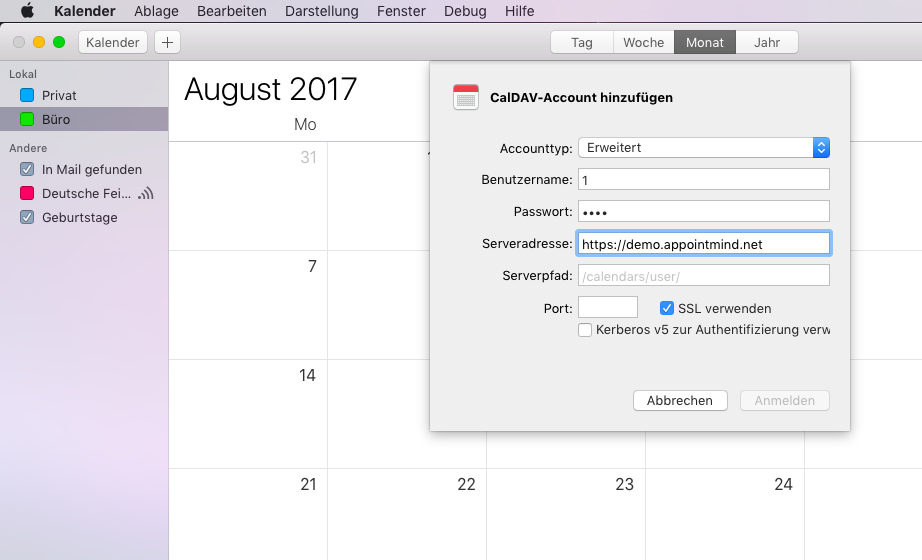
Copiez le chemin du serveur chez Appointmind
12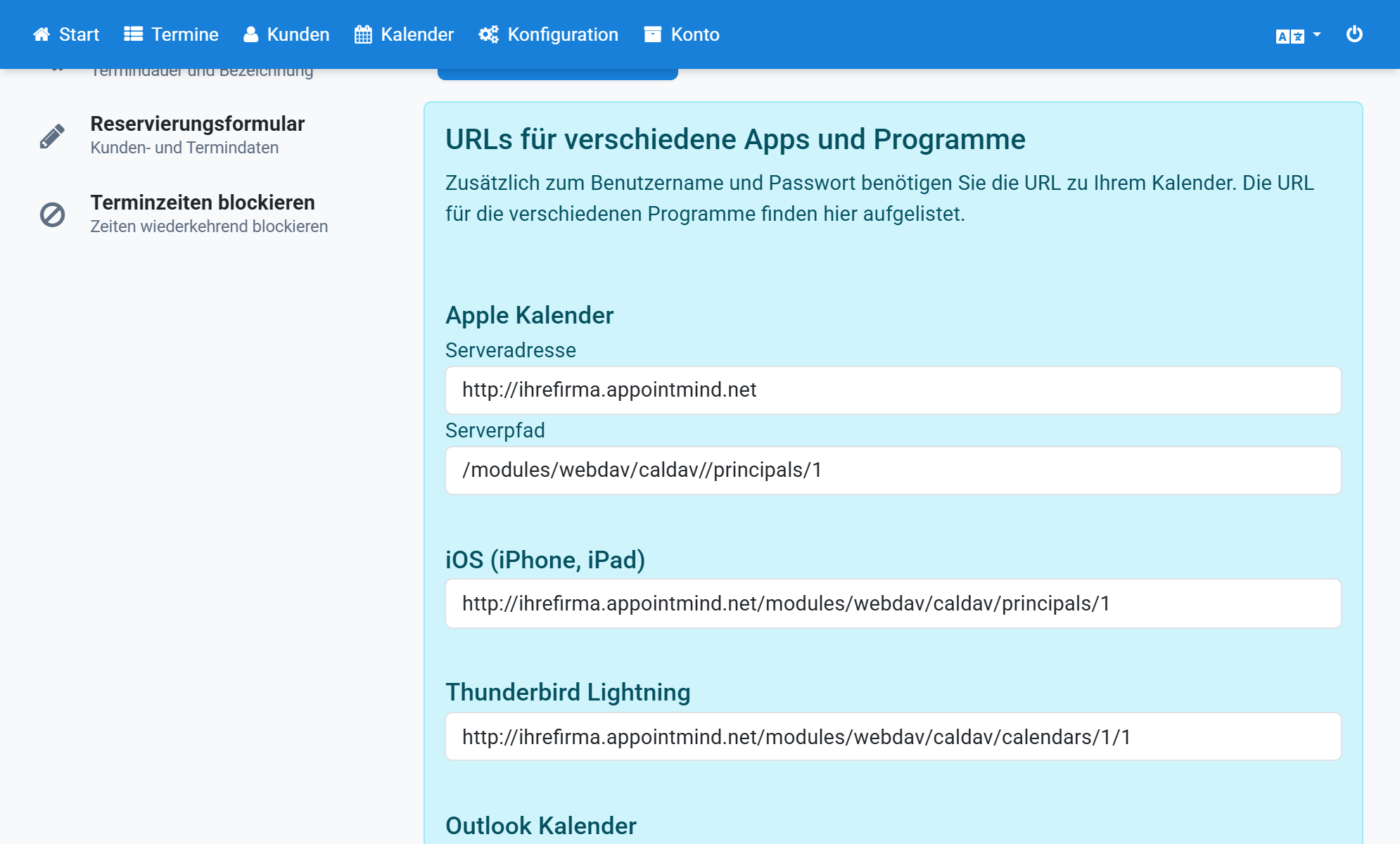
Collez le chemin du serveur dans le Calendrier Apple
13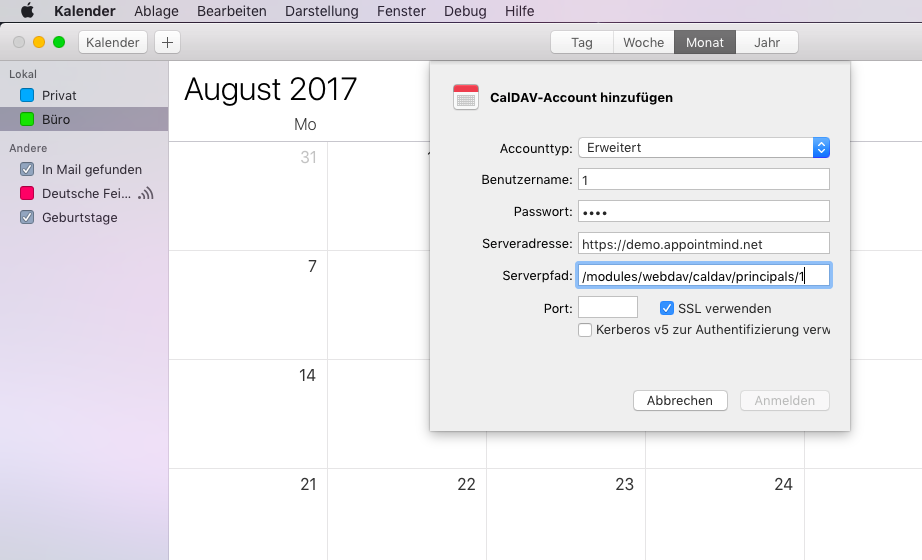
Saisissez 443 comme port, puis sélectionnez SSL et Kerberos v5
14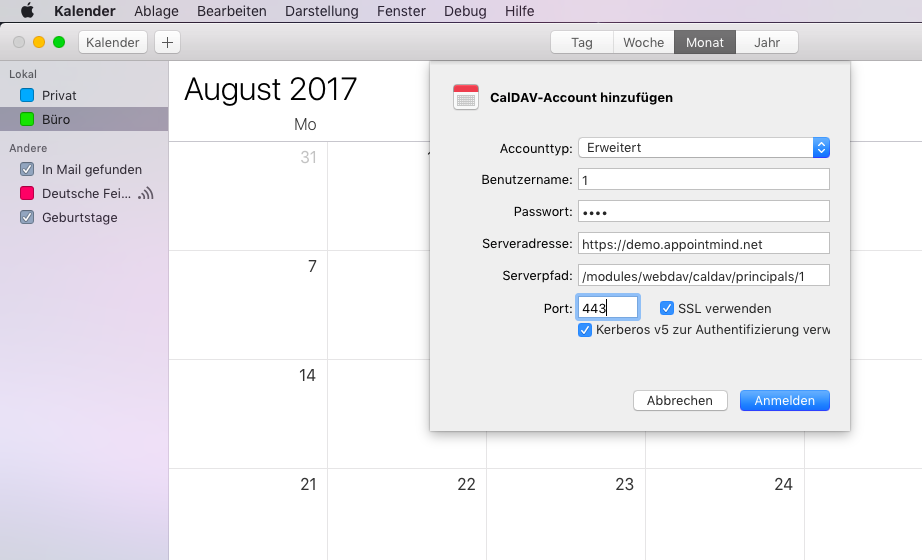
Cliquez enfin sur Se connecter
15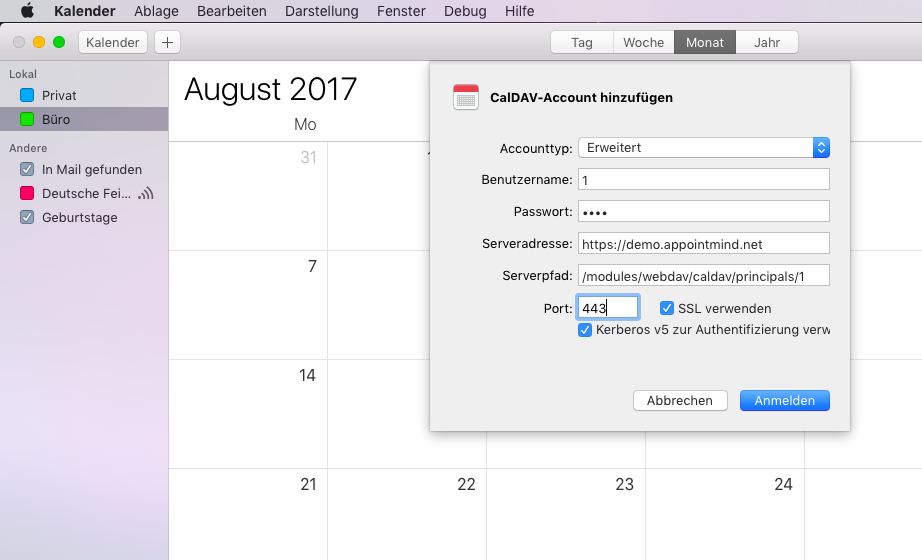
Si la connexion a réussi, le calendrier Appointmind apparaît dans la barre latérale
16