Synchroniser le calendrier avec Android et DAVx5
Pour la synchronisation avec Android, vous avez besoin de l'application DAVx5, que vous pouvez télécharger depuis le Google Play Store.
- Chez Appointmind, sélectionnez CalDAV autres sous Synchronisation.
- Activez la synchronisation des rendez-vous chez Appointmind, enregistrez les modifications puis sélectionnez votre calendrier.
- Ouvrez DAVx5 sur votre smartphone et appuyez sur le signe plus pour ajouter un nouveau compte.
- Sélectionnez Se connecter avec URL et nom d'utilisateur.
- Copiez l'URL chez Appointmind.
- Collez l'URL dans DAVx5.
- Copiez le nom d'utilisateur (un nombre) chez Appointmind.
- Collez le nom d'utilisateur dans DAVx5.
- Choisissez un mot de passe, saisissez-le chez Appointmind et enregistrez les modifications.
- Saisissez le même mot de passe dans DAVx5.
- Appuyez sur Se connecter.
- Saisissez une adresse e-mail pour le compte.
- Appuyez sur Créer un compte.
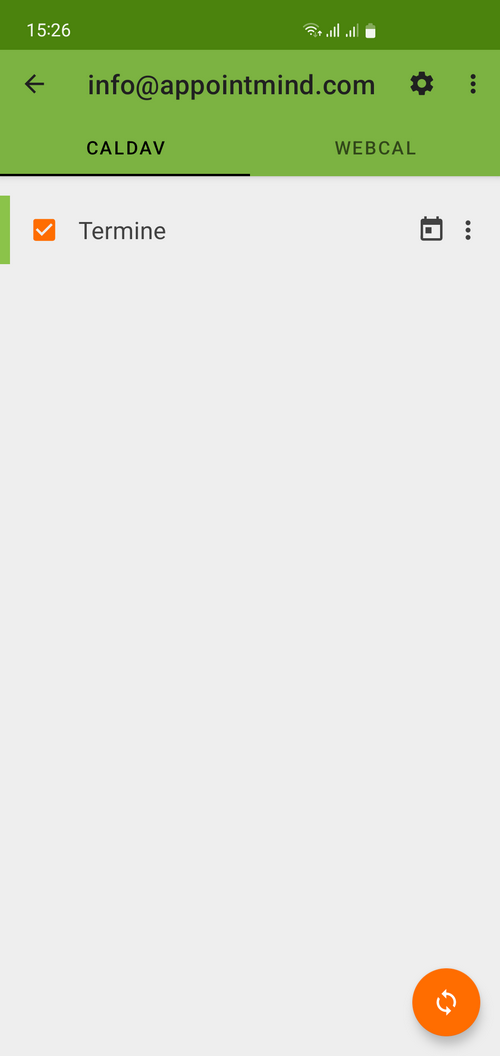
- Le calendrier doit être coché.
- Vous pouvez lancer la synchronisation manuellement pour tester les paramètres.
Captures d'écran
Chez Appointmind, sélectionnez CalDAV autres sous Synchronisation
1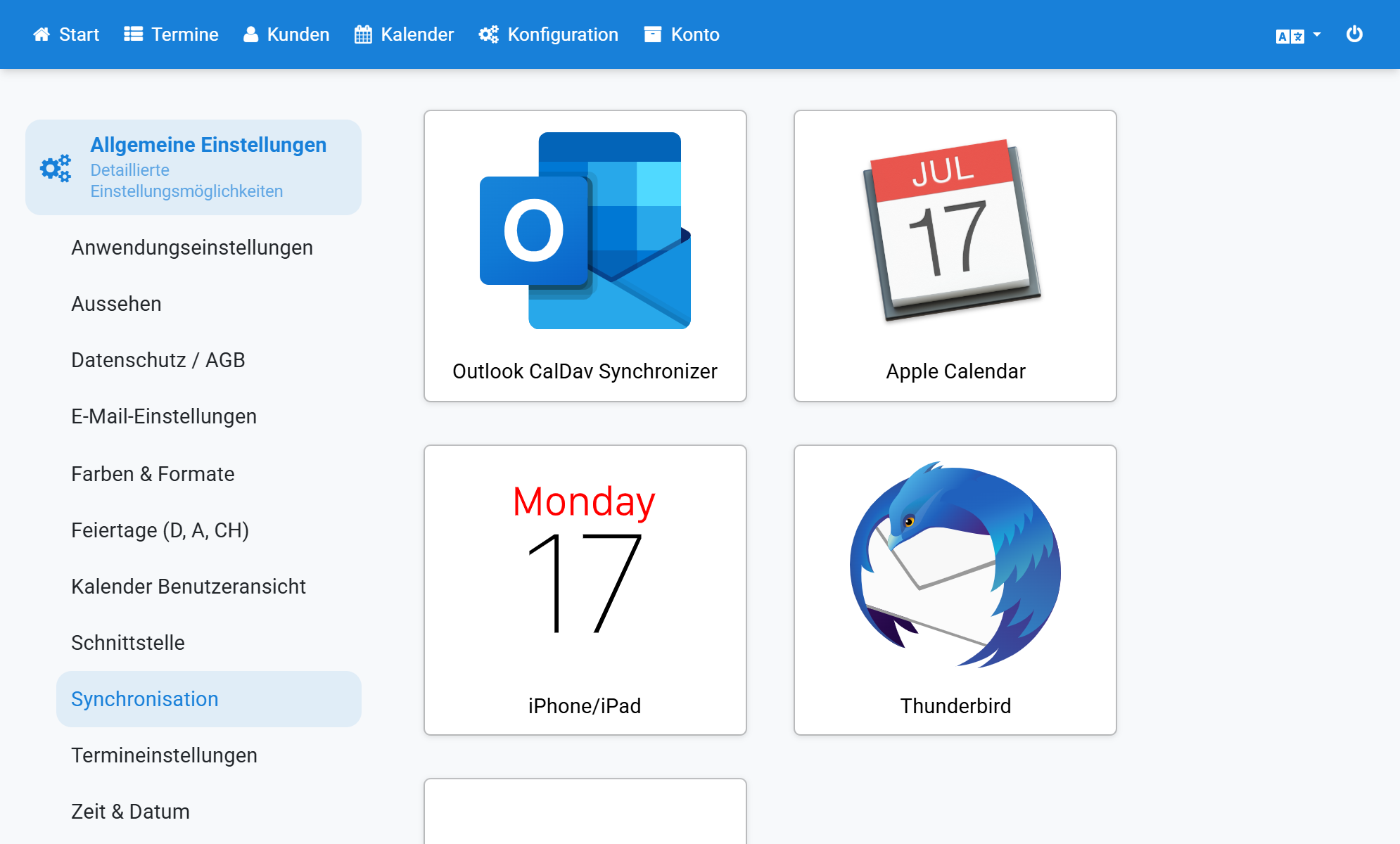
Activez la synchronisation des rendez-vous chez Appointmind, enregistrez les modifications puis sélectionnez votre calendrier
2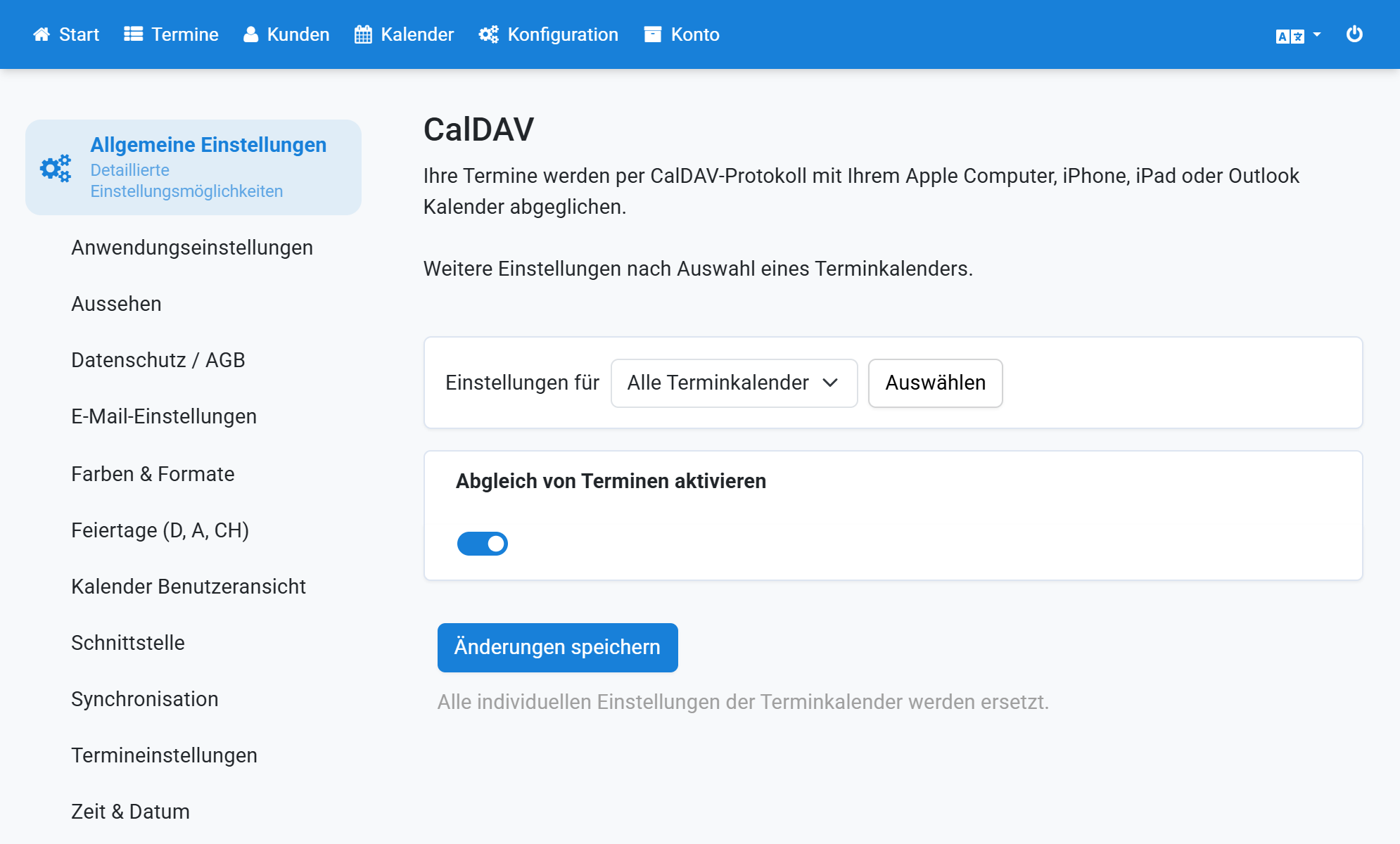
Ouvrez DAVx5 sur votre smartphone et appuyez sur le signe plus pour ajouter un nouveau compte
3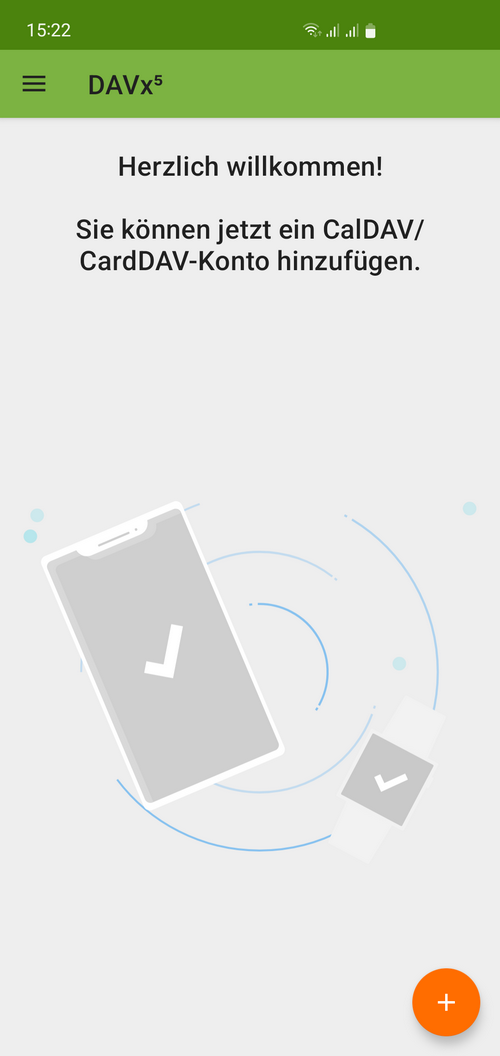
Sélectionnez Se connecter avec URL et nom d'utilisateur
4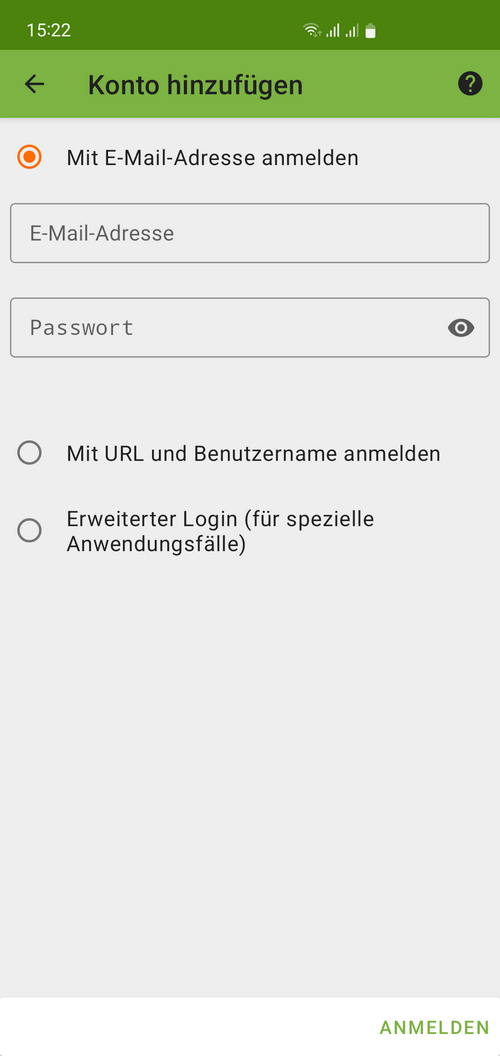
Copiez l'URL chez Appointmind
5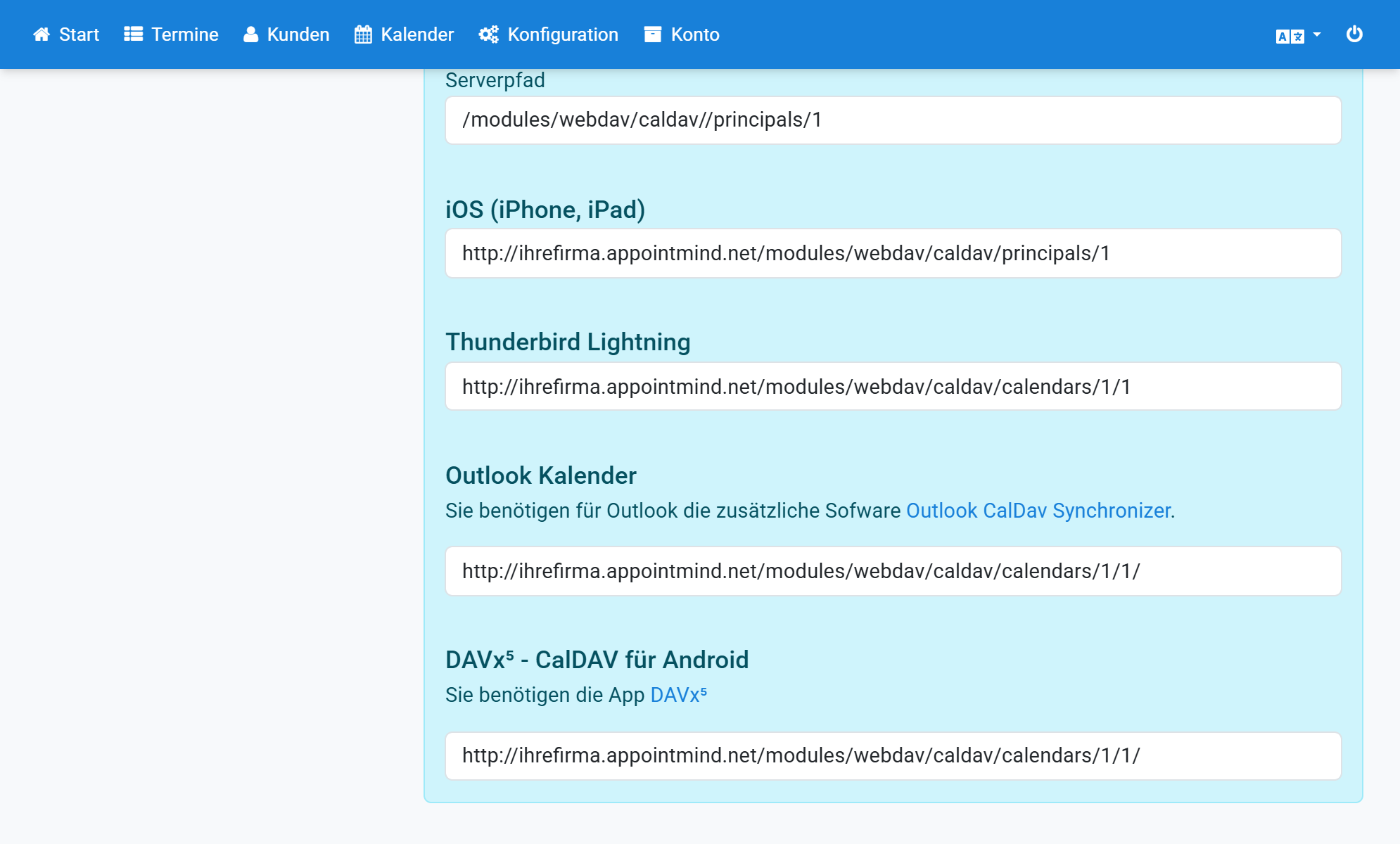
Collez l'URL dans DAVx5
6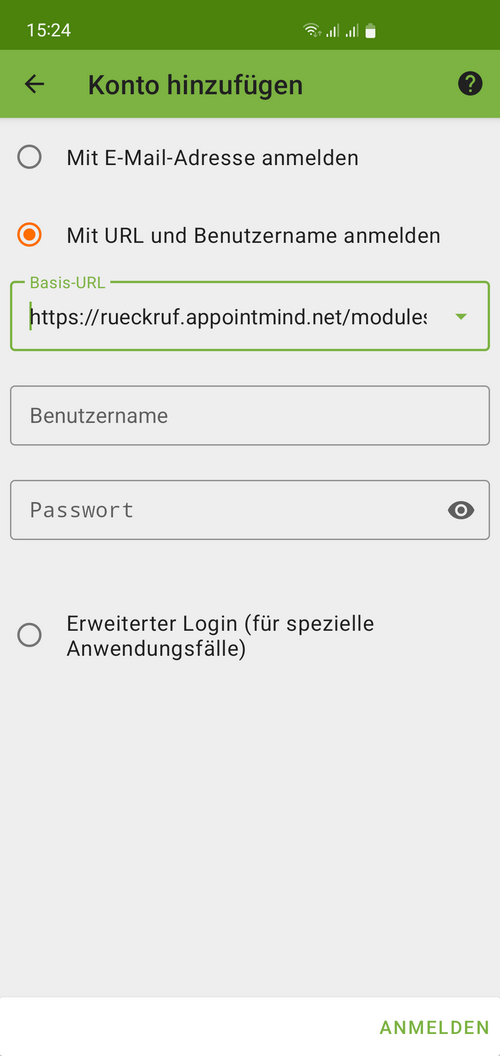
Copiez le nom d'utilisateur (un nombre) chez Appointmind
7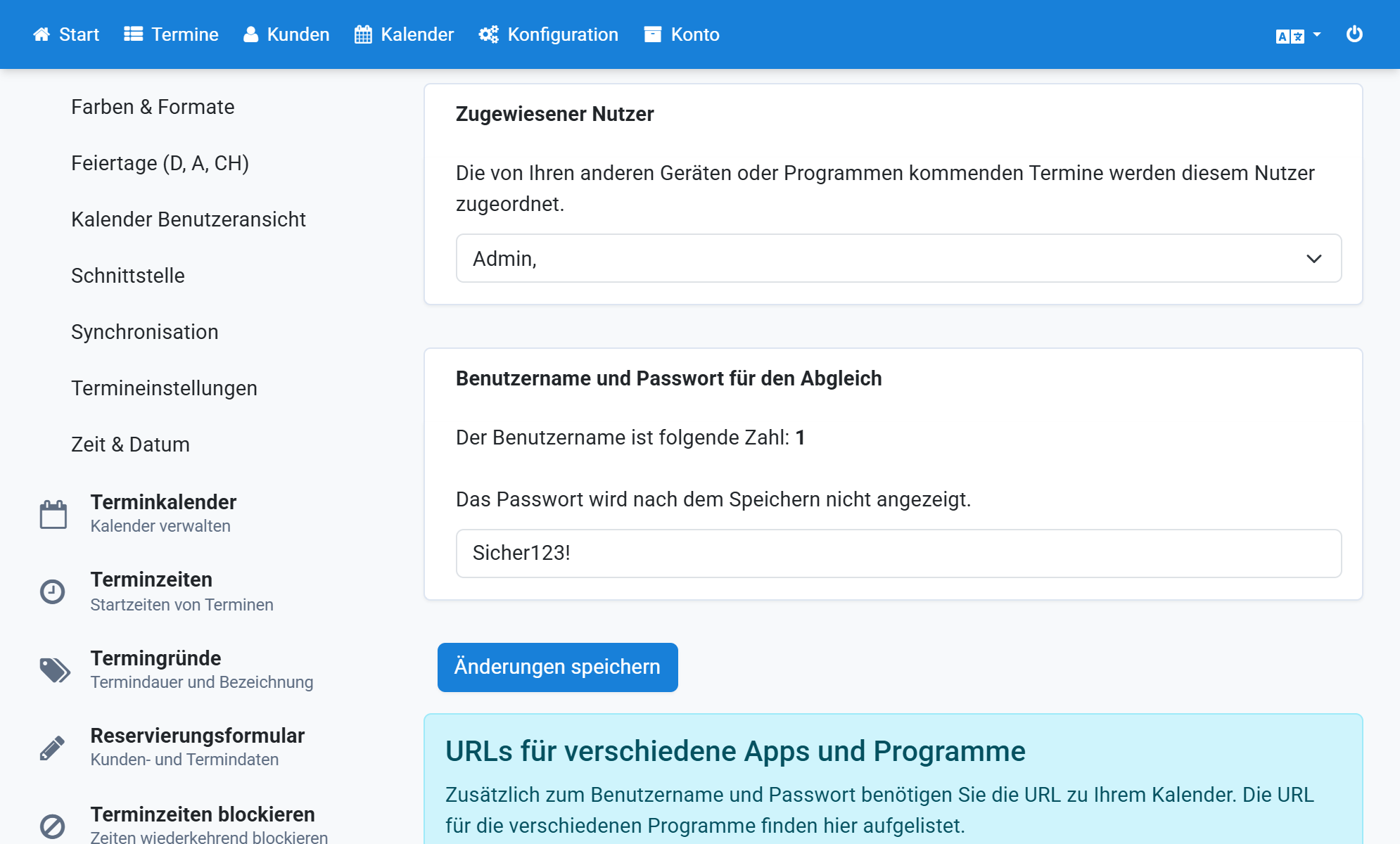
Collez le nom d'utilisateur dans DAVx5
8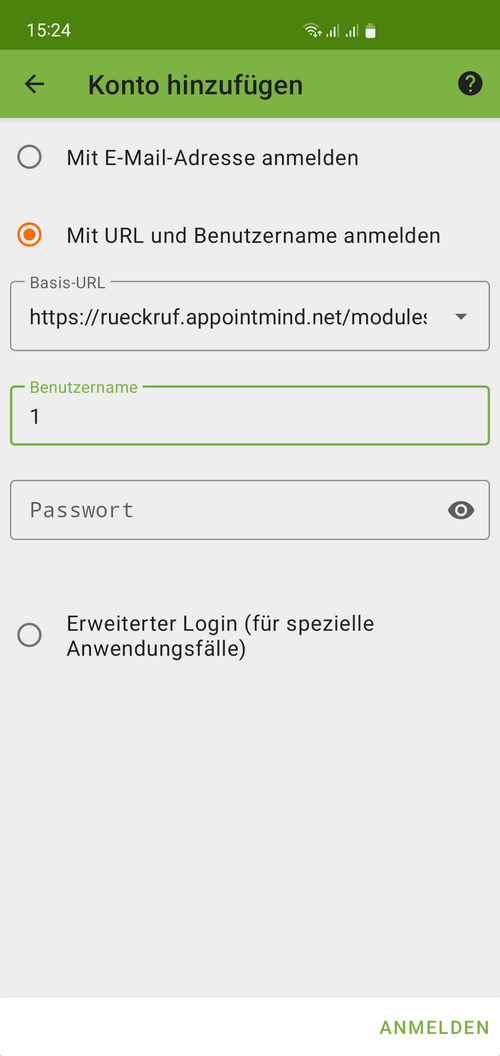
Choisissez un mot de passe, saisissez-le chez Appointmind et enregistrez les modifications
9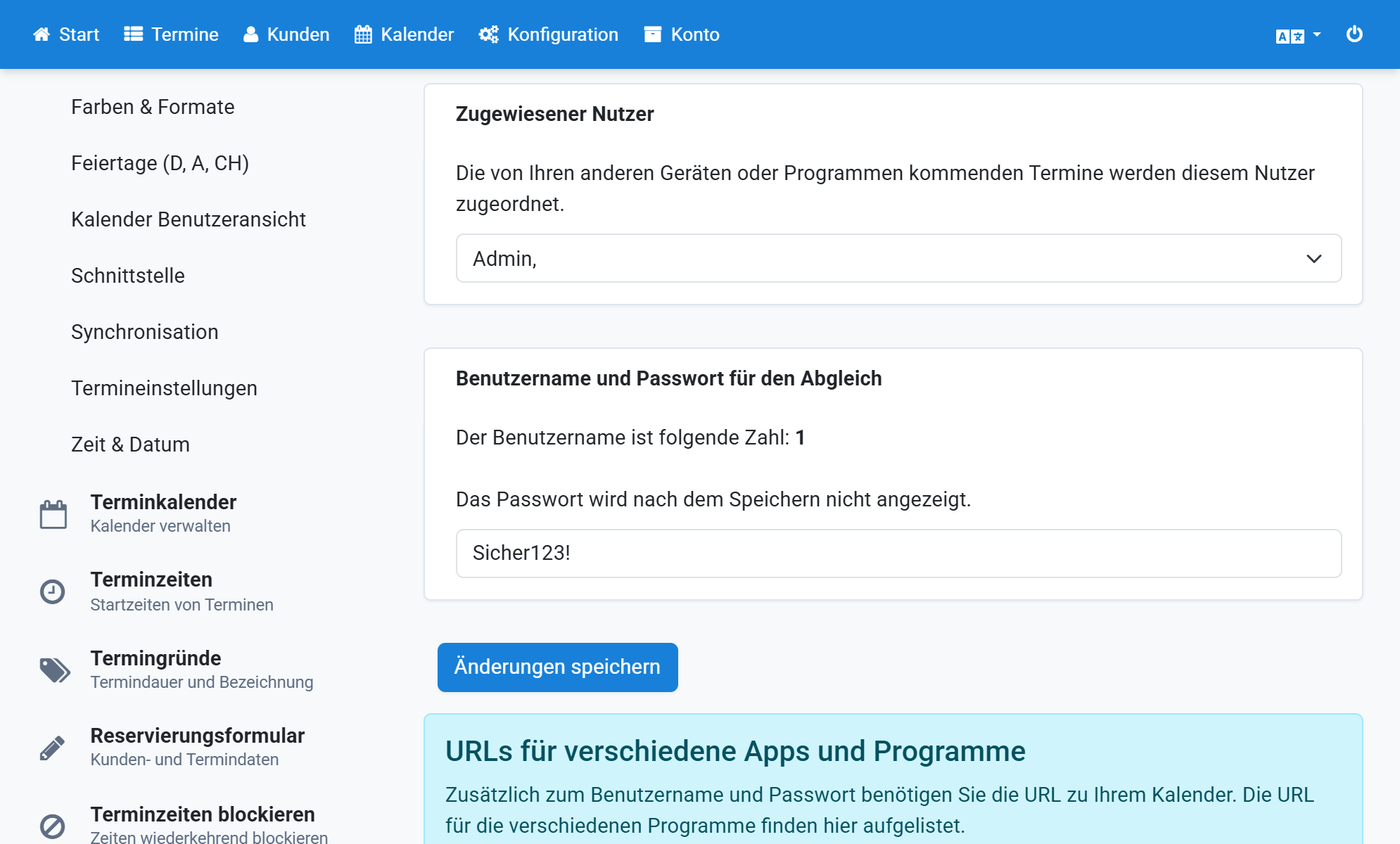
Saisissez le même mot de passe dans DAVx5
10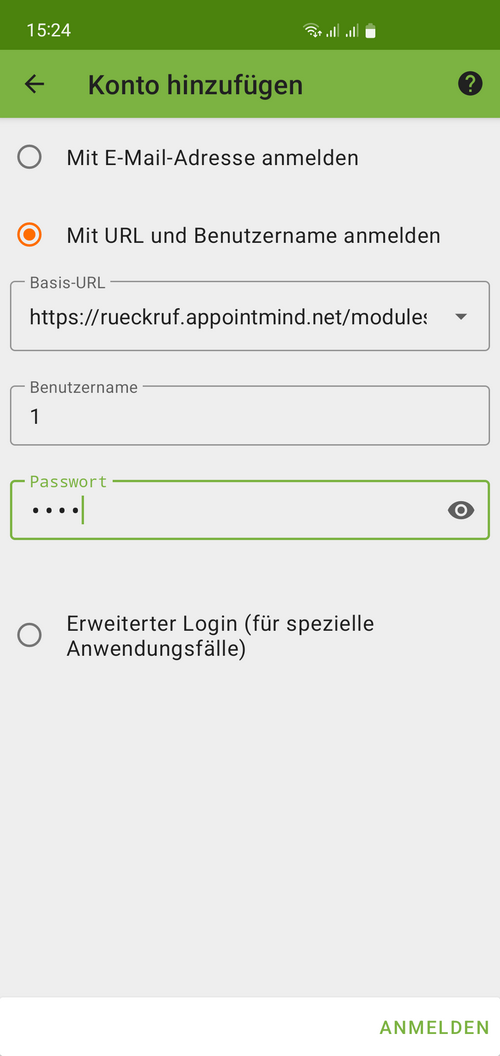
Appuyez sur Se connecter
11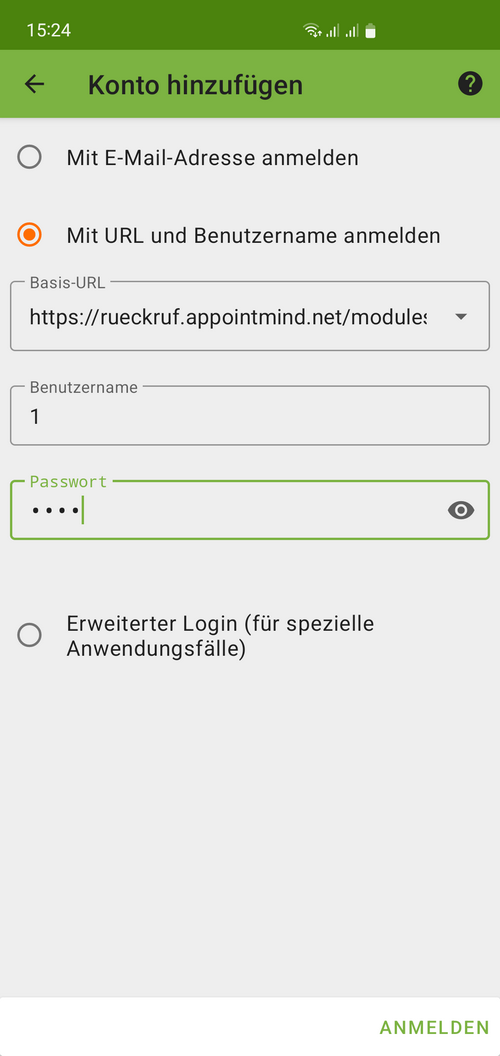
Saisissez une adresse e-mail pour le compte
12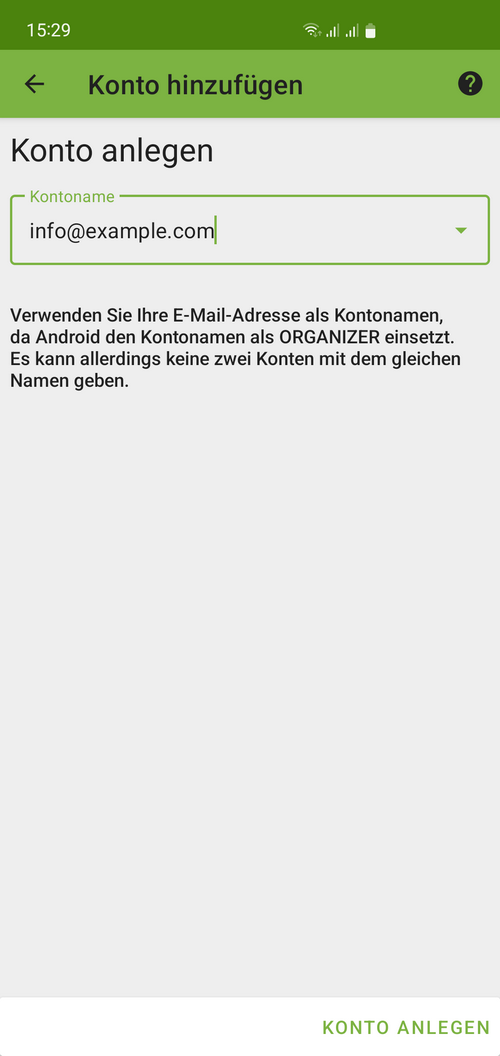
Appuyez sur Créer un compte
13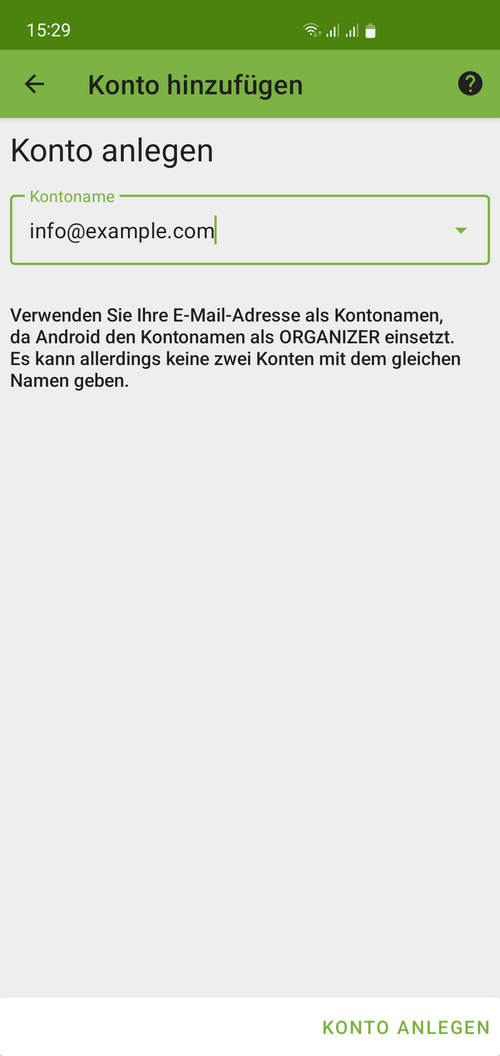
Le calendrier doit être coché
14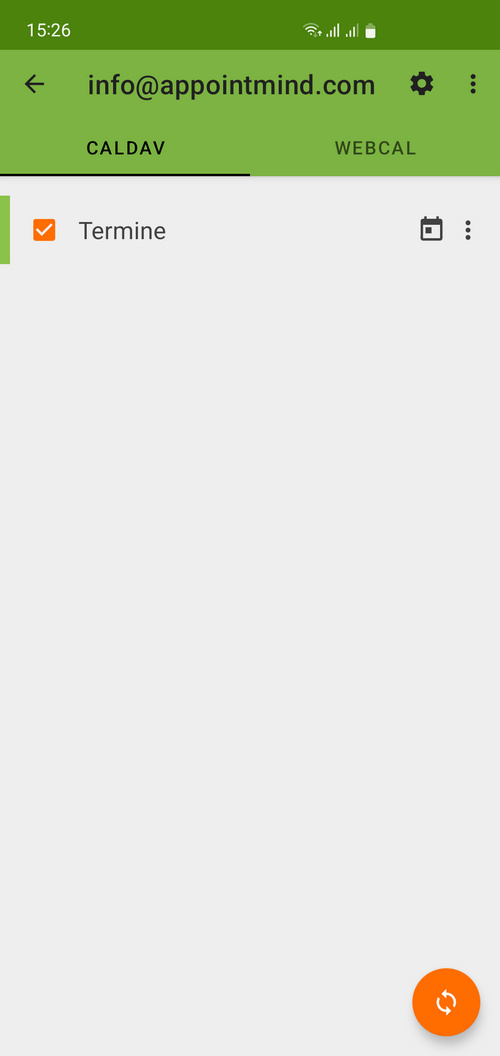
Vous pouvez lancer la synchronisation manuellement pour tester les paramètres
15